
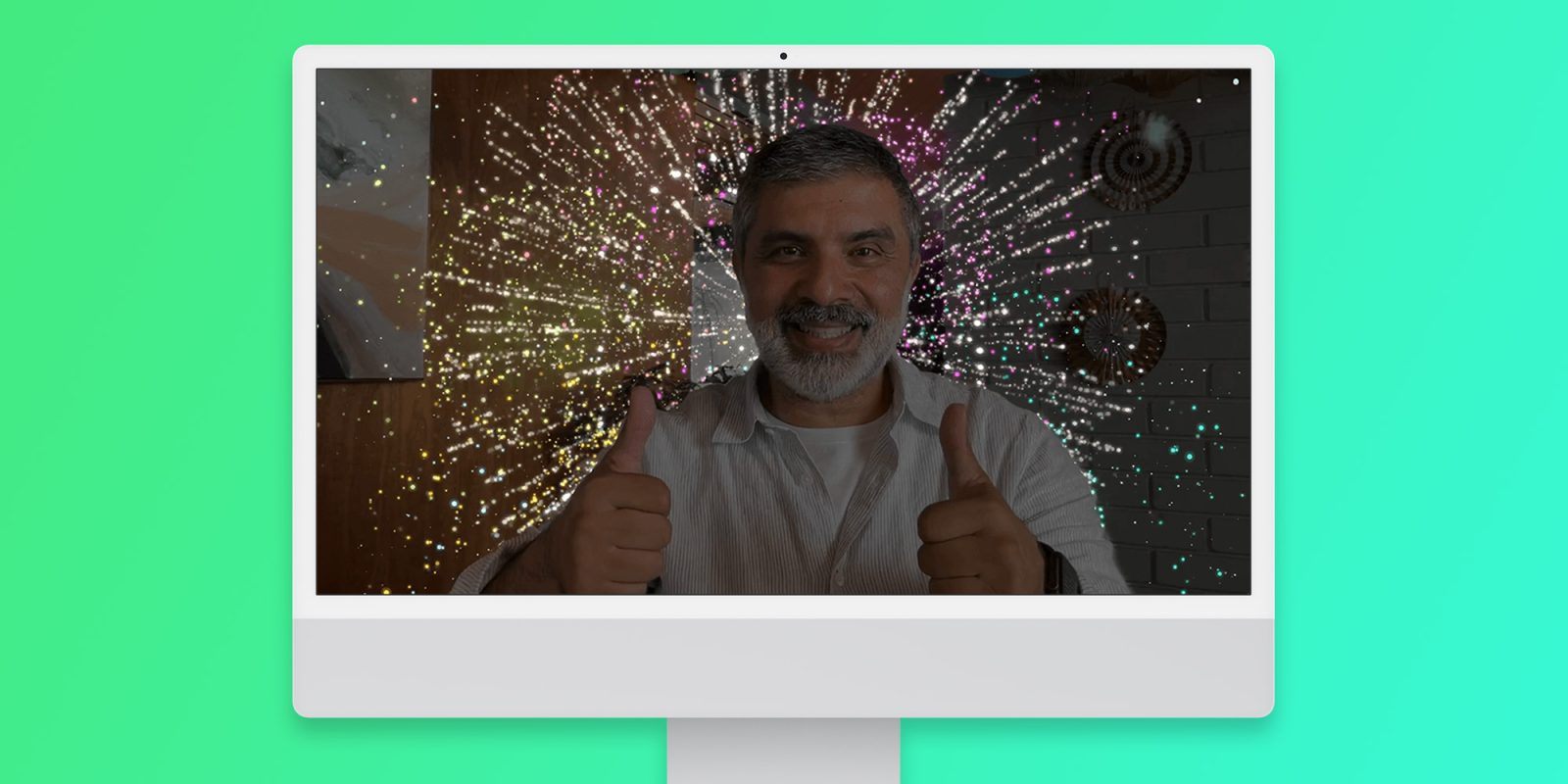
В iOS 17 и macOS Sonoma компания Apple представила новые жесты камеры, которые показывают трехмерные реакции, такие как большой палец вверх, воздушные шары и даже фейерверк. Однако, поскольку эти реакции включены по умолчанию, в некоторых ситуациях они смущают многих пользователей, но Apple может в конечном итоге отключить эти эффекты по умолчанию.
Apple меняет принцип работы камеры
С выпуском iOS 17.4 beta 3 и macOS Sonoma 14.4 beta 3 для разработчиков обнаружил новые строки, которые предполагают, что реакции камеры будут отключены по умолчанию для новых пользователей. Вместо этого система покажет сообщение, предлагающее пользователю включить реакции в Центре управления, если он того пожелает.
«Включите реакции. Используйте жесты рук, чтобы отправлять реакции во время видеозвонка. Чтобы включить «Реакции», откройте Центр управления, нажмите «Видеоэффекты», затем нажмите «Реакции», — говорится в новом сообщении.
На данный момент до сих пор неясно, планирует ли Apple также отключать реакцию камеры по умолчанию для всех, кто обновляется до iOS 17.4 и macOS Sonoma 14.4. Учитывая, что многие пользователи считают эту функцию спорной, это звучит весьма вероятно.
В прошлогоднем отчете отмечалось, что пользователи сталкивались с неловкими ситуациями из-за новой реакции камеры. Некоторые люди по ошибке запускали реакцию во время терапевтических сеансов и деловых встреч. Стоит отметить, что реакции камеры работают не только с FaceTime, но и со сторонними приложениями, имеющими доступ к камере.
Apple, возможно, прислушалась к отзывам и поэтому меняет поведение этой функции в iOS 17.4 и macOS 14.4, которые, как ожидается, будут выпущены для широкой публики к марту. На данный момент оба обновления доступны для бета-тестеров.
Вот как прямо сейчас отключить реакции в видеозвонках
Если вы не хотите удивляться одной из этих реакций, вот как их отключить в iOS 17 и iPadOS 17:
Начните видеовызов (или откройте приложение FaceTime). Проведите пальцем по верхнему правому углу экрана, чтобы получить доступ к Центру управления. Если у вас iPhone SE, проведите пальцем вверх по нижнему краю экрана. Нажмите «Видеоэффекты». Отключите параметр «Реакции».
А вот как отключить реакции в macOS Sonoma:
Начните видеовызов (или откройте приложение FaceTime). Нажмите значок «Видео/FaceTime» в строке меню macOS. Отключите параметр «Реакции».
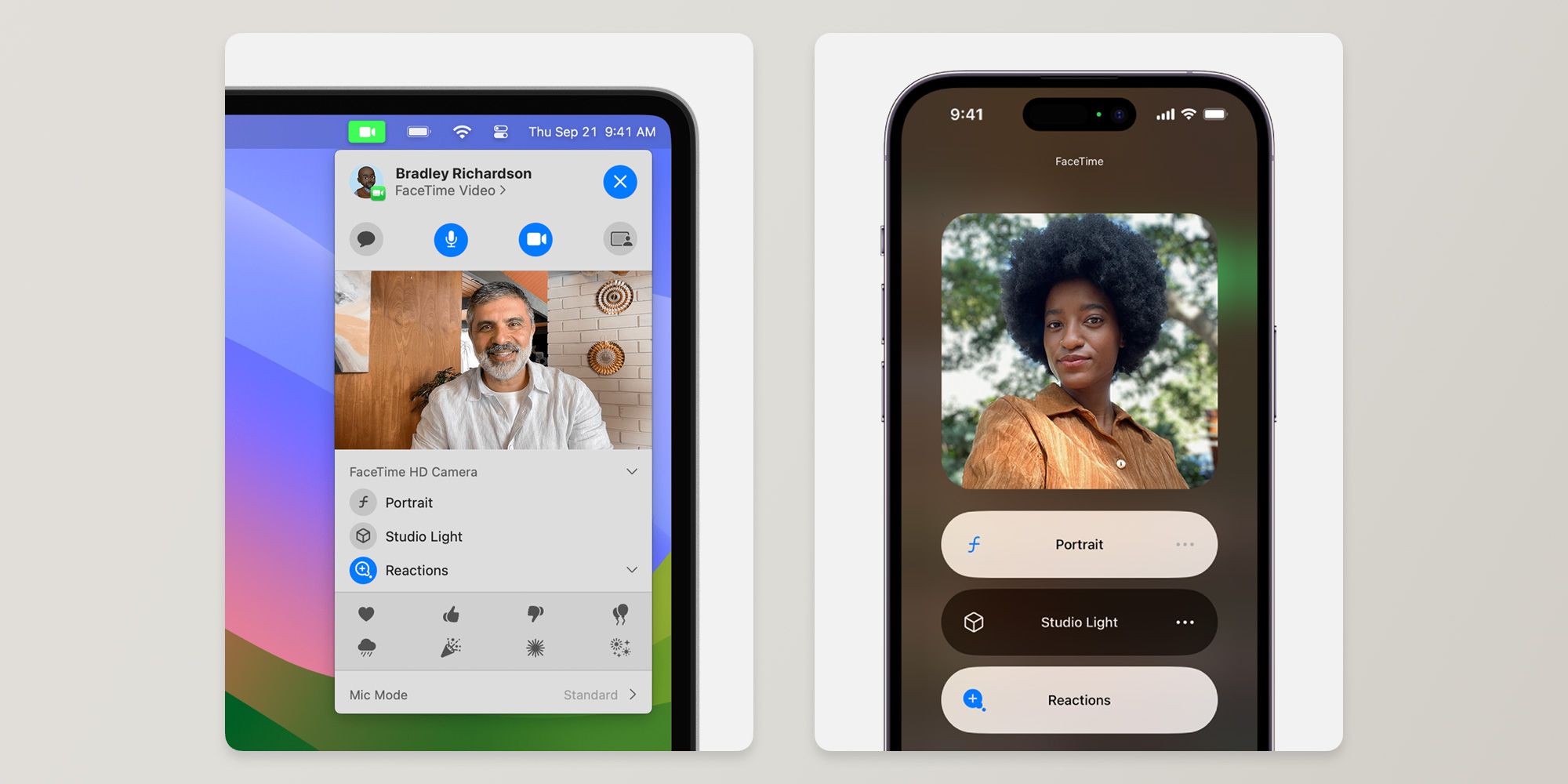
При этом реакции будут отключены до тех пор, пока вы не включите их снова, выполнив те же действия. Стоит отметить, что реакции также доступны в FaceTime для Apple TV с tvOS 17.










