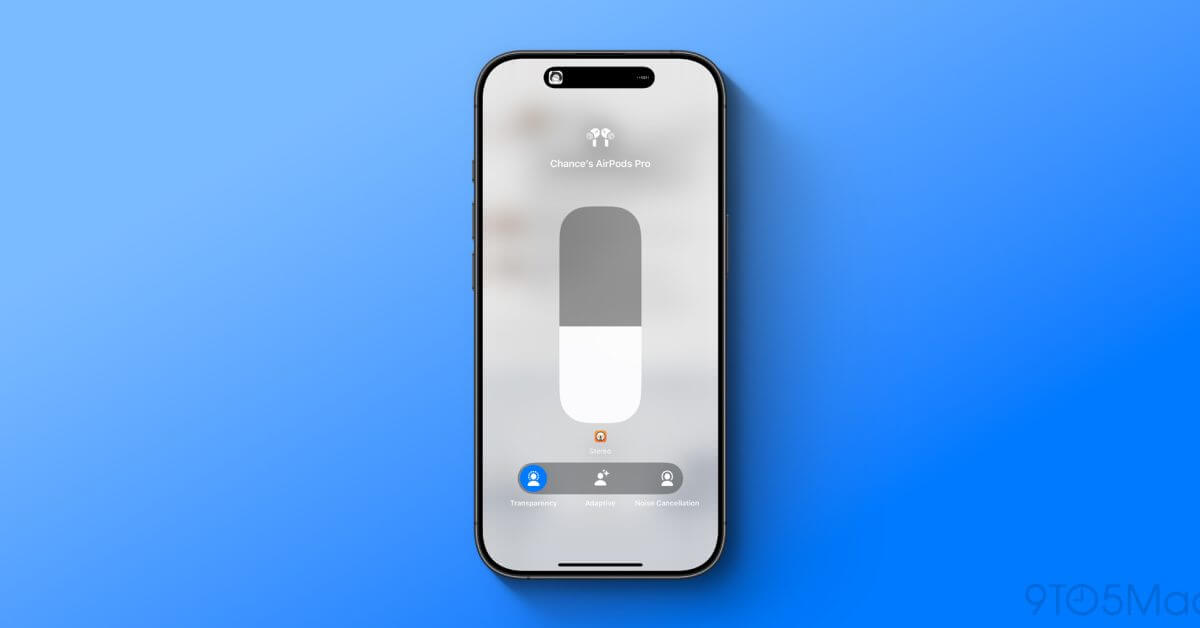
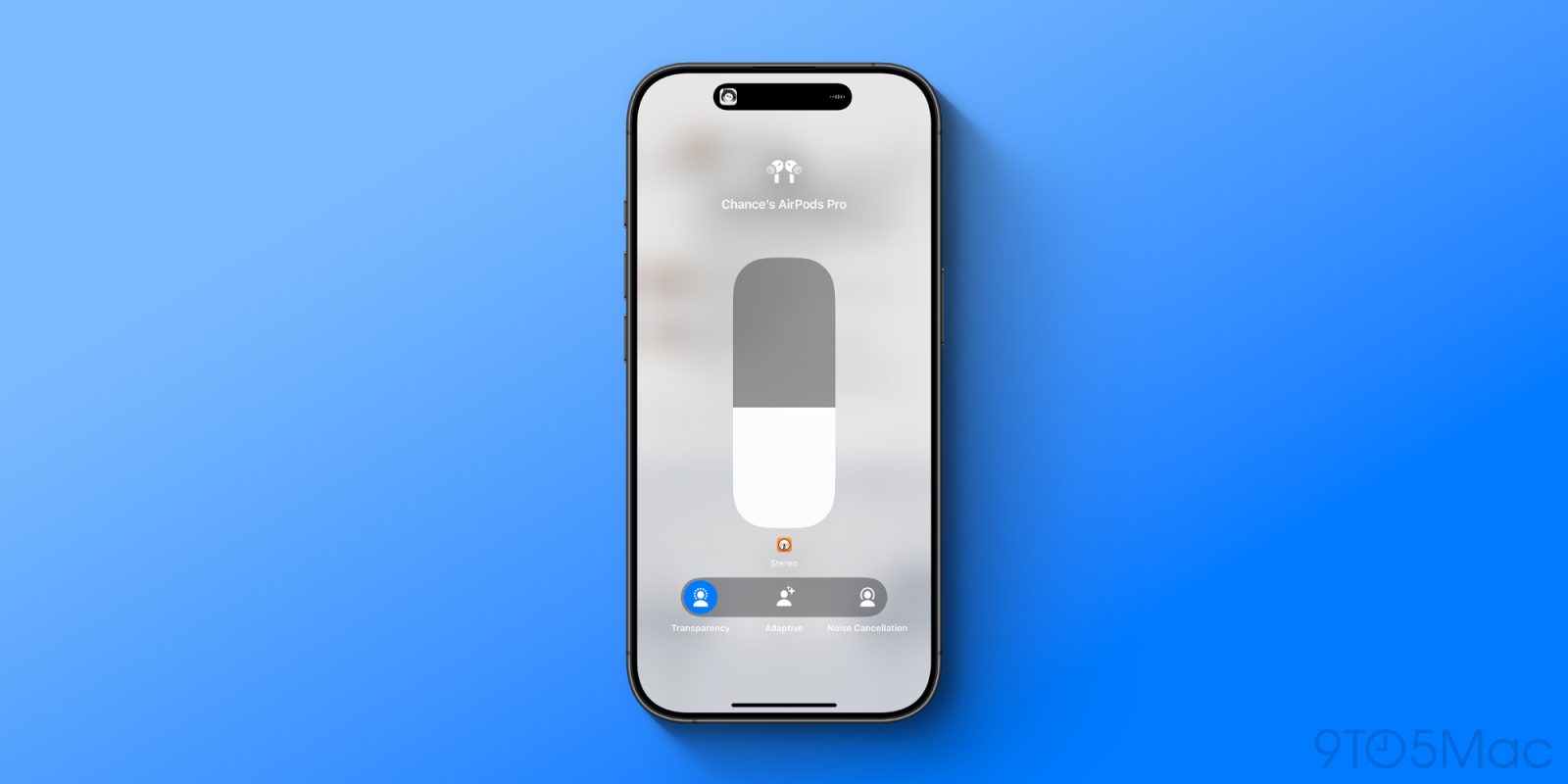
Если вы заметили отсутствие переключателя в настройках AirPods Pro, вы не одиноки. Вот как вернуть параметр «Выкл.» при управлении настройками шумоподавления AirPods Pro.
Исторически AirPods Pro позволял пользователям переключаться между четырьмя различными режимами прослушивания.
- Выключенный: отключает все режимы шумоподавления.
- Активное шумоподавление: направленный наружу микрофон или микрофоны распознают внешние звуки, которые ваши AirPods Pro затем противодействуют шуму, подавляя внешние звуки до того, как вы их услышите.
- Режим прозрачности: Ваши AirPods Pro пропускают внешние звуки, поэтому вы можете слышать, что происходит вокруг вас.
- Адаптивное аудио: Адаптивный режим сочетает в себе режим активного шумоподавления и режим прозрачности, чтобы контролировать уровень шума, который вы слышите в наушниках, в зависимости от меняющихся шумовых условий в вашей среде.
Однако в iOS 18 Apple удалила опцию «Выкл.» из вариантов по умолчанию. Это означало, что пользователи будут видеть только параметры активного шумоподавления, режима прозрачности и адаптивного звука в приложении «Настройки» и через Центр управления.
Как подчеркнул на этой неделе Спенсер Дэйли в своей Ключевые обсуждения blog это изменение привело к разочарованию пользователей AirPods Pro.
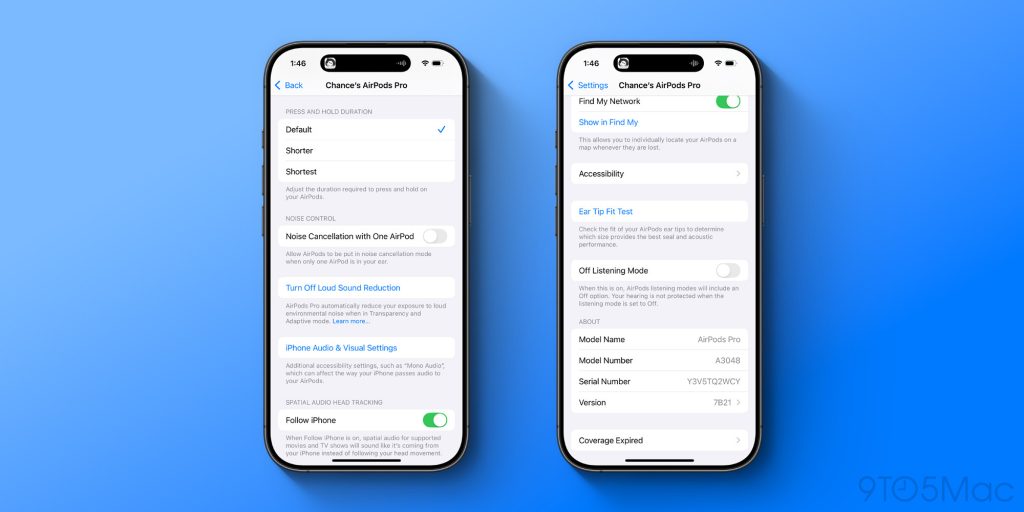
К счастью, есть простой способ повторно добавить эту опцию «Выкл.» в список вариантов прослушивания AirPods Pro:
- Подключите AirPods к iPhone
- Откройте приложение «Настройки»
- Коснитесь своего AirPods Pro вверху списка.
- Прокрутите вниз и включите эту опцию: «Выключить режим прослушивания».
Когда вы это сделаете, опция «Выкл.» вернется, и вы снова сможете переключаться между ним и другими режимами контроля шума через Центр управления и приложение «Настройки».
Однако в iOS 18.1 Apple добавила в AirPods Pro 2 несколько новых функций по охране слуха, включая новую функцию защиты органов слуха. В связи с этим обновлением пользователи AirPods Pro 2 заметили еще одно изменение.
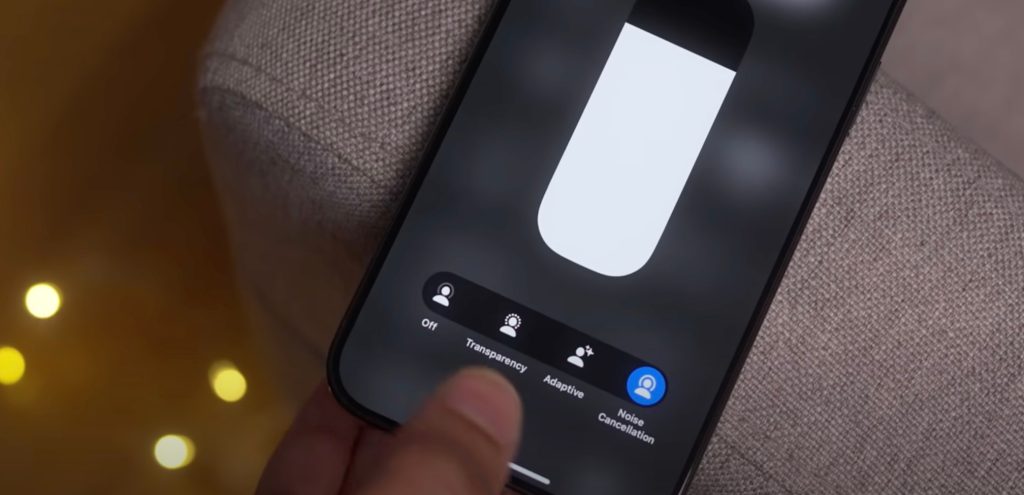
Как отмечает Дейли в своем сообщении в блоге, даже если опция «Выкл.» добавлена обратно с помощью описанных выше шагов, AirPods Pro 2 автоматически переключает вас из режима «Выкл.» в режим прозрачности каждый раз, когда вы надеваете их в уши.
Это изменение поведения связано с новой функцией защиты органов слуха для AirPods Pro 2. Apple заявляет, что при включенном режиме «Выкл.» «ваш слух не защищен». Вероятно, это причина того, что iOS 18.1 агрессивно переключает пользователей из режима «Выкл.» в режим прозрачности.
Как оказалось, есть другой toggle вы можете изменить, чтобы вернуть это поведение.
- Подключите AirPods к iPhone
- Откройте приложение «Настройки»
- Нажмите «Доступность»
- Прокрутите вниз и нажмите «AirPods и Beats».
- Прокрутите вниз и нажмите «Отключить громкое шумоподавление».
Как только вы это сделаете, вы можете установить для AirPods Pro параметр шумоподавления «Выкл.», и он останется в этом режиме, пока вы вручную не измените его на что-то другое. Главное, что следует иметь в виду, это то, что в режиме «Выкл.» ваши AirPods Pro больше не будут снижать вредный уровень окружающего шума.
Что касается того, почему вы хотите использовать настройку «Выкл.» для управления шумом AirPods Pro, это зависит от вас. Отключение всех опций контроля шума дает преимущества для батареи. Однако лично я считаю, что Apple выбила его из парка благодаря сочетанию активного шумоподавления и режима прозрачности.
Лучшие аксессуары для AirPods










