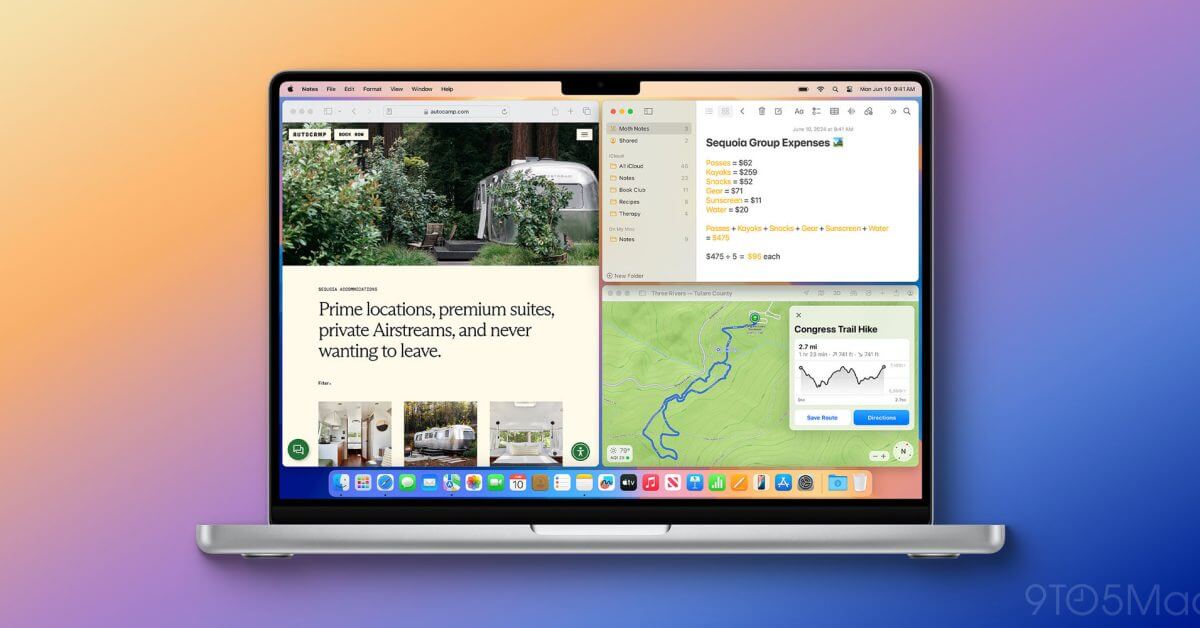
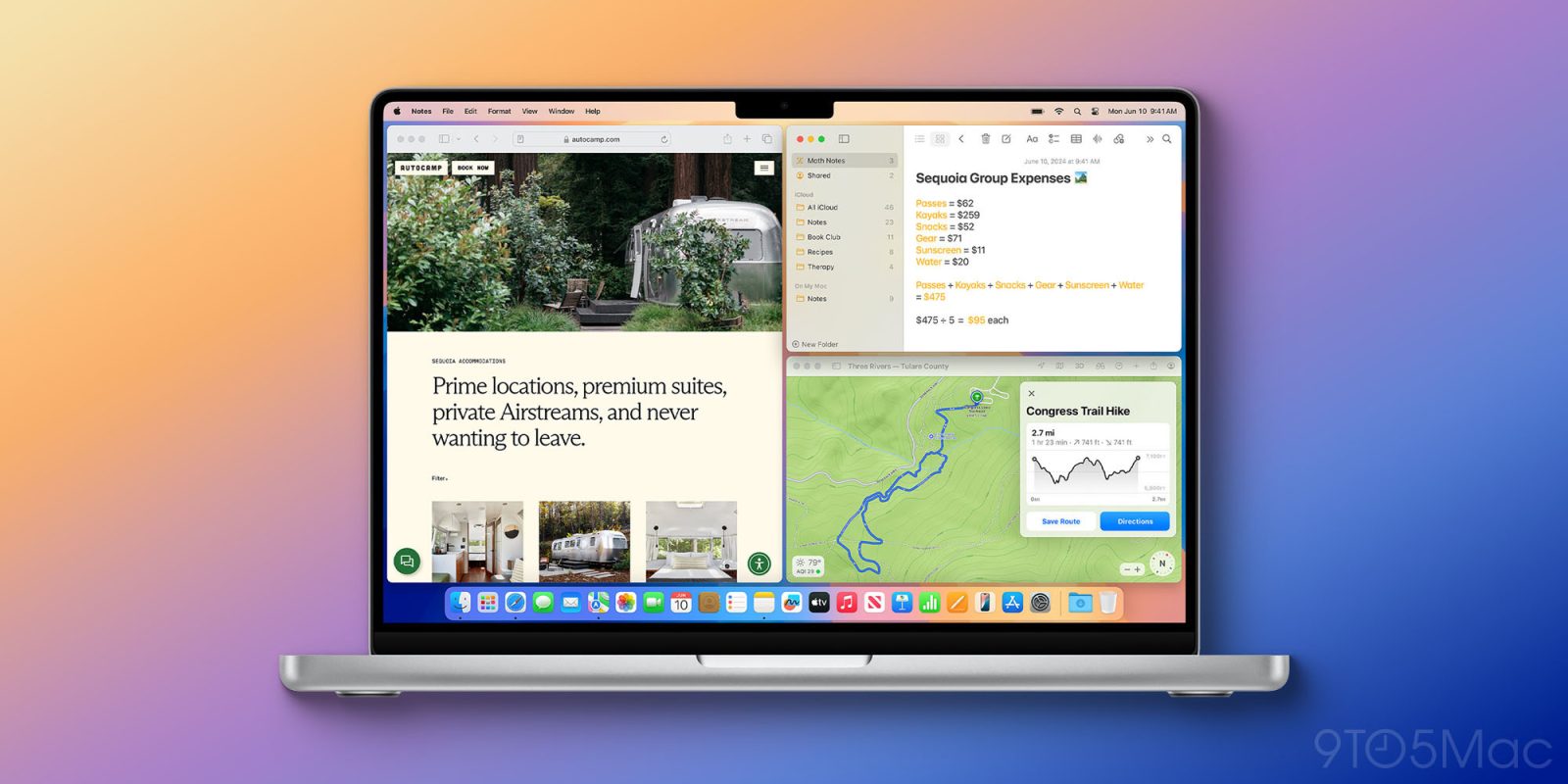
macOS Sequoia поставляется с простым, но очень полезным новым встроенным инструментом: автоматическое размещение окон. Новая функция может быть вызвана несколькими способами и поставляется с сочетаниями клавиш. Вот как использовать автоматическое размещение окон в macOS Sequoia (а также как отключить его).
представлен вам совершенно новым iMazing 3. Самое надежное в мире приложение для управления устройствами Apple с Mac или ПК теперь еще лучше. Попробуй это сейчас.
Автоматическое управление окнами давно уже стало родной функцией macOS. В течение последних двух десятилетий пользователи полагались на сторонние приложения, такие как Magnet и Rectangle, чтобы получить автоматическую и пользовательскую мозаику окон.
Теперь Apple запустила свою версию автоматического привязывания окон с macOS Sequoia beta. Хотя у нее есть Sherlocked Magnet и Rectangle, эти сторонние приложения все еще предлагают больше гибкости и настроек.
В любом случае, давайте разберемся, как использовать новую встроенную функцию разбиения окон на блоки для Mac.
Как использовать автоматическое размещение окон в macOS Sequoia
- Убедитесь, что вы используете бета-версию macOS Sequoia (полное руководство)
- Перетащите окно к боковой, верхней или нижней кромке или углу. экрана вашего Mac
- Вы увидите серую рамку для предварительного просмотра плитки окна. Когда вы отпустите ее, окно встанет на место.
- Перетаскивание к краю создаст окно на половину экрана, а перетаскивание к углу создаст окно на четверть экрана.
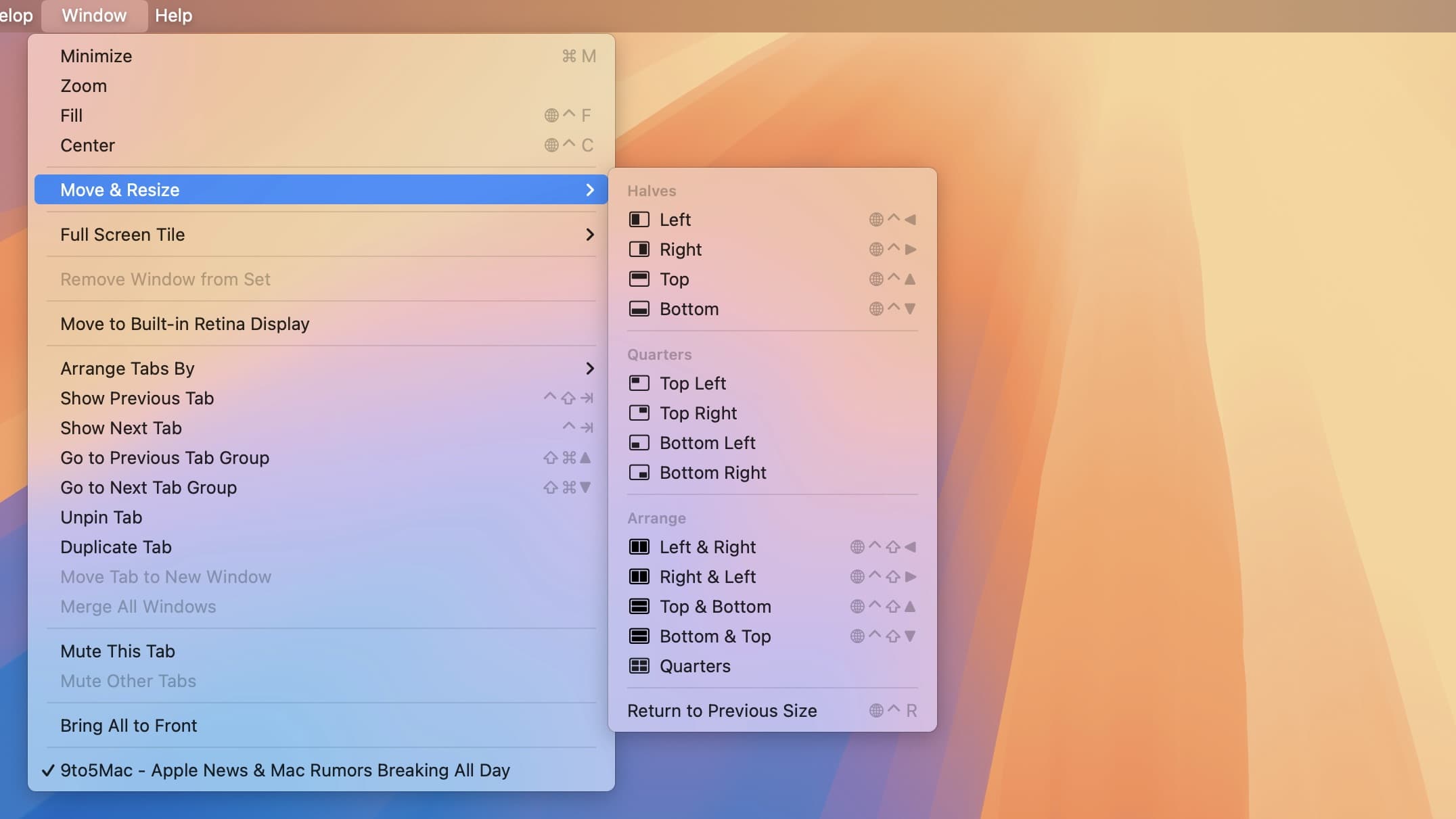
- Также доступны сочетания клавиш для автоматического размещения окон.
- Чтобы сделать окно плиткой на половину экрана, используйте функция + управление + стрелка влево, вправо, вверх или вниз.
- Вы также можете переставлять оконные плитки с помощью функция + контроль + сдвиг + стрелка влево, вправо, вверх или вниз
- И функция + управление + R вернет плитку окна к предыдущему размеру
- Еще два варианта доступа к управлению плиткой окна — наведение курсора на зеленую кнопку развертывания окна в верхнем левом углу или выбор в строке меню Окно > Переместить и изменить размер.
- Вы можете полностью отключить эту функцию, перейдя по ссылке Параметры системы > Рабочий стол и док > щелкните переключатель рядом с опцией «Замостить», перетащив окна к краям экрана (в разделе Windows)
Вот как выглядит использование автоматического размещения окон в macOS Sequoia:
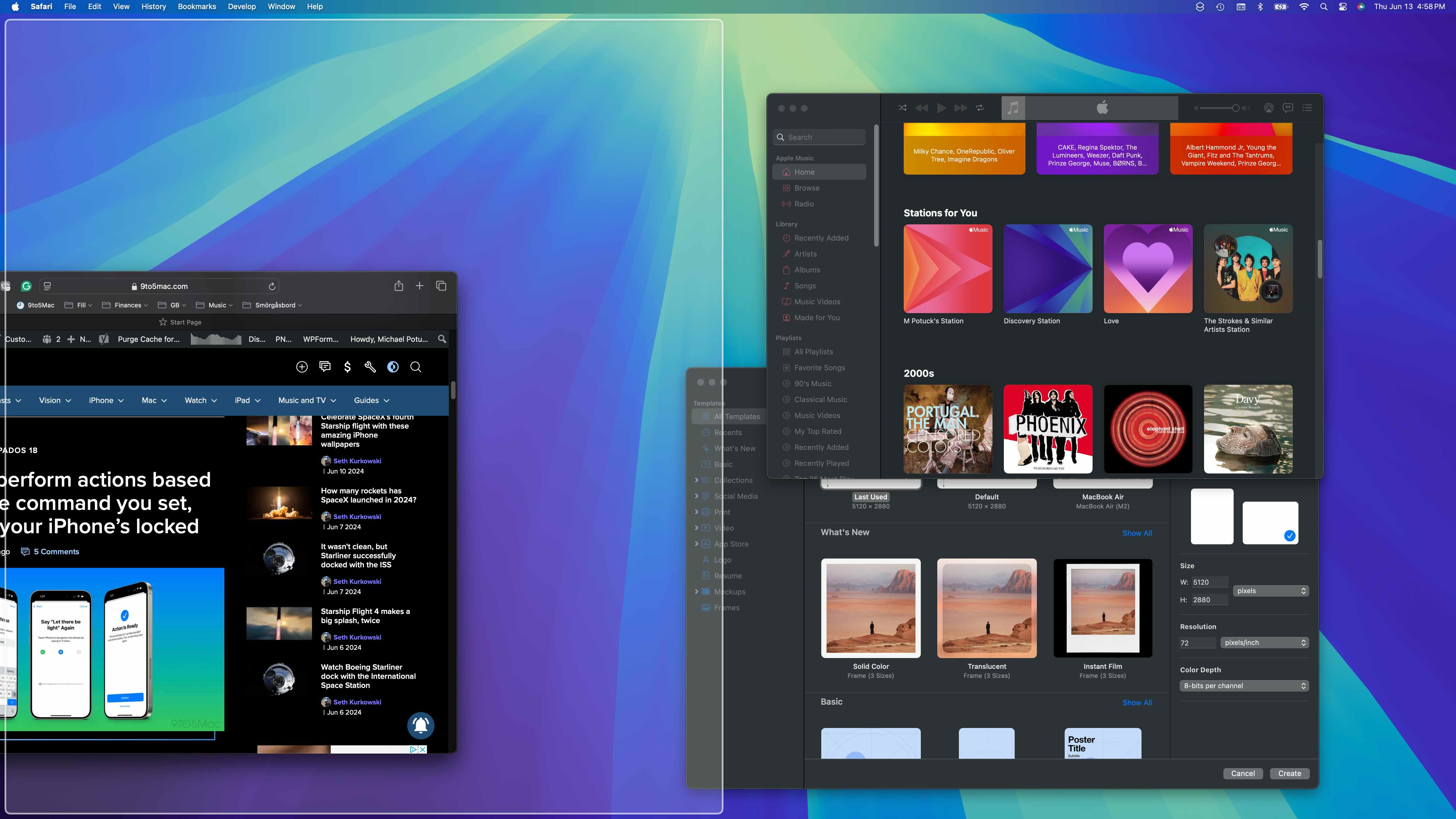
Слева вверху вы можете увидеть, как выглядит преобразование в окно размером в половину экрана.
А ниже я перетаскиваю верхнее правое окно в угол, чтобы получить плитку размером в четверть экрана.
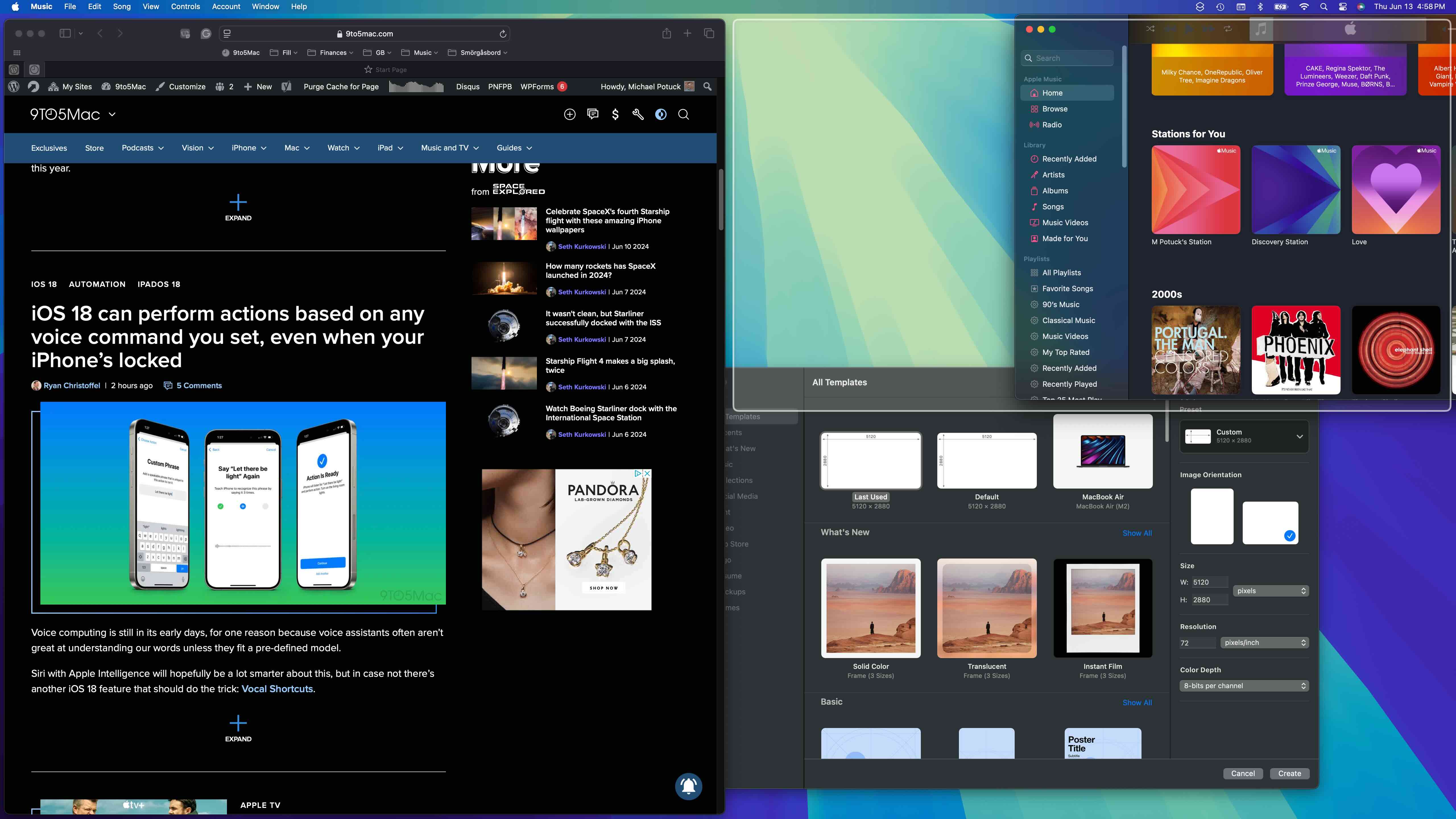
Вот полноэкранная настройка. Помните, что использование собственной автоматической плитки оставляет ~8-пиксельную границу по краю экрана и между окнами (см. ниже).
Обновлять: Замечено Читатель Марк, вы можете перейти в Параметры системы > Рабочий стол и док > Плиточные окна имеют поля, чтобы отключить границу (в разделе Windows). Спасибо, Марк!
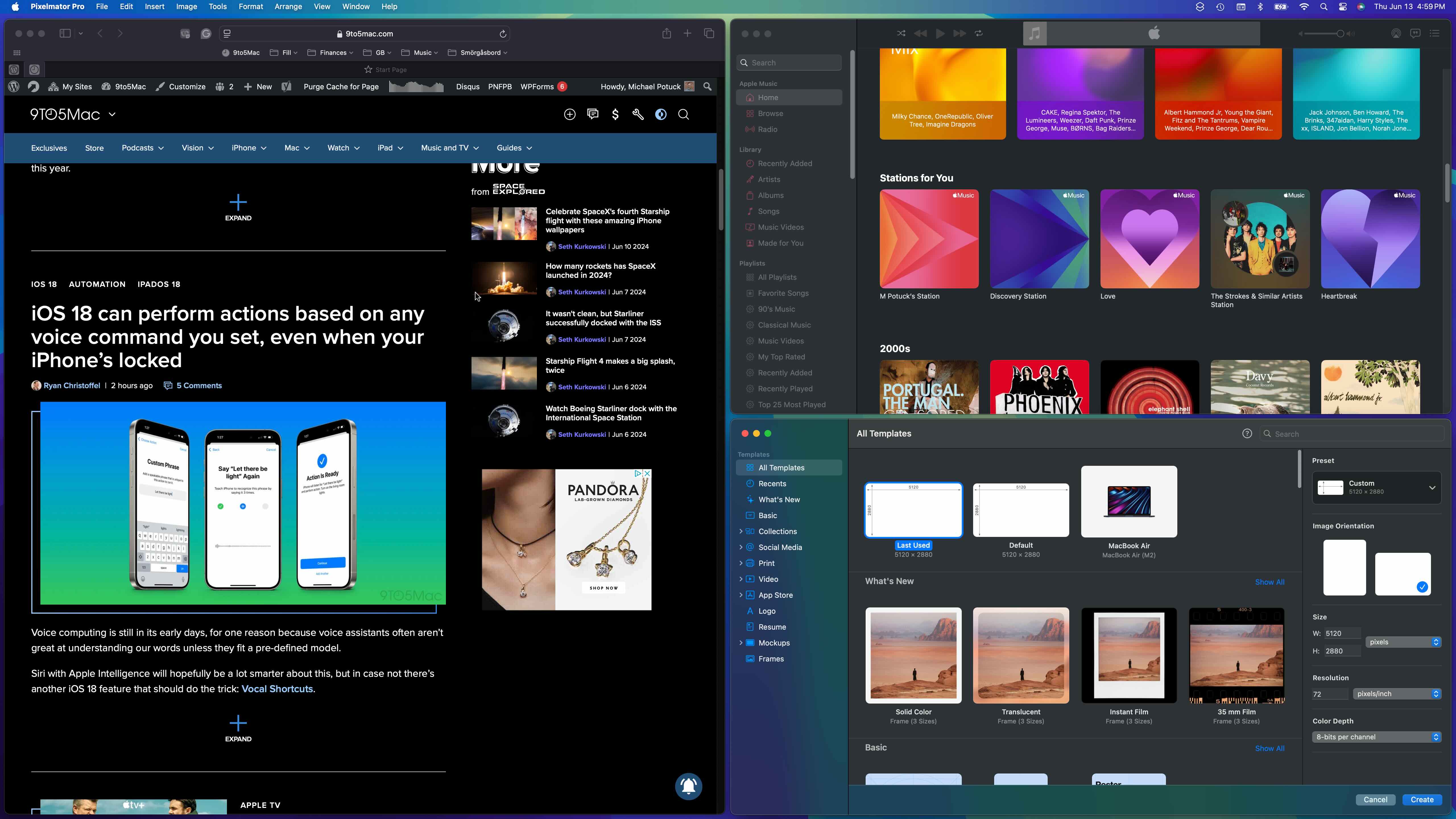
Если вы вручную переместите окно после использования автоматической мозаики, оно вернется к своему прежнему размеру.
Вы всегда можете вызвать новые сочетания клавиш в строке меню > Окно > Переместить и изменить размер. В настоящее время сочетания клавиш для создания четвертных плиток отсутствуют.
Что вы думаете о нативной автоматической мозаике окон в macOS? Поделитесь своими мыслями в комментариях!

представлен вам совершенно новым iMazing 3. Самое надежное в мире приложение для управления устройствами Apple с Mac или ПК теперь еще лучше. Попробуй это сейчас.










