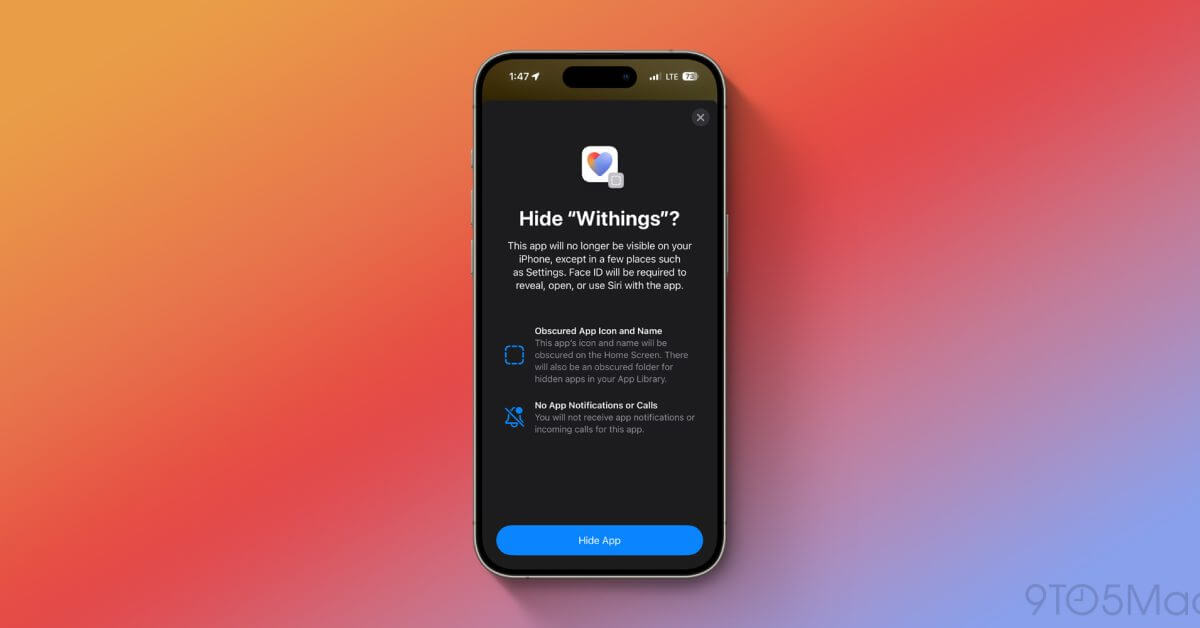
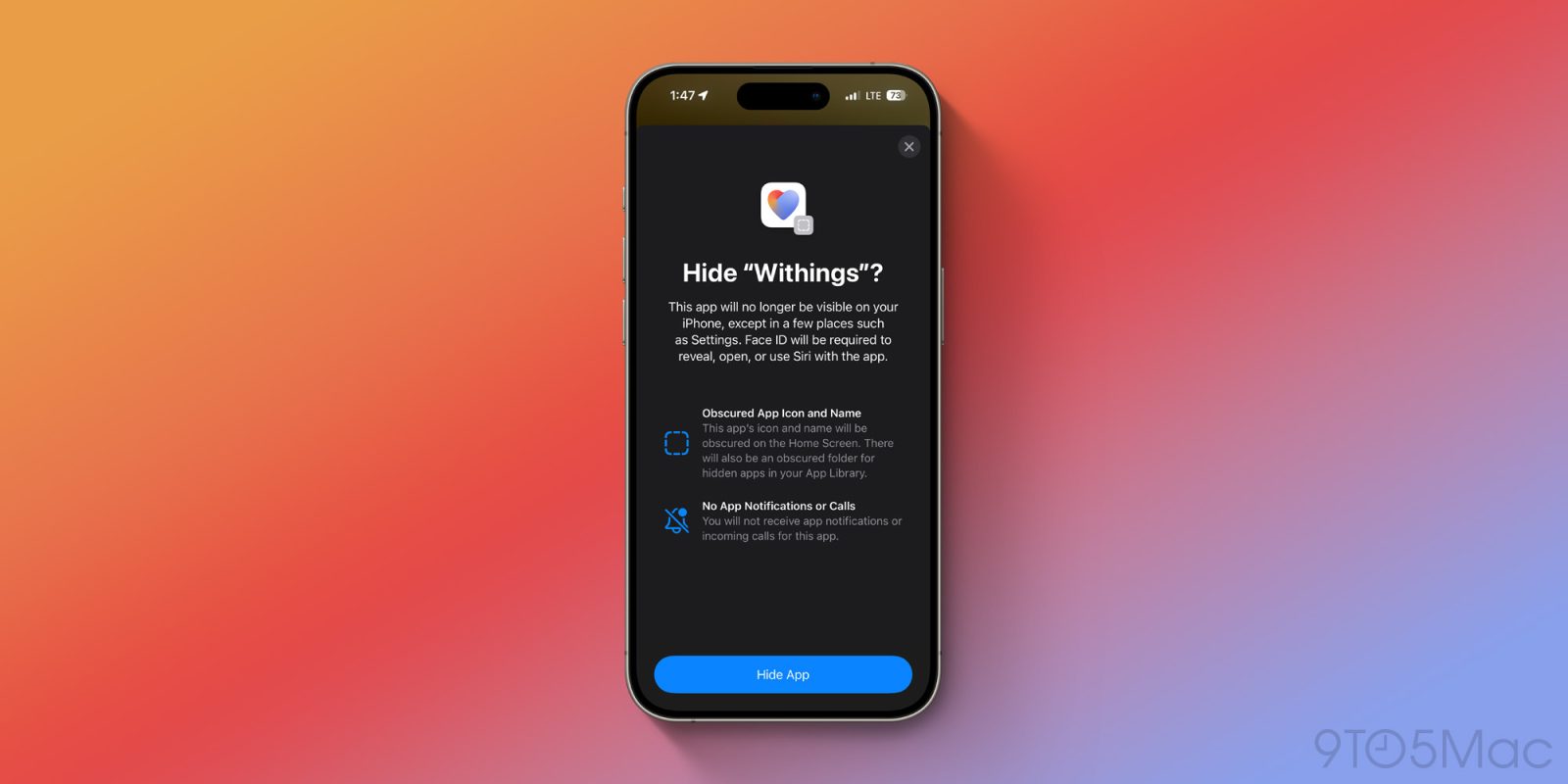
Apple улучшает безопасность и конфиденциальность iPhone в iOS 18. Одной из ценных новых функций является возможность требовать Face ID для отдельных приложений, а также помещать их в скрытую папку. Прочтите, как заблокировать и скрыть приложения на iPhone в iOS 18.
В iOS 18 для собственных приложений Apple можно установить индивидуальную блокировку, а сторонние приложения можно заблокировать и сохранить в скрытой папке на вашем iPhone.
Для максимальной безопасности и конфиденциальности данные приложений заблокированы и скрыты. не появится в:
- Поиск
- Уведомления
- Предложения в центре внимания
- Предложения Сири
- История звонков
- Рекомендации по маршрутизации на Картах
Как заблокировать и скрыть приложения на iPhone в iOS 18
- Убедитесь, что на вашем iPhone установлена бета-версия iOS 18 (полное руководство).
- Длительное нажатие на приложение
- Теперь нажмите Требовать идентификатор лица (или Touch ID)
- Некоторые приложения Apple не поддерживают эту опцию, например «Настройки» и «Камера».
- Кран Требовать Face ID снова или когда доступно Скрыть и потребовать идентификатор лица
- Возможность блокировки и скрывать на данный момент работает со сторонними приложениями, посмотрим, расширит ли Apple его до собственных приложений iOS, которые в настоящее время можно просто заблокировать
- Чтобы просмотреть скрытые приложения, проведите пальцем справа налево, чтобы перейти к Библиотека приложений > листай вниз
- Теперь вы можете нажать на Скрытая папка использовать Face ID/Touch ID для просмотра приложений
Вот как выглядит блокировка и скрытие приложений на iPhone в iOS 18:
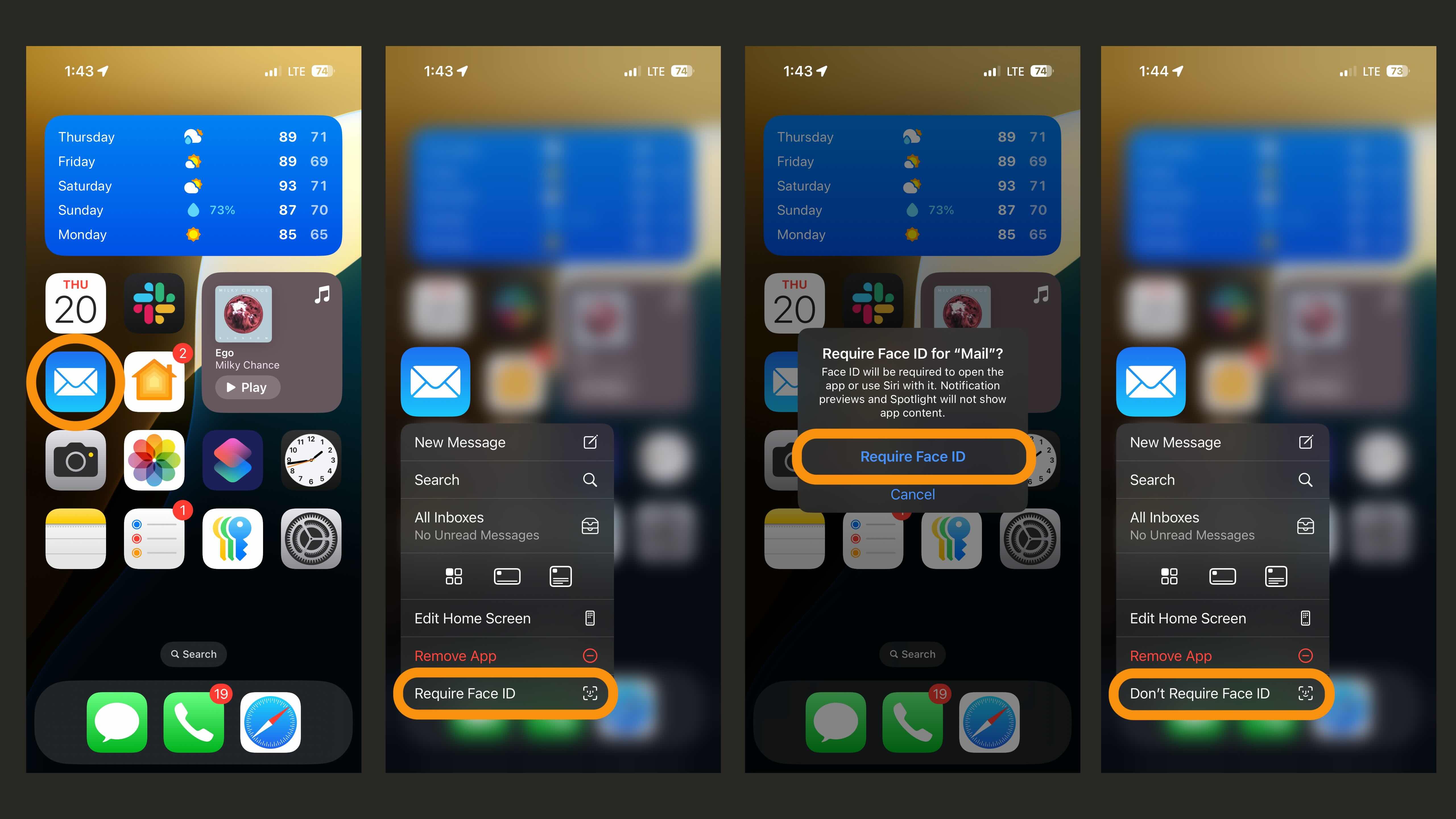
Выше показано, как это выглядит в родном приложении iOS 18. Повторите те же действия и выберите Не требовать Face ID чтобы отключить блокировку.
А вот как это выглядит со сторонним приложением, которое можно заблокировать и скрыть.
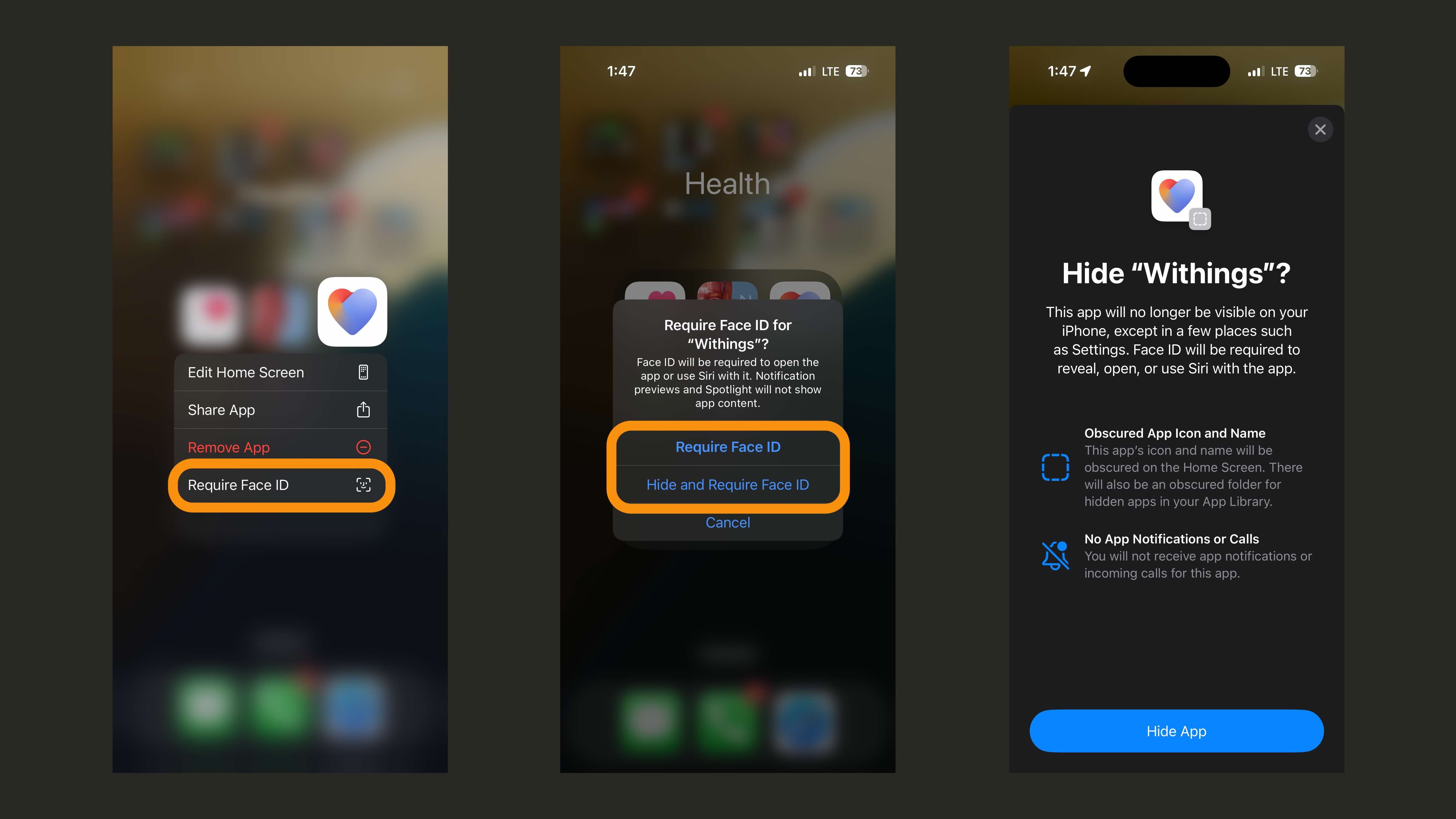
Как уточняет Apple, скрытие приложения удаляет его с главного экрана. Он также не будет виден в вашей скрытой папке, пока вы не разблокируете его.
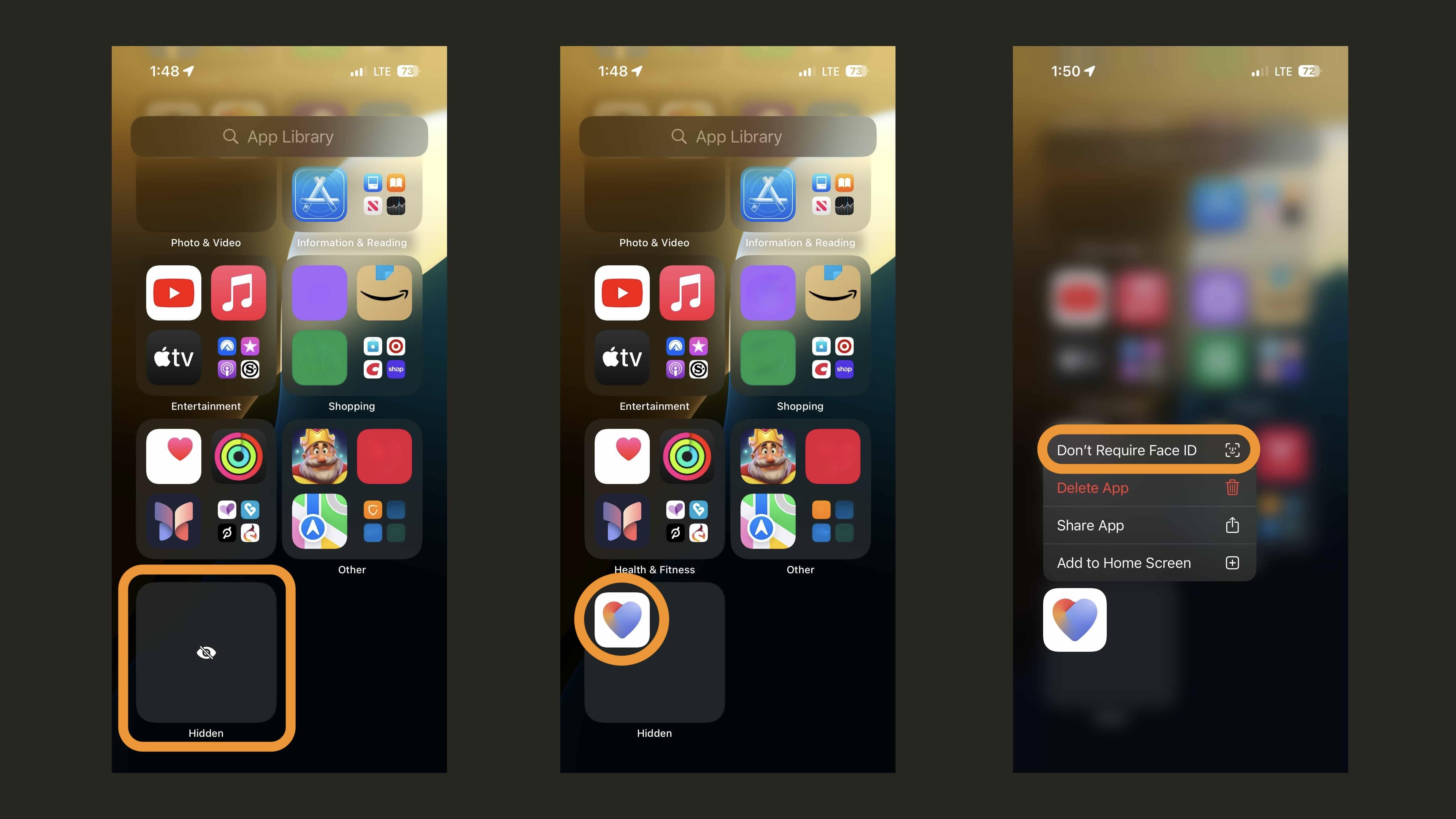
Нажмите и удерживайте приложение в скрытой папке и выберите Не требовать Face ID если вы хотите переместить его обратно на главный экран и разблокировать его.
Спасибо, что прочитали наше руководство о том, как заблокировать и скрыть приложения на iPhone в iOS 18!
Подробнее об iOS 18:










