Если вы читали или смотрели какой-либо мой контент за последние несколько лет, возможно, вы поняли, что мой iPad Pro — это мой основной компьютер. Да, у меня есть Mac Mini, но когда дело доходит до реальной работы, я всегда предпочитаю iPad (сейчас я пишу это на iPad). Что-то в сочетании великолепного аппаратного обеспечения и оптимизации одного приложения в программном обеспечении действительно делает iPad приятным в использовании. С выпуском iPadOS 18 мы получили множество новых функций, которые помогли мне удвоить и утроить это мнение. Мы все знаем особенности хедлайнеров, но я хочу поделиться еще несколькими особенностями, о которых мало кто знает. Давайте займемся этим!
Обязательно посмотрите мое видео ниже, где я подробно рассказываю об упомянутых здесь функциях и многом другом.
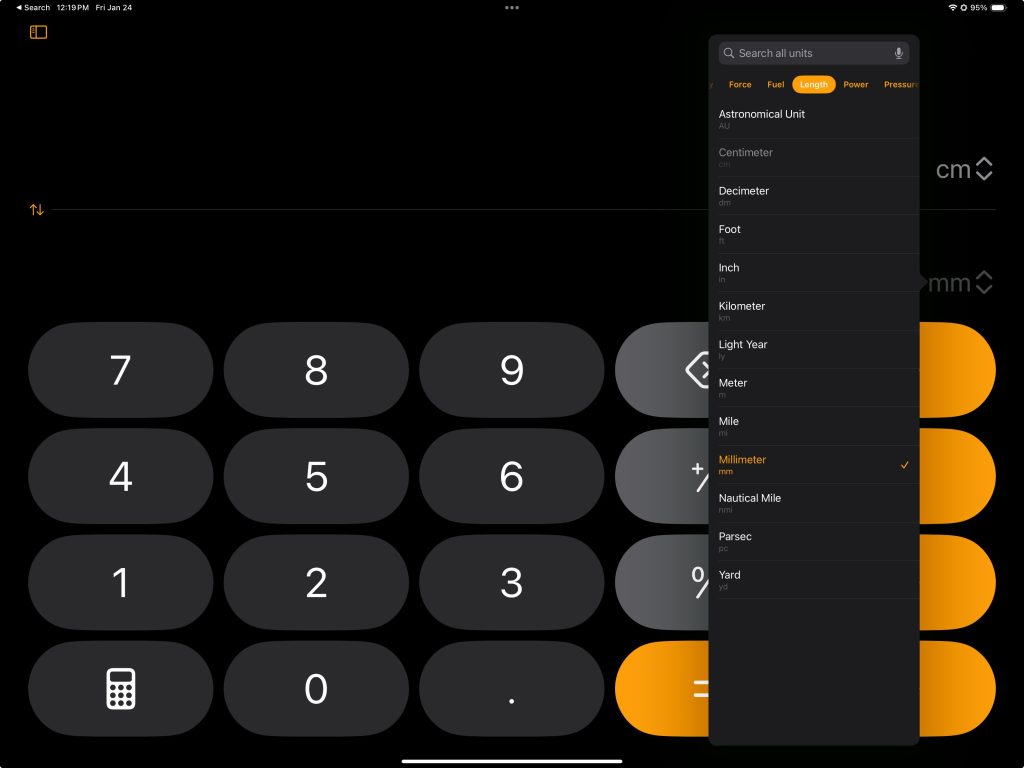
1. Встроенный конвертер единиц измерения.
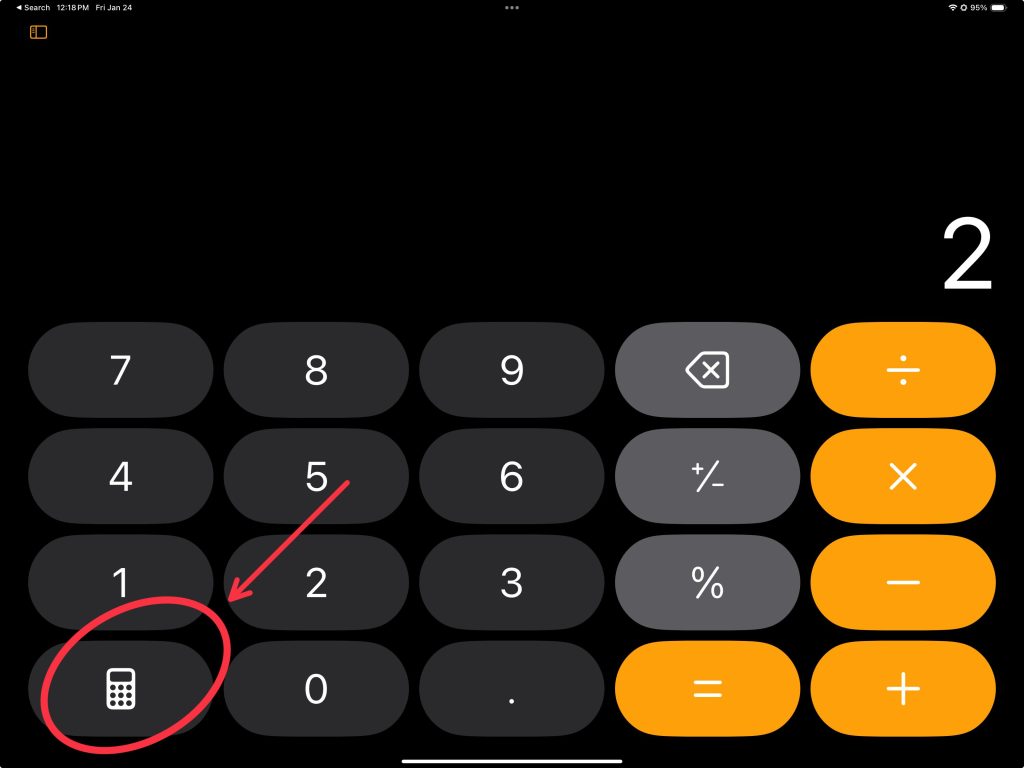
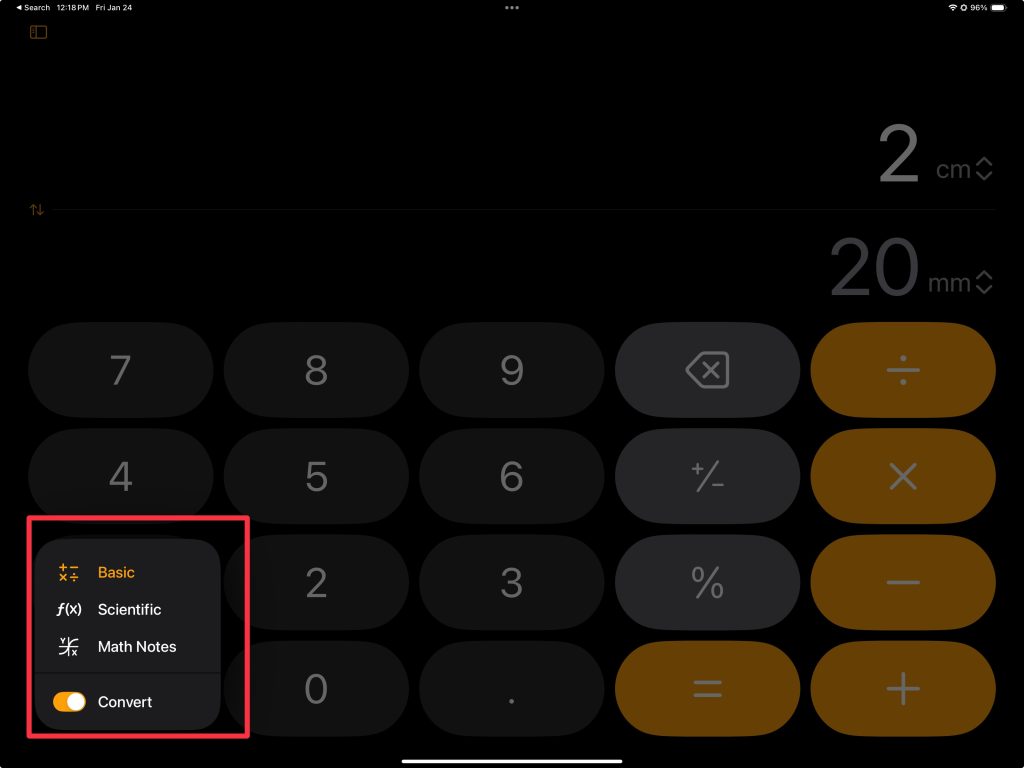
В iPadOS 18 Apple наконец-то предоставила iPad специальное приложение-калькулятор. Самым большим отличием стали все новые функции Math Notes. Но в приложение калькулятора было добавлено то, что теперь у него есть встроенный конвертер. Он может конвертировать практически любое значение. Если вам нужно перейти от сантиметров к футам, паскалей к барам или даже долларов США к рупиям. Все это также делается на устройстве, поэтому, если вы находитесь в зоне, где нет данных, у вас все равно будет полный доступ к этому, и мне это нравится.
2. Раздача Wi-Fi через QR-код
Мы все знаем о эти волшебные моменты экосистемы Apple, которые моменты, когда все просто работает. Например, вы можете разблокировать свой Mac с помощью Apple Watch или копировать и публиковать данные на разных устройствах. Один из лучших вариантов — возможность поделиться своим Wi-Fi с гостем в вашем доме, у которого есть другое устройство iOS. Они просто нажимают на имя вашей домашней сети Wi-Fi, и вы можете поделиться доступом к ней со своего устройства. Но, конечно, это происходит только с устройствами iOS. Что делать, если у вас есть гость с телефоном Android? Им придется физически вводить ваш сумасшедший пароль от Wi-Fi? Нет, они этого не делают!
Новое приложение «Пароли» позволяет вам поделиться своим Wi-Fi, сгенерировав QR-код! Вот как»
- Зайдите в приложение Пароли
- Нажмите на Wi-Fi
- Нажмите на свою домашнюю сеть
- Нажмите «показать QR-код»
- а затем попросите гостя отсканировать этот код
- Бум, они вошли!
3. Форматирование дисков на iPadOS
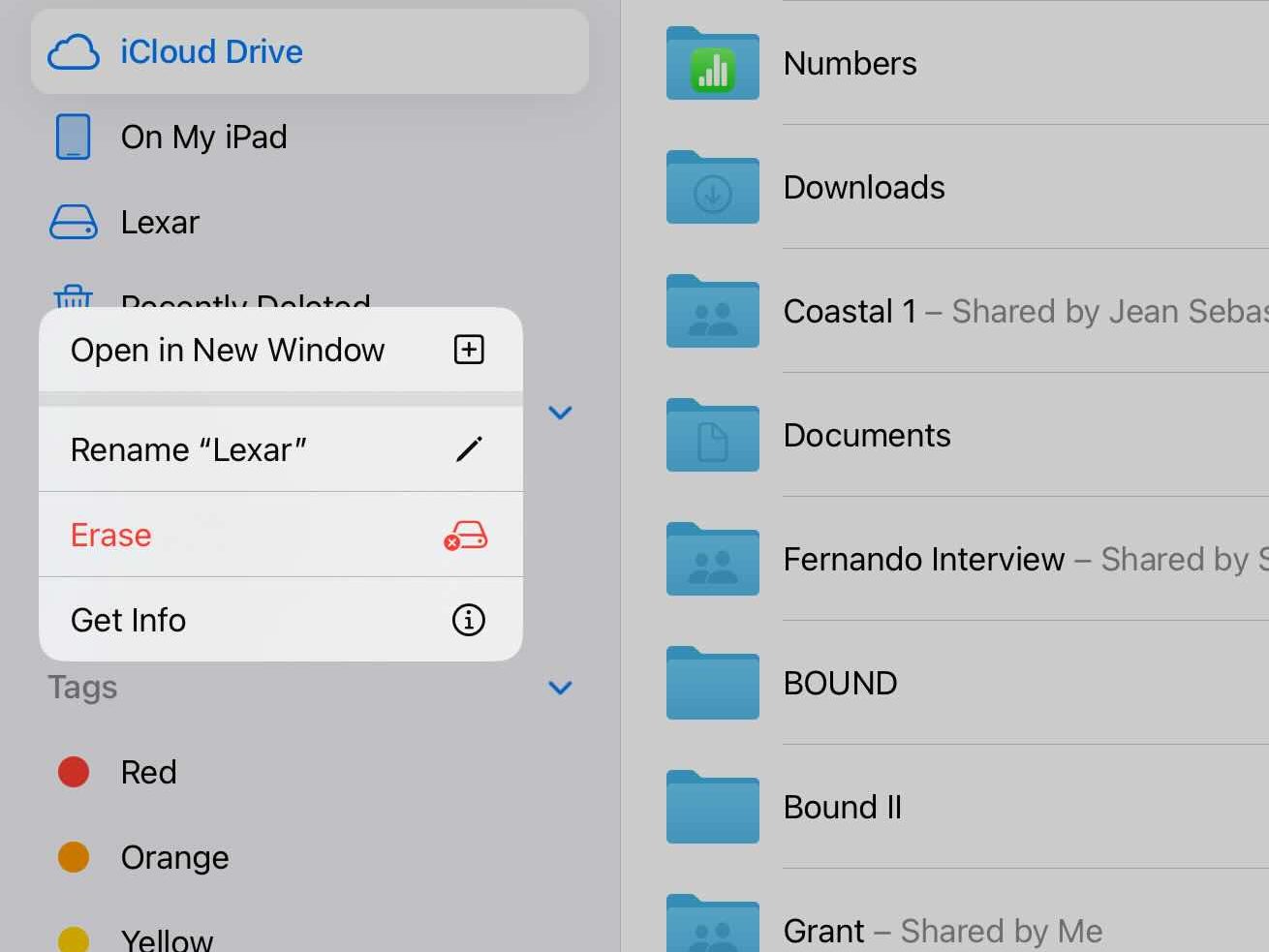
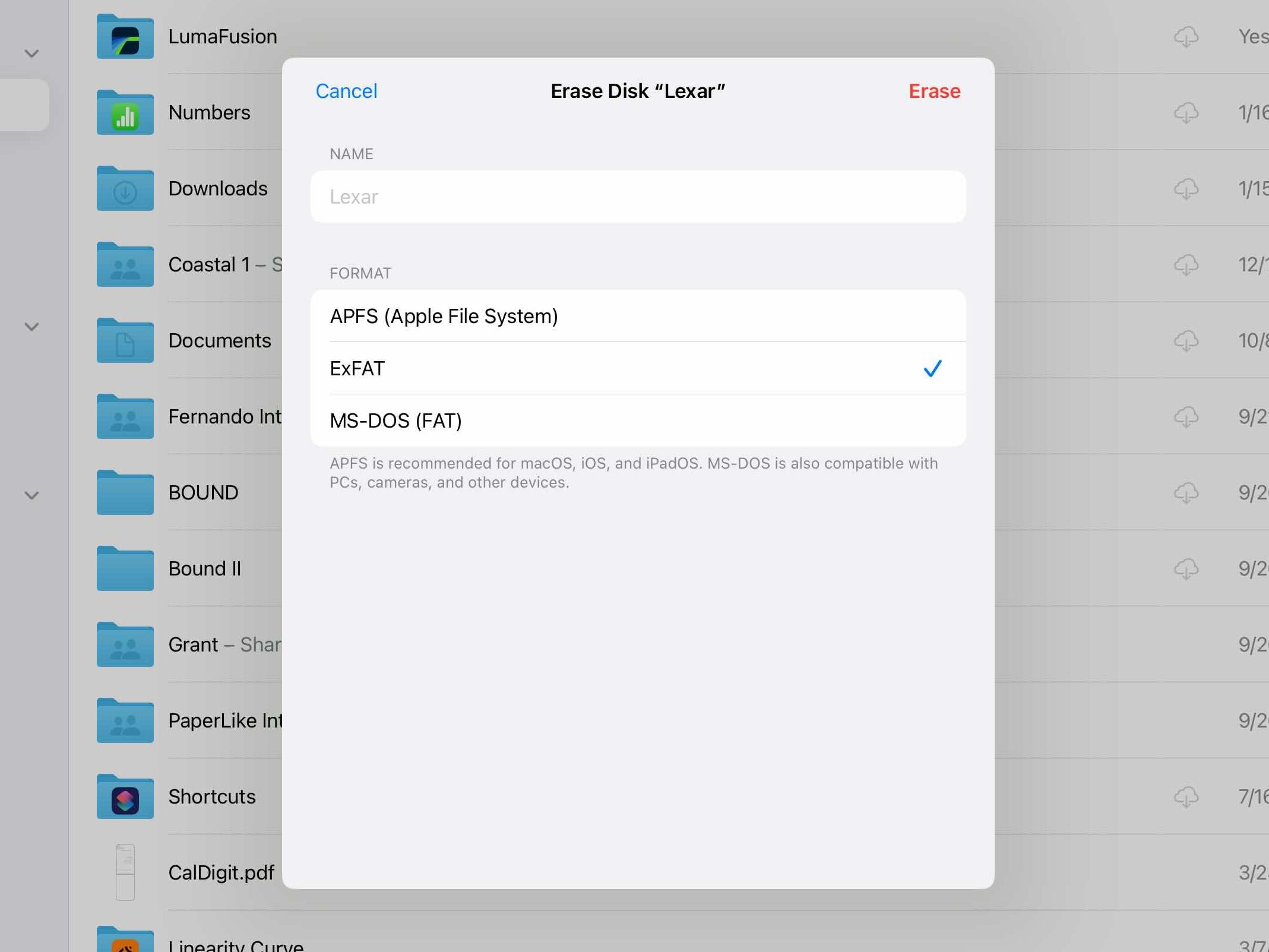
Для меня это было очень важно. Одним из ключевых аспектов приложения «Файлы», который сдерживал его, была невозможность форматировать диски или SD-карты. Любая другая файловая система могла сделать это в течение многих лет. Что ж, теперь это можно сделать на iPadOS через приложение «Файлы». Это очень просто:
- Подключите SSD к iPad
- Длительное нажатие на диск в приложении «Файлы»
- Нажмите «Стереть» (не волнуйтесь, оно не просто удалит)
- Откроется меню
- Нажмите, какой формат вы хотите использовать.
- Нажмите «Стереть»
- Теперь вы отформатированы и удалены!
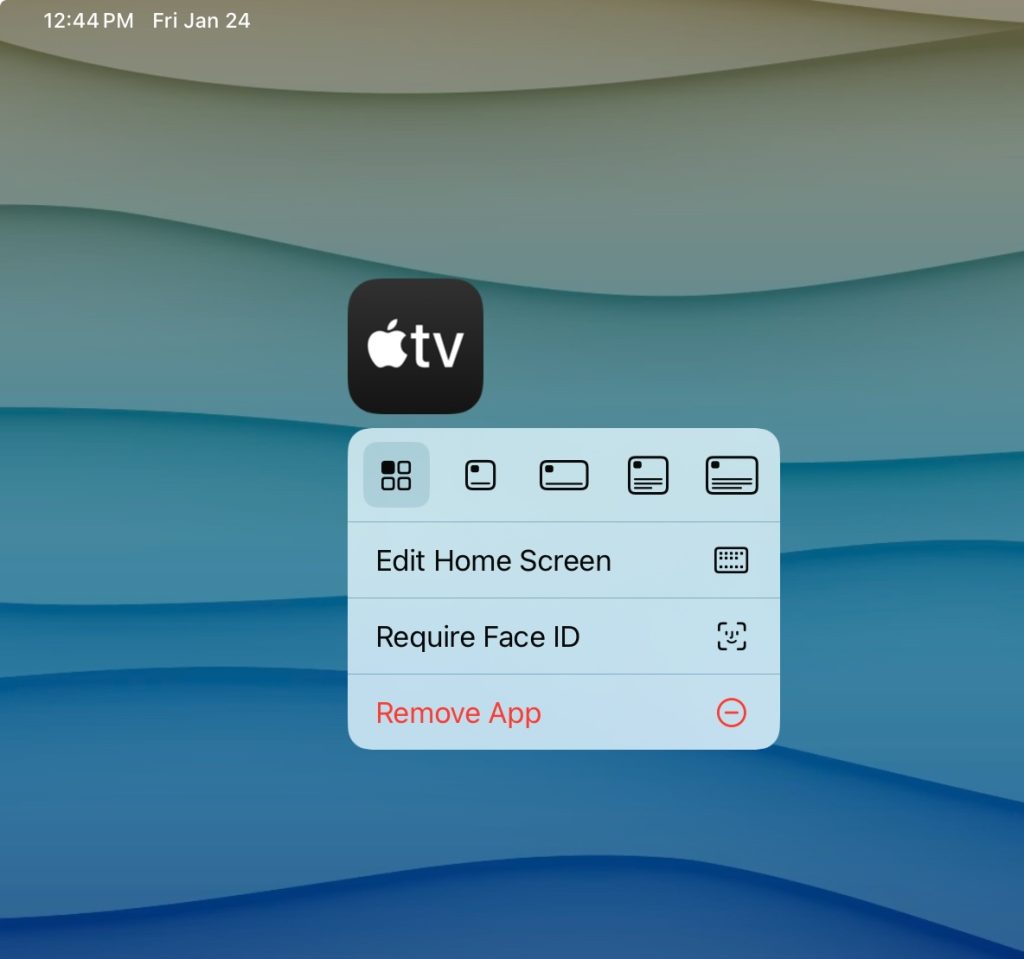
Главный экран также претерпел отличный редизайн и капитальный ремонт с точки зрения возможности настраивать размеры, цвета и даже оттенок приложений. Но появилась одна новая опция — возможность переходить от значка приложения к виджету, не переходя в режим настройки. Теперь вы можете долго нажимать на любое приложение, и если у него есть виджет, вы можете прямо здесь превратить его в виджет.
5. Спрячьте отвлекающие предметы
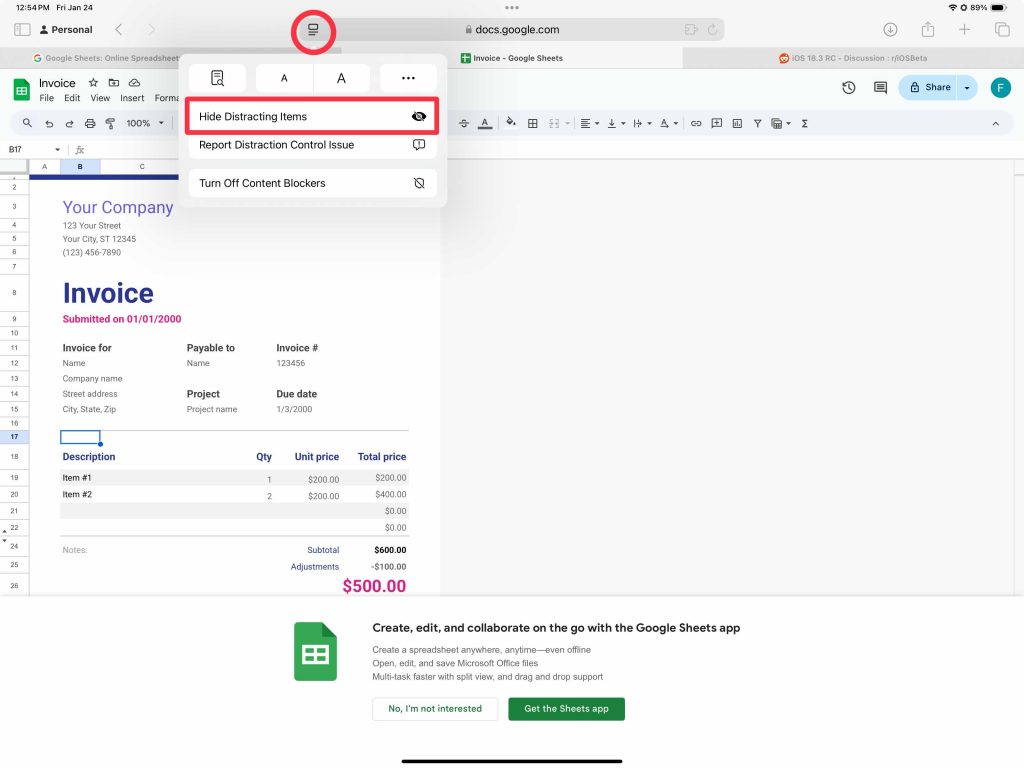
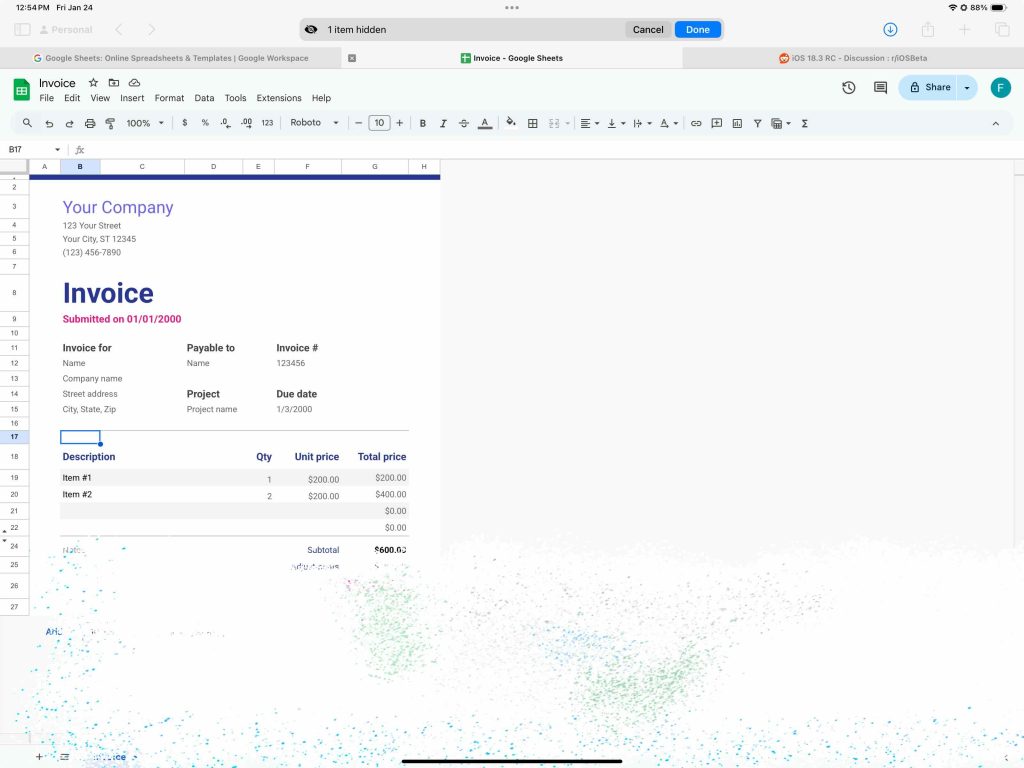
Это одна из тех функций, о полезности которой вы даже не догадывались, пока не нашли вариант использования. Safari представил новую функцию, позволяющую удалять целые разделы веб-страницы. Это может быть реклама, определенная часть веб-страницы, текст или что угодно. Он скроет объект и сохранит его до тех пор, пока вы не выключите этот режим. Большинство людей думают об этом и говорят, что было бы неплохо удалить некоторую рекламу с сайтов. Но я нашел свой идеальный вариант использования.
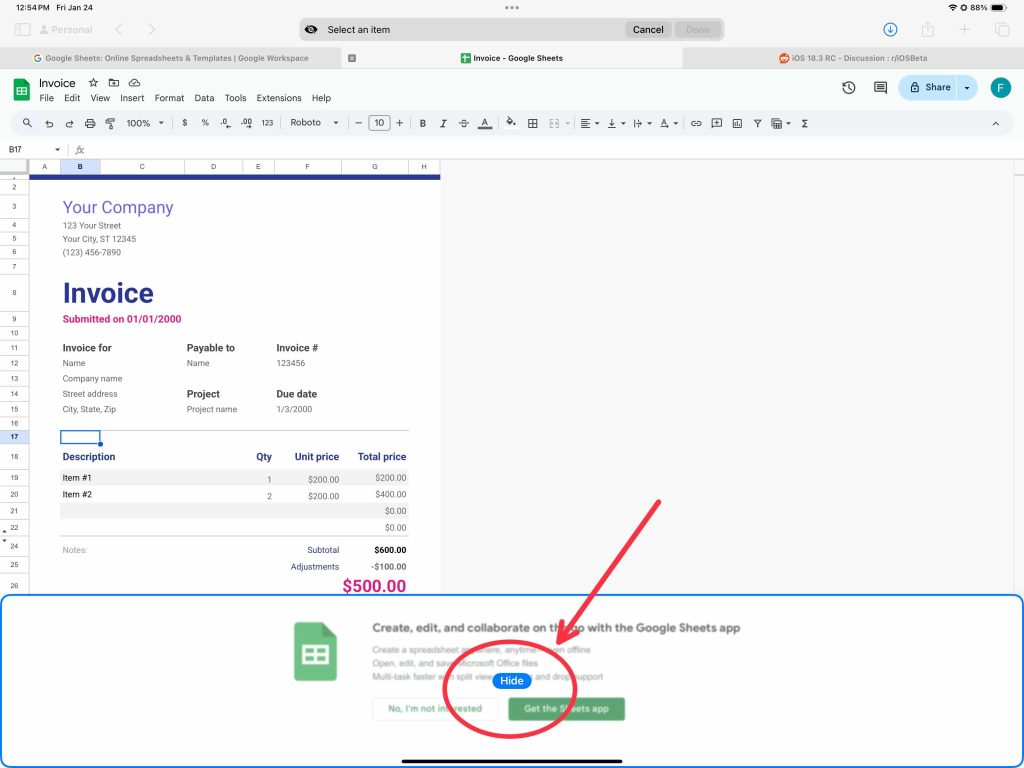
Мне очень нравится использовать Google Таблицы на iPad. Но мне не нравится приложение Google Sheets. Я предпочитаю использовать веб-версию Google Sheets. Единственный способ сделать это — убедиться, что вы удалили приложение Google Таблицы. В противном случае приложение всегда будет запускаться автоматически. Вот как вы попадаете в веб-версию. Но когда вы используете веб-версию Google Sheets, вам постоянно предлагается загрузить приложение с баннером внизу, который занимает раздражающее количество места на экране. Так что теперь я просто использую эту новую функцию! Вот как это сделать!
- Перейдите на любую веб-страницу в Safari.
- коснитесь меню параметров в строке URL
- Нажмите «Скрыть отвлекающие предметы».
- Нажмите на раздел, который хотите скрыть.
- Нажмите «Скрыть»
- Потом оно просто исчезнет
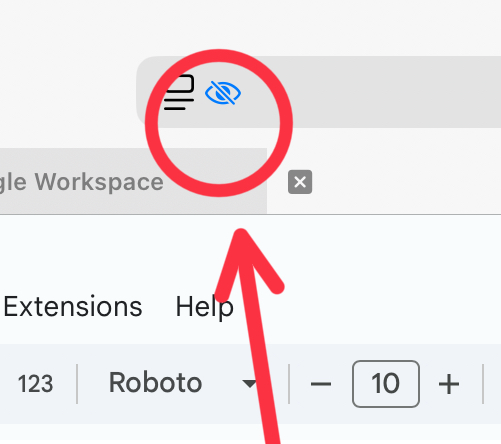
Если вы видите маленький перечеркнутый значок голубого глаза, это означает, что что-то скрыто и сохранится, даже если вы покинете страницу и вернетесь!
Другие советы по iPadOS 18
Это лишь некоторые из функций и советов, которые я обсуждал в своем видео. Я настоятельно рекомендую его посмотреть, потому что я обсуждаю еще 15 функций, о которых люди будут рады узнать. Но что вы думаете? Вы использовали эти функции? Знали ли вы, что они существуют? Давайте обсудим некоторые из ваших любимых функций ниже!










