Security Bite эксклюзивно предоставлен вам Mosyle, единственная унифицированная платформа Apple. Мы делаем устройства Apple готовыми к работе и безопасными для предприятий — это все, что мы делаем. Наш уникальный интегрированный подход к управлению и безопасности сочетает в себе современные решения для обеспечения безопасности Apple, полностью автоматизированные системы усиления и соответствия, EDR нового поколения, Zero Trust на базе искусственного интеллекта и эксклюзивное управление привилегиями с самым мощным и современным Apple MDM на рынке. Результат — полностью автоматизированная унифицированная платформа Apple, которой доверяют более 45 000 организаций и которая позволяет без особых усилий и по доступной цене сделать миллионы устройств Apple готовыми к работе. Запросите расширенную пробную версию сегодня и поймите, почему Mosyle — это все, что вам нужно для работы с Apple.
Одно из главных преимуществ Touch ID на Mac — это отсутствие необходимости вводить пароль при совершении покупок, входе в приложения и, конечно, разблокировке устройства. Возможно, для iPhone это уже древняя технология, но на Mac она по-прежнему является роскошью по умолчанию. Если вы часто пользуетесь Терминалом, вам будет приятно узнать, что вы также можете авторизоваться как администратор с помощью Touch ID, чтобы получить все возможности sudo одним нажатием.

Возможность использовать Touch ID для sudo существует уже несколько лет. Ее настройка занимает 60 секунд и требует от нас всего одной правки в файле конфигурации системы на macOS. К сожалению, до выхода Sonoma Apple возвращала эти изменения с каждым новым выпуском macOS, требуя, чтобы пользователь снова вводил пароль sudo для аутентификации. Я покажу вам, как реализовать Touch ID для sudo таким образом, чтобы его нельзя было переписать.
Напомним, что Apple хранит данные Touch ID так же, как и Face ID: локально на устройстве с шифрованием AES-256 и обрабатывает их в Secure Enclave только тогда, когда это необходимо. Они никогда не отправляются на серверы Apple и не сохраняются в iCloud. Фактически, данные даже не доступны для операционной системы. Secure Enclave просто возвращает ответ «да» или «нет» в случае успешной аутентификации.
Как включить Touch ID для sudo
Я использую macOS Sequoia 15.4, но это будет работать на любой версии macOS после 10.15 Catalina для компьютеров Mac с волшебным датчиком отпечатков пальцев в правом верхнем углу клавиатуры. Я использую Terminal, но это также должно работать на любом эмуляторе, который поддерживает подключаемый модуль аутентификации (PAM).
1. Скопируйте и создайте новый файл конфигурации
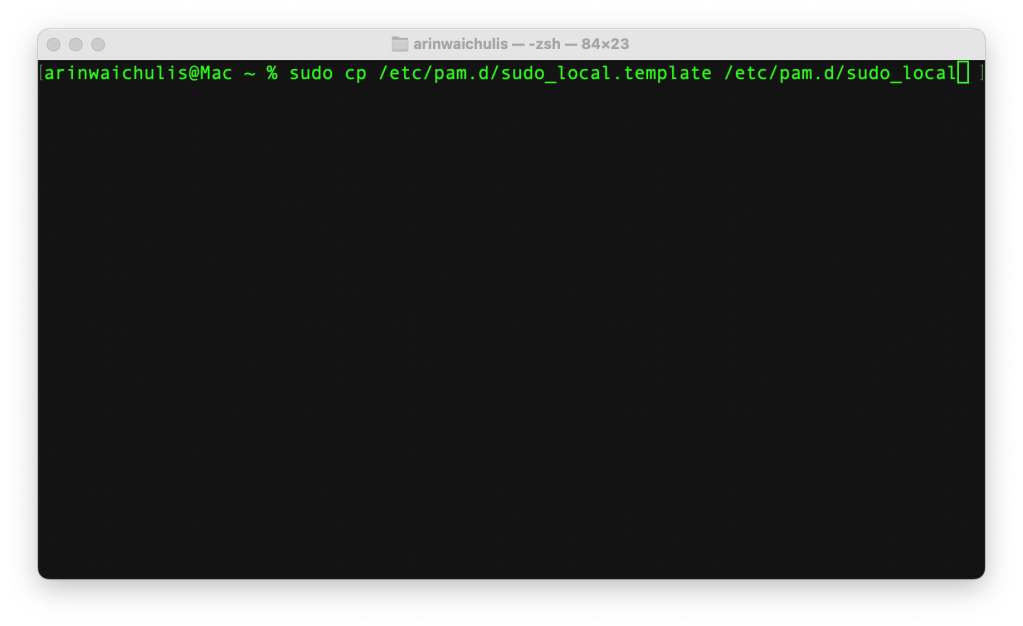
Сначала скопируйте файл конфигурации шаблона по умолчанию, предоставленный Apple, и создайте новый под названием sudo_local. Мы копируем файл шаблона, а не изменяем его напрямую, чтобы он не перезаписывался при изменении версии macOS.
sudo cp /etc/pam.d/sudo_local.template /etc/pam.d/sudo_local
2. Отредактируйте sudo_local файл
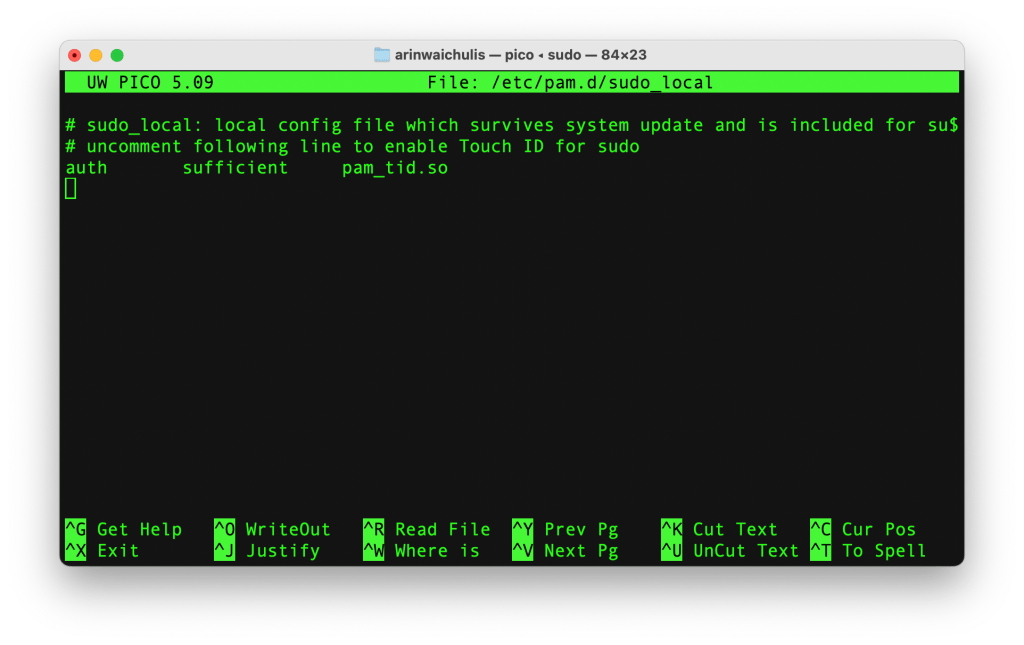
Затем откройте только что созданный sudo_local файл в выбранном вами текстовом редакторе. Мне больше всего нравится Nano (:
sudo nano /etc/pam.d/sudo_local
В файле откомментируйте строку, содержащую pam_tid.so , удалив #. Нажимайте «Разрешить» при появлении любых системных подсказок.
4. Коснитесь, но проверьте
Вот и все! Теперь давайте проверим, что все работает. Откройте новый сеанс Терминала и выполните команду sudo , чтобы проверить настройку. Теперь вам будет предложено использовать Touch ID для аутентификации вместо ввода системного пароля. Вы можете вернуться к вводу пароля, просто закомментировав команду auth , которую мы удалили в шаге 3.
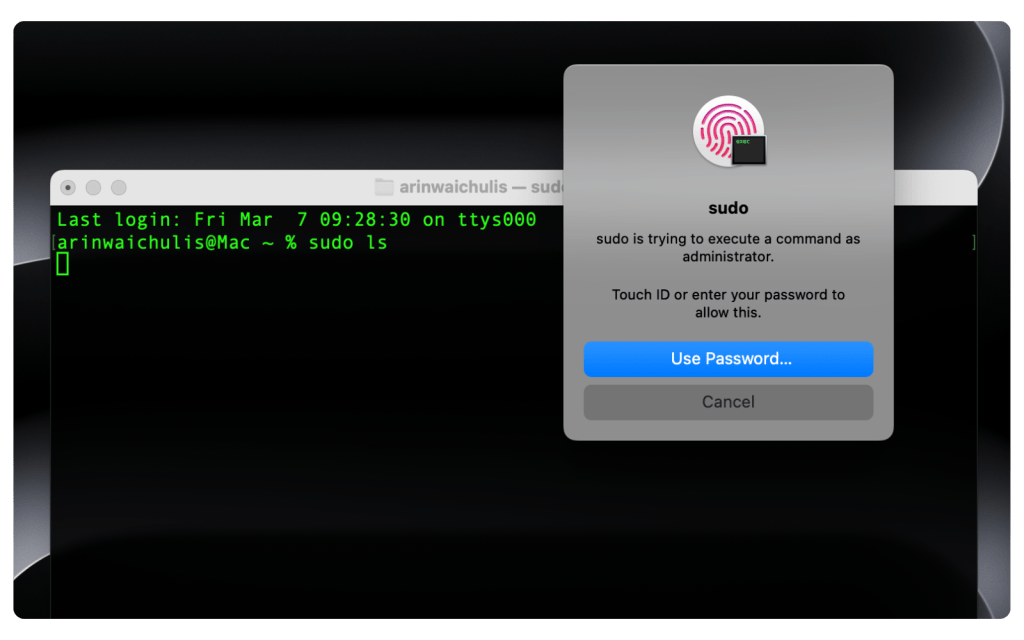
Наслаждайтесь! 😌
Fоллоу Арин: Twitter/X, LinkedIn, Threads










