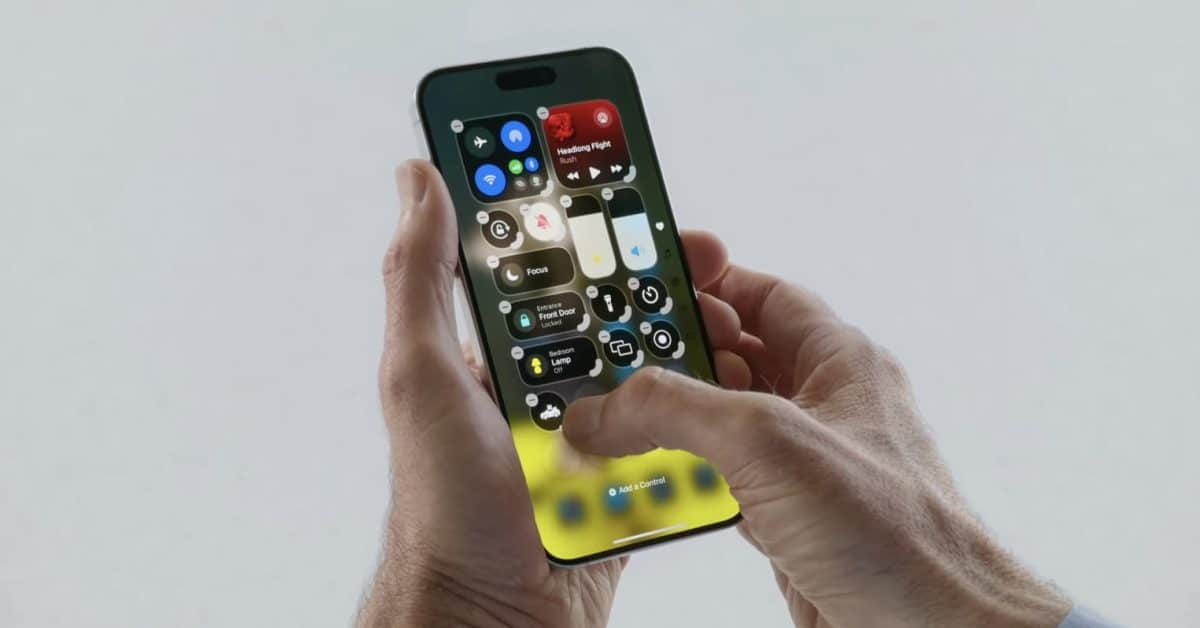
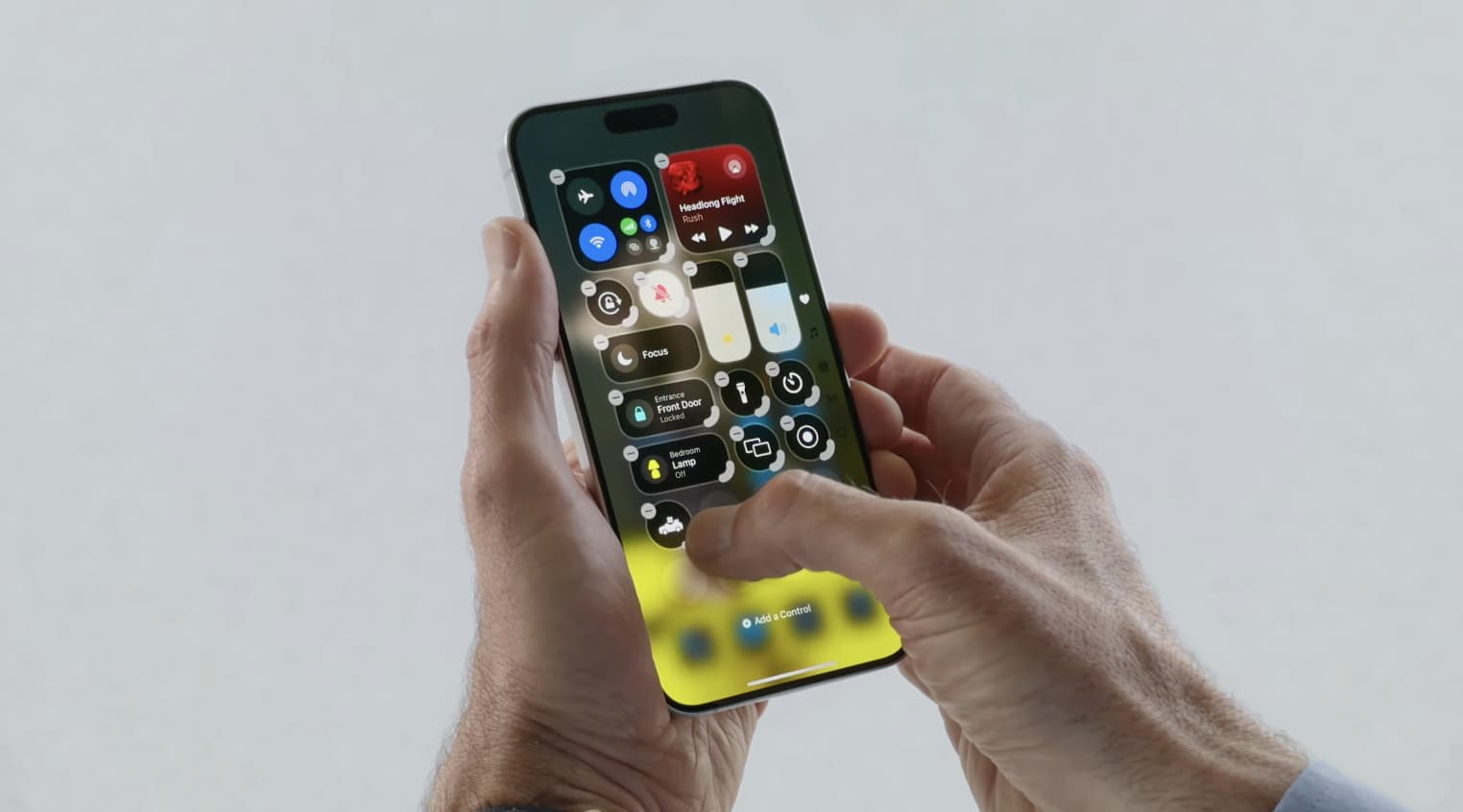
iOS 18 приносит крупное обновление Control Center, которое расширяет как возможности, так и настройки. Элементы быстрого доступа переходят с одной страницы на несколько, которые можно плавно перелистывать, сторонняя интеграция и многое другое. Вот как настроить и использовать Control Center в iOS 18.
Центр управления впервые был запущен в 2013 году вместе с iOS 7. Несмотря на то, что за последнее десятилетие в него были внесены изменения, по сути он остался прежним.
iOS 18 знаменует собой существенную переработку элементов управления с легким доступом: первым экраном является страница «Избранное», за которой следуют страницы «Музыка», «Главная» и «Подключения».
Все новые экраны Центра управления можно настраивать, и вы можете добавлять дополнительные страницы Центра управления.
Apple расширяет функциональность, открывая Центр управления для сторонних приложений, и вы можете вызывать его как с экрана блокировки iPhone, так и с главного экрана.
Как настроить и использовать Пункт управления в iOS 18
- Убедитесь, что на вашем iPhone установлена бета-версия iOS 18 (полное руководство)
- С экрана блокировки или главного экрана, проведите пальцем вниз от правого верхнего угла вашего экрана
- Вы можете остановиться на первом экране Центра управления (Избранное) или сделать один более длинный непрерывное смахивание вниз для доступа к новым экранам «Музыка», «Домой» или «Центр управления подключениями»
- Нажмите на значок +. в левом верхнем углу для добавления элементов управления и настройки (или долгое нажатие на пустое место)
- Перетащите жирный закругленный угол элемента управления, чтобы сделать его больше или меньше
- В режиме редактирования вы можете нажать на значок в виде пунктирного круга под страницей «Подключение», чтобы создать пятую или шестую страницу Центра управления с нуля.
Вот как выглядит настройка и использование Пункта управления в iOS 18:
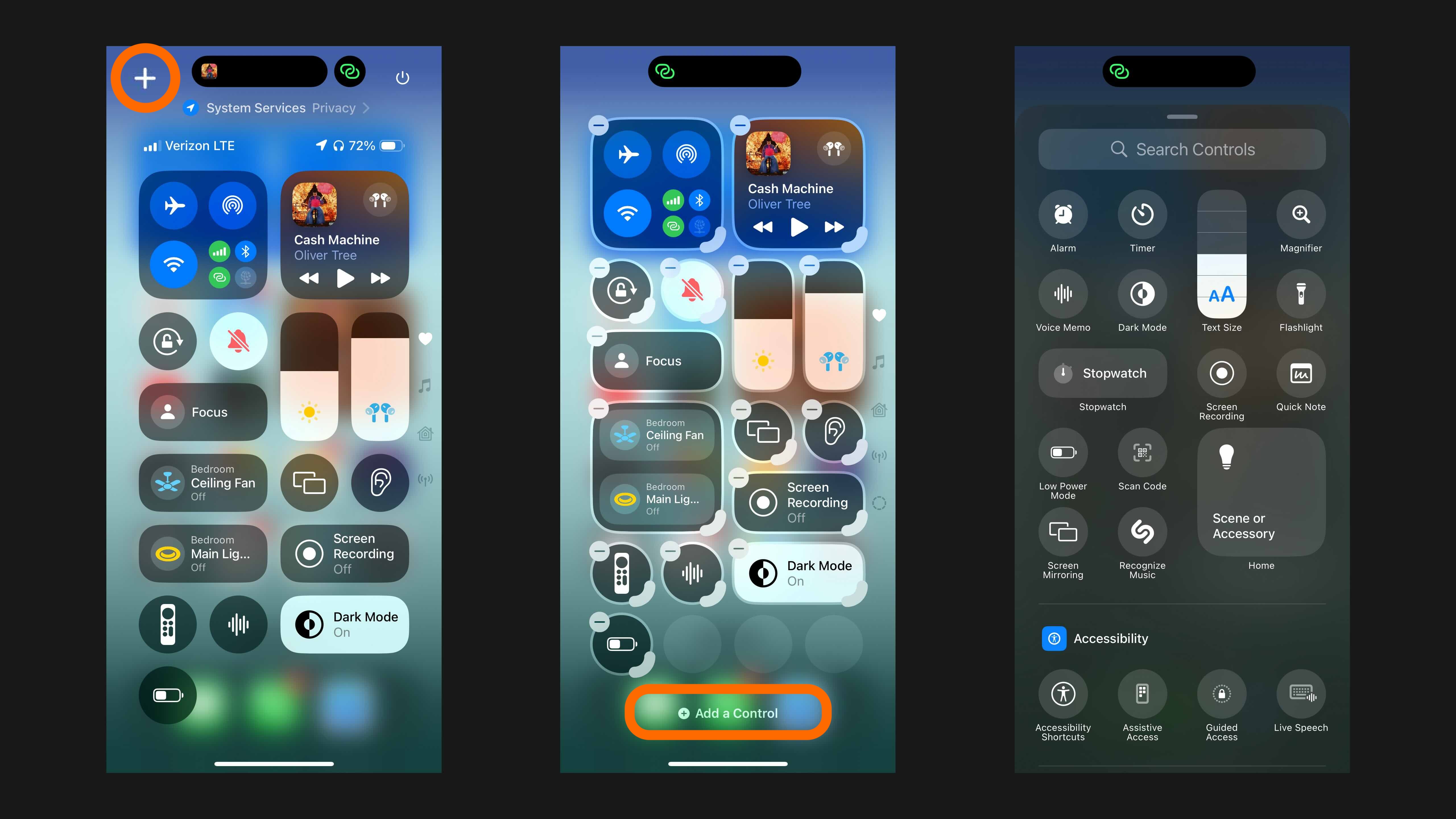
Есть много собственных элементов управления iOS, которые вы можете добавить, а также вы можете использовать строку поиска вверху. Со временем мы увидим запуск элементов управления сторонних приложений, но не ждите этого в ближайшее время.
После добавления новых кнопок и элементов управления вы можете попробовать долго нажимать и перетаскивать угол одного из них, чтобы увеличить или уменьшить его размер.
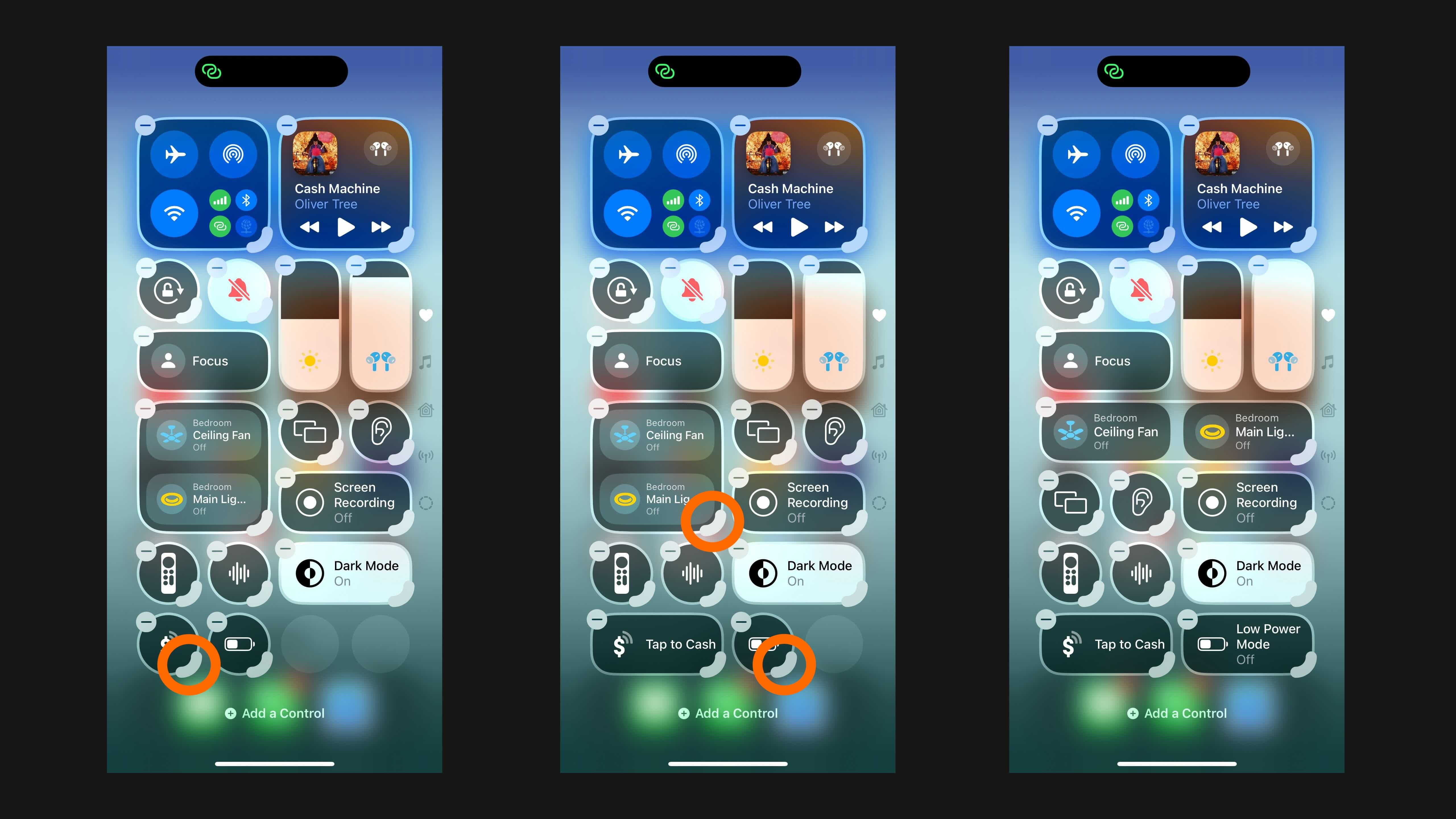
Вот как выглядят страницы «Музыка», «Главная» и «Подключение» — вы можете настраивать и изменять все эти параметры по умолчанию.
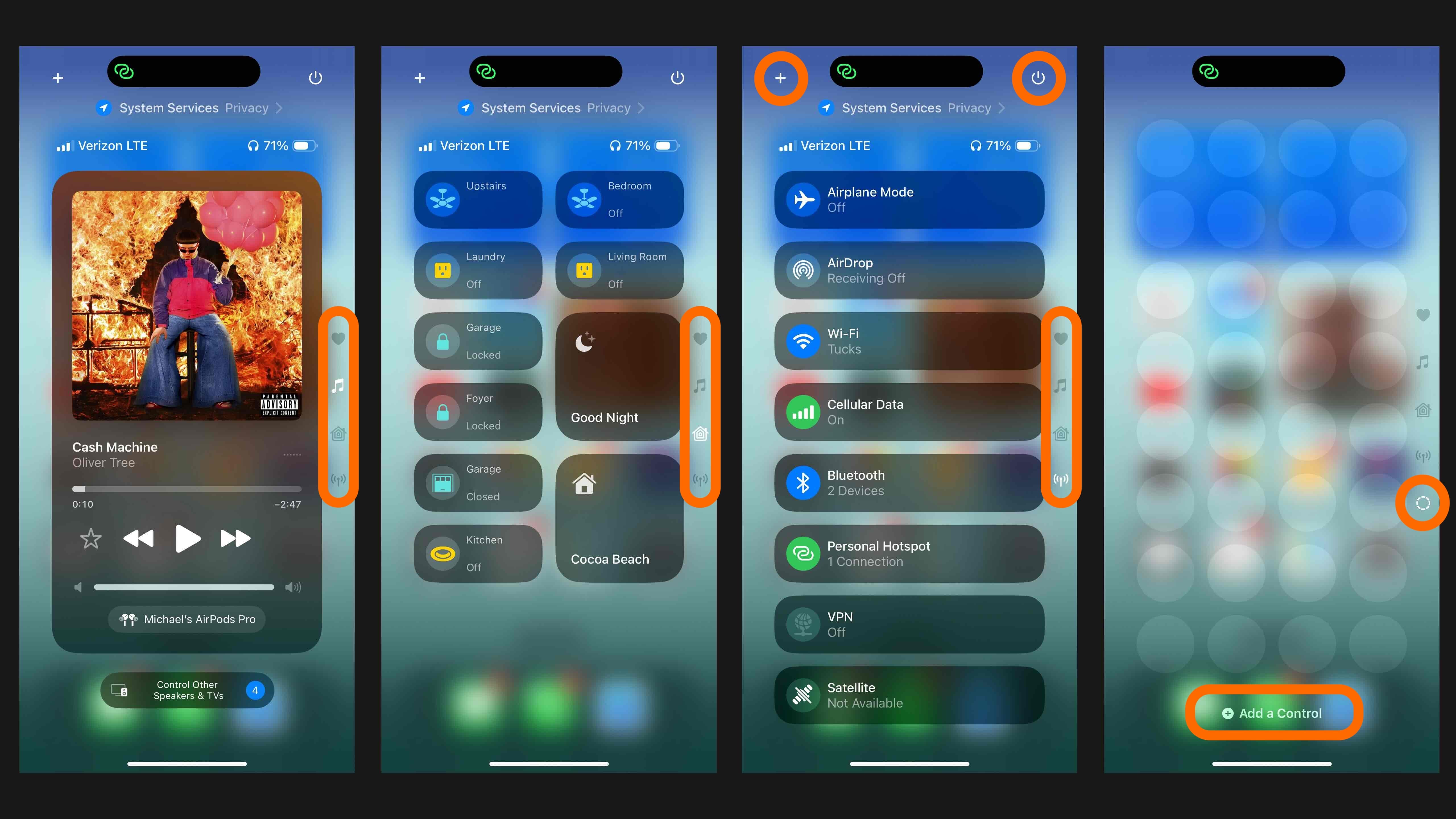
Чтобы добавить еще одну страницу, войдите в режим редактирования, затем нажмите на значок в виде пунктирного круга, как показано на крайнем правом снимке экрана выше.
В правом верхнем углу Центра управления даже появилась новая кнопка питания, которая обеспечивает быстрый доступ к выключению устройства. Apple продемонстрировала стороннюю кнопку Центра управления от Ford на WWDC. Нам придется подождать, чтобы увидеть их широкое распространение, поскольку мы приближаемся к публичному запуску iOS 18.
Что вы думаете о новом Пункте управления в iOS 18? Поделитесь своими мыслями в комментариях!
Подробнее об iOS 18:
Верхнее изображение предоставлено Apple










