
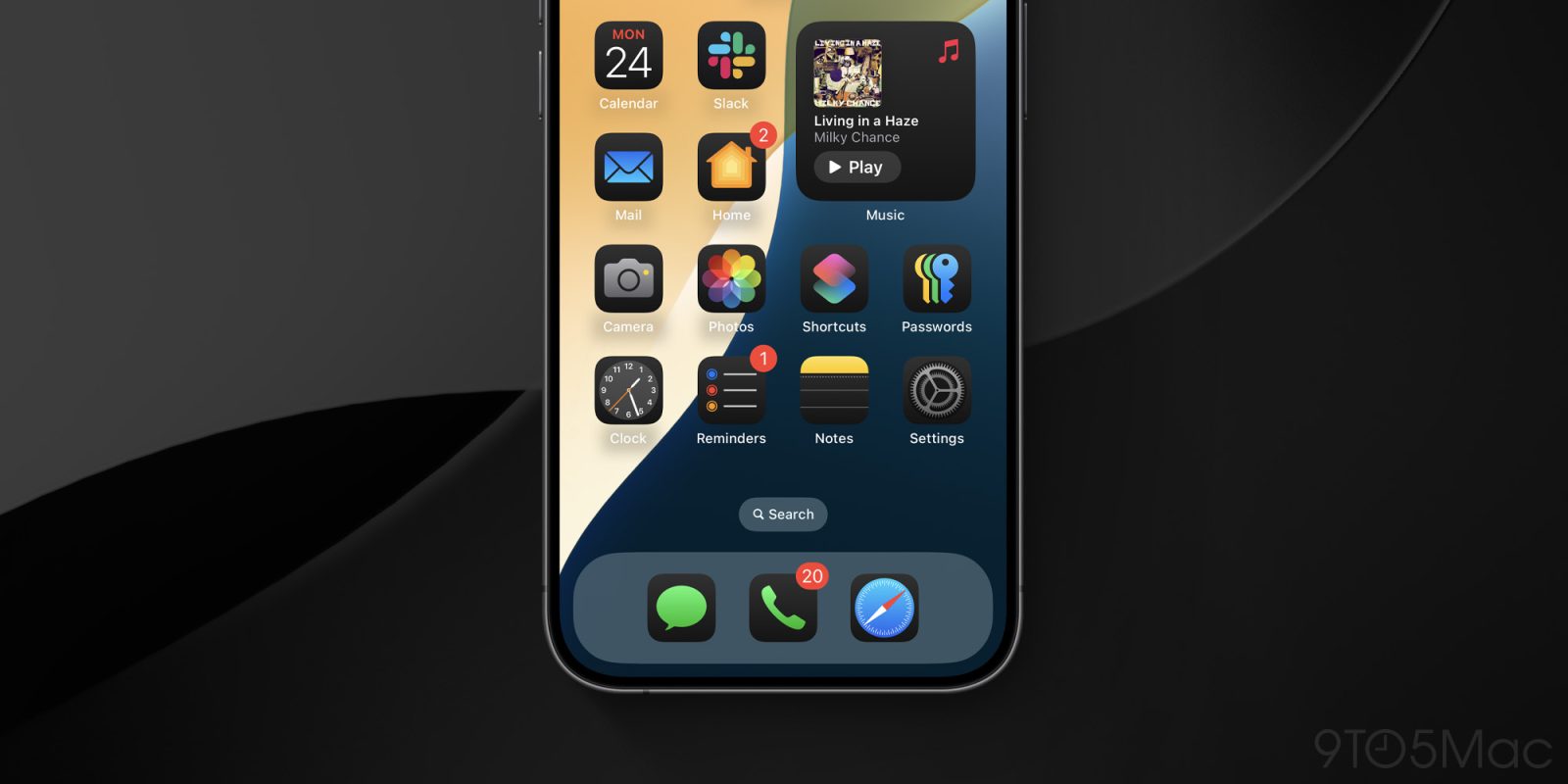
Впервые iOS 18 поставляется с возможностью изменять цвета приложений iPhone нативно. Хотите ли вы использовать темную тему все время или хотите, чтобы приложения переключались автоматически, вот как использовать значки приложений в темном режиме на iPhone с iOS 18.
Apple улучшила настройку с iOS 13 в 2019 году с общесистемным темным режимом, а iOS 14 в 2020 году представила первые виджеты. С тех пор каждый год мы получаем больше гибкости.
Теперь бета-версия iOS 18 предоставляет возможность изначально менять цвета приложений iPhone, включая темный режим, тонирование и автоматическое переключение между светлым и темным режимами.
Как использовать иконки приложений в темном режиме на iPhone в iOS 18
- Убедитесь, что на вашем iPhone установлена бета-версия iOS 18 (полное руководство)
- На главном экране нажмите и удерживайте в пустой области
- Нажмите «Изменить». в верхнем левом углу
- Теперь выбирай Настроить
- Выбирать Темный или Тонированный (или Автоматический)
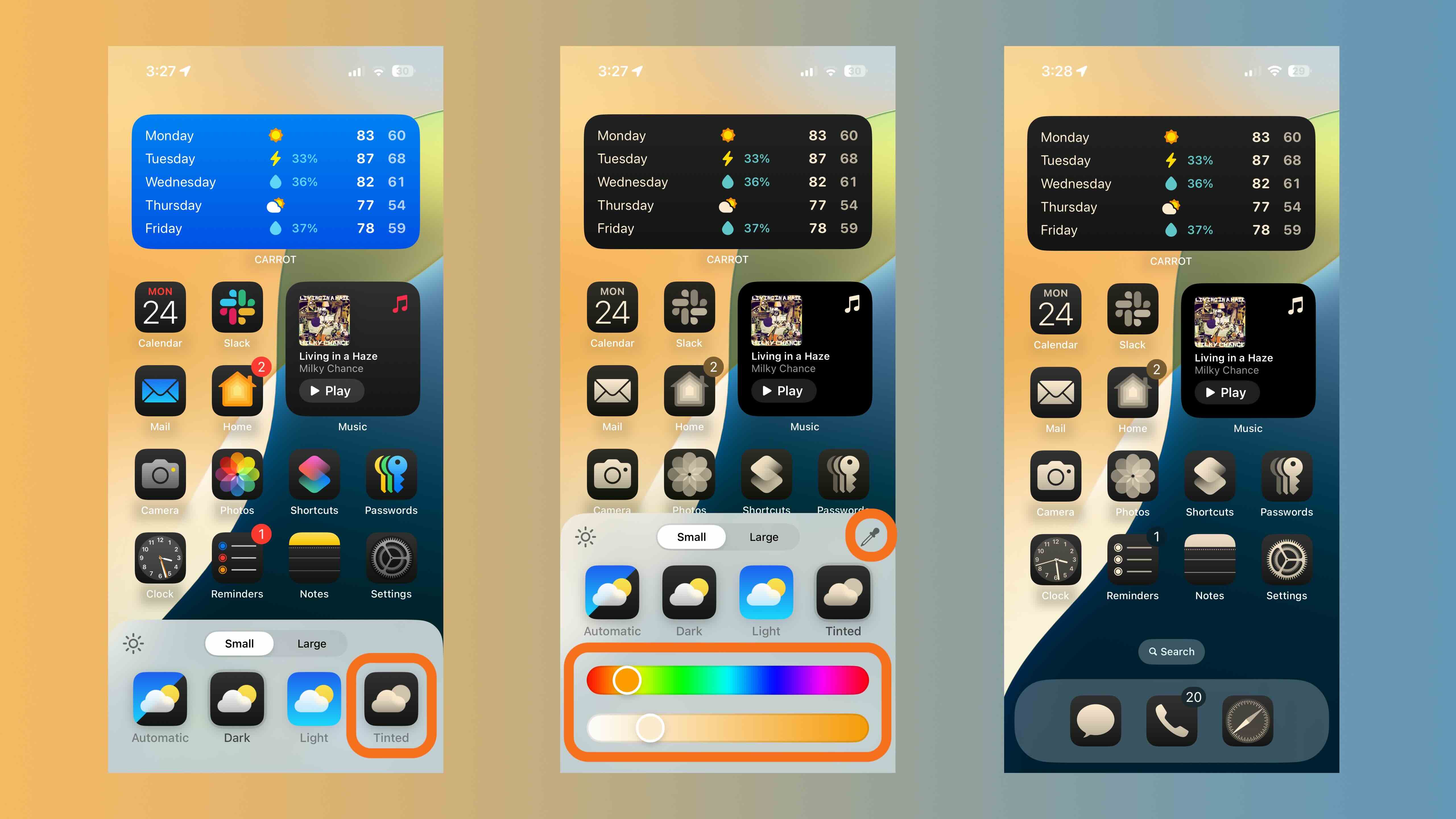
- Использовать Тонированный для создания монохромной иконки приложения в темном режиме, где вы можете выбрать цвет акцента
- Если вы выбрали Темный или Тонированный, вы можете нажать значок солнца в левом нижнем углу для переключения между системным темным и светлым режимом, чтобы увидеть, как выглядят ваши приложения
Вот что следует помнить при использовании бета-версии:
- Темный режим доступен только для всех приложений, а не для отдельных.
- Изменение цвета всех приложений с помощью темного режима или функции тонирования в iOS 18 применяется как к основным, так и к сторонним приложениям в текущей бета-версии
Вот как выглядит использование значков приложений в темном режиме на iPhone в iOS 18:
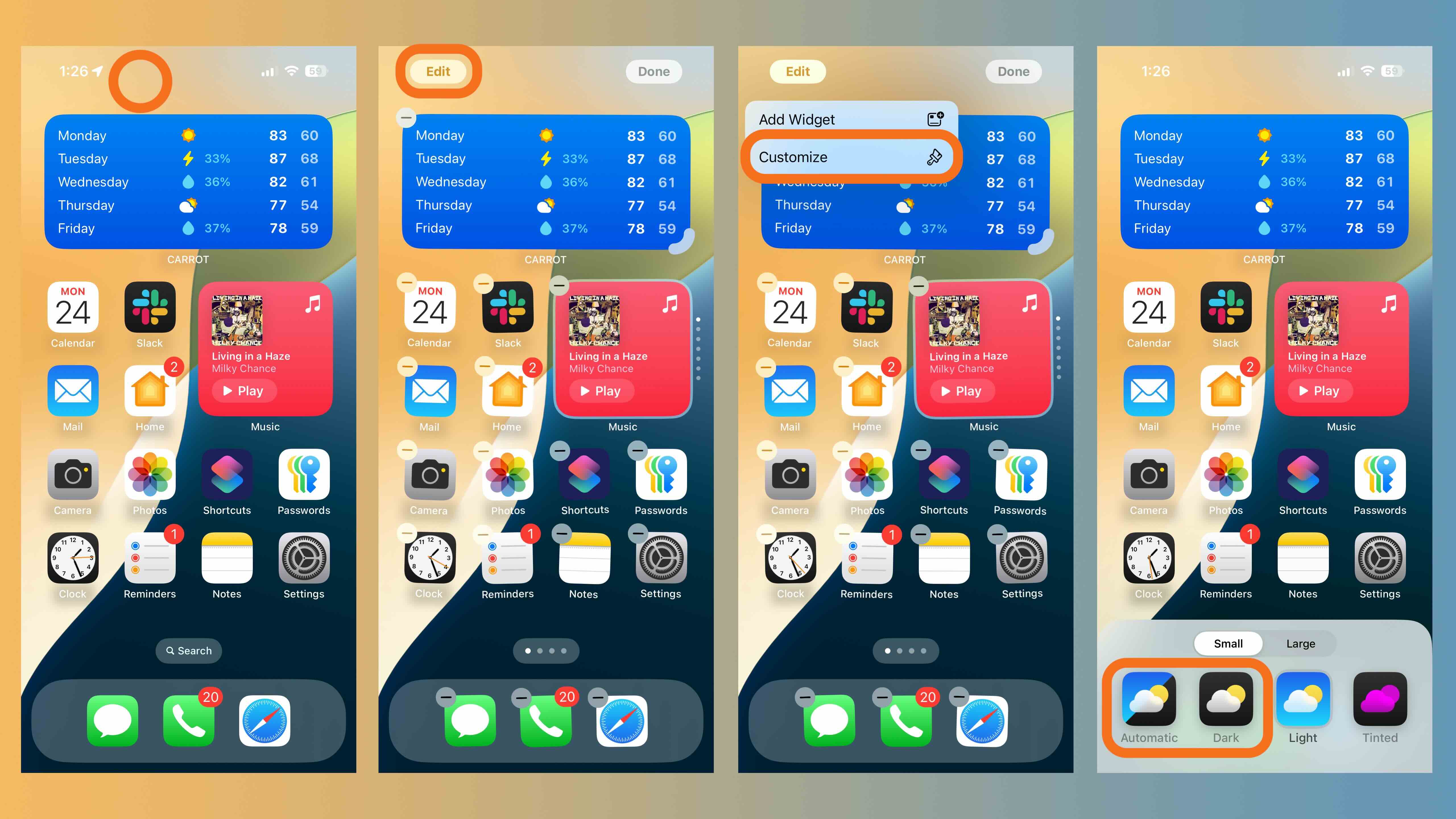
Если вы выберете автоматический режим в течение дня, вы не увидите изменения значков приложений до наступления ночи. Поэтому выберите Dark, если вы хотите, чтобы они менялись немедленно.
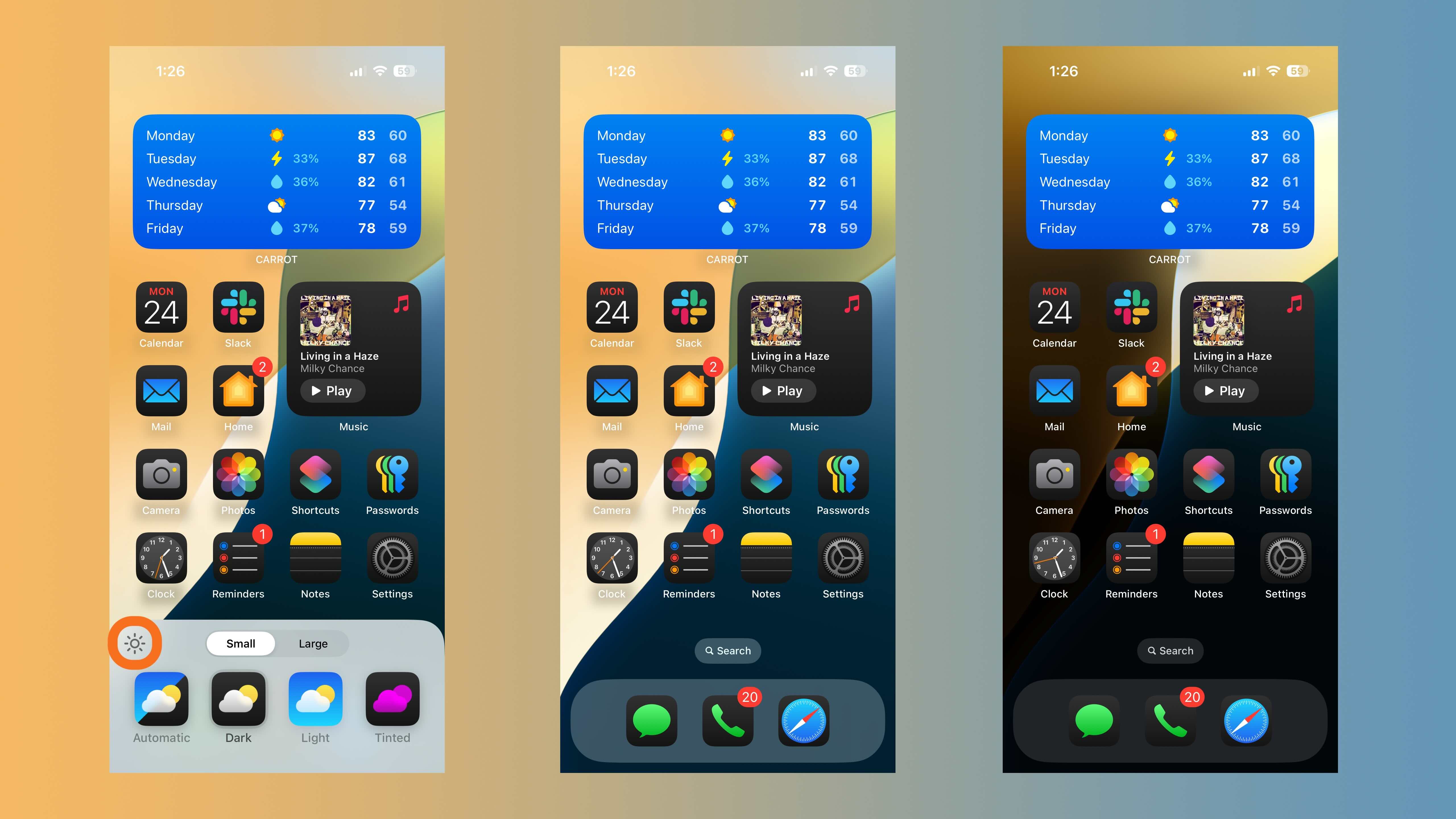
На рисунке выше нажмите на значок солнца, чтобы увидеть, как выглядят значки приложений в темном режиме с общесистемными темным и светлым режимами.
А вот как это выглядит при использовании темной темы Tinted:
Что вы думаете об иконках приложений Dark Mode в iOS 18? Вы будете их использовать? Поделитесь своими мыслями в комментариях!
Подробнее об iOS 18:










