Как автоматизировать перезагрузку iPhone
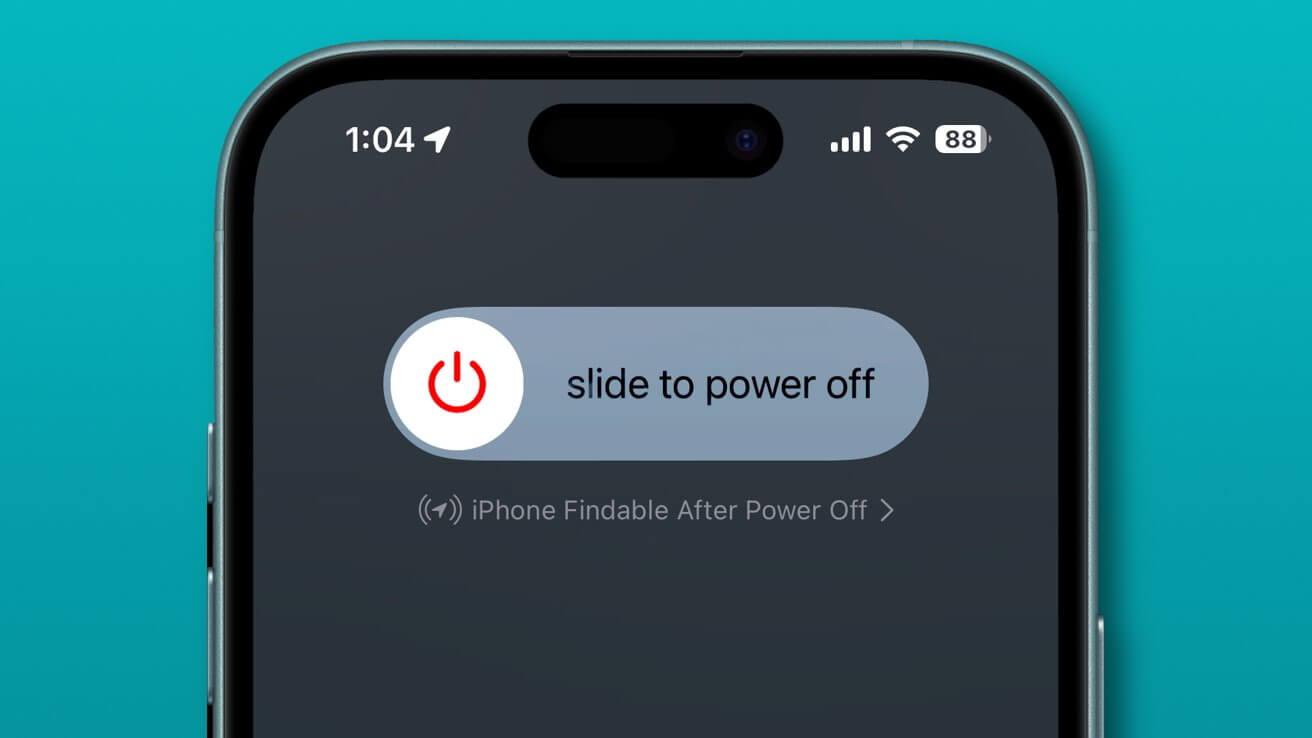
Регулярная перезагрузка iPhone удаляет временные файлы, обновляет системные процессы и повышает безопасность — и все это можно автоматизировать с помощью приложения «Ярлыки».
Плавная работа iPhone не возникает случайно — он требует определенного ухода, например, регулярных перезагрузок для очистки временных файлов и обновления системных процессов.
Один простой, но часто упускаемый из виду способ повысить производительность iPhone — регулярные перезагрузки. Автоматизация этого процесса экономит время и гарантирует, что ваше устройство останется эффективным и отзывчивым.
Например, приложения часто хранят временные данные, и перезагрузка убирает этот беспорядок, позволяя вашему iPhone работать более эффективно.
Еще одним преимуществом частых перезагрузок является безопасность. Перезапуск вашего устройства обновляет системные процессы, что может снизить риск использования уязвимостей.
Хотя меры безопасности Apple надежны, автоматическая перезагрузка добавляет дополнительный уровень защиты, прерывая любую потенциально вредоносную активность, которая может зависеть от расширенного сеанса.
Кроме того, автоматические перезагрузки могут устранить незначительные сбои, такие как сбои приложений, снижение производительности или сбои подключения. Эти проблемы часто решаются после перезагрузки, что избавляет вас от необходимости самостоятельно устранять неполадки.
Автоматизация делает еще один шаг вперед, гарантируя, что эти преимущества реализуются без ручного вмешательства, позволяя вам сосредоточиться на использовании вашего устройства, а не на управлении его обслуживанием.
Приложение Apple Shortcuts упрощает этот процесс. Вы можете запланировать перезагрузку в удобное для вас время, чтобы ваш iPhone оставался в оптимальном состоянии с минимальными усилиями.
Увеличьте производительность iPhone с помощью ярлыков
Хотя iOS требует ручного подтверждения завершения работы, автоматизация по-прежнему экономит усилия. Вот как это настроить.
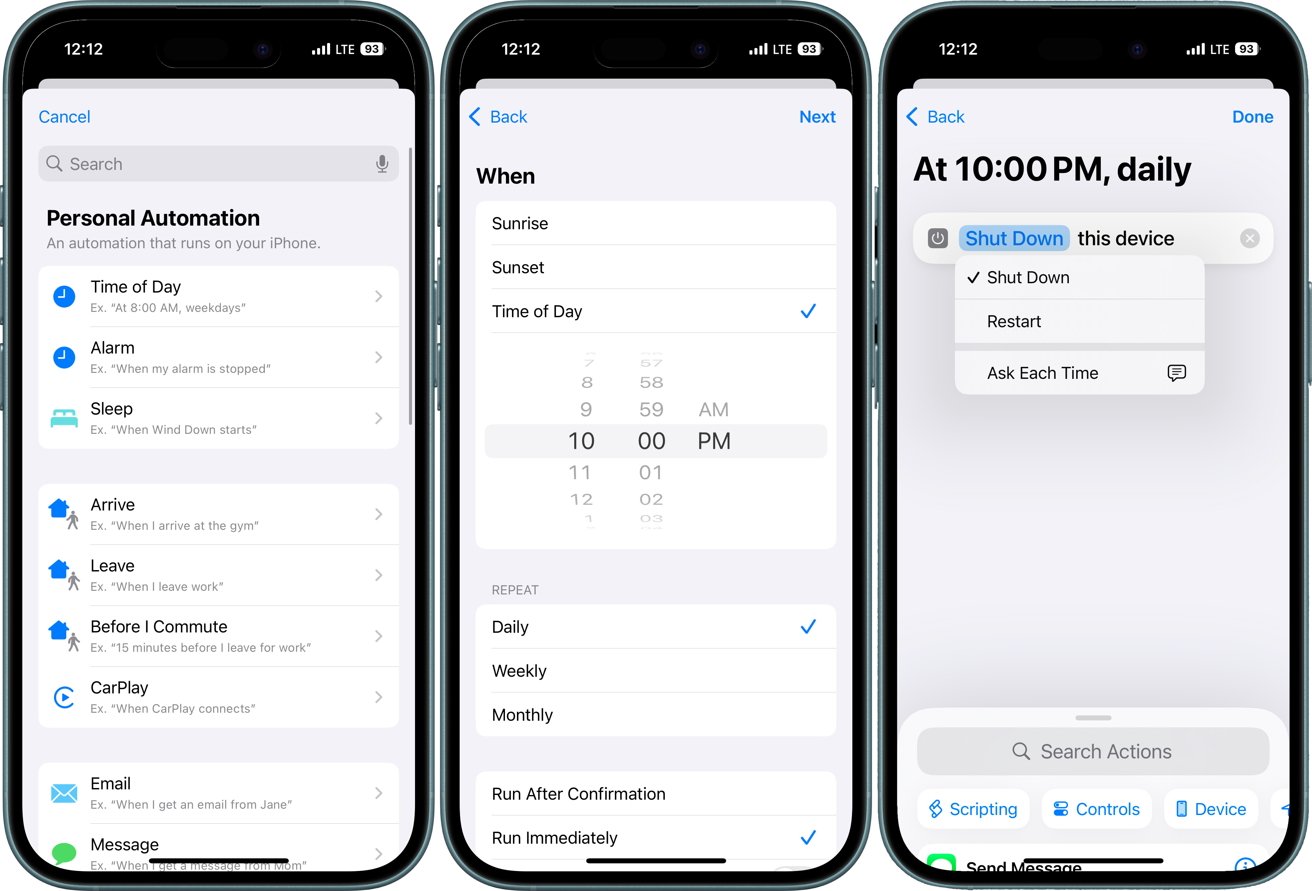
Откройте приложение «Ярлыки». Нажмите «Автоматизация», затем «Создать личную автоматизацию». Выберите триггер, например «Время суток», чтобы указать, когда должно выполняться действие. Нажмите + и найдите «Выключить». Выберите «Перезагрузить», а затем выберите «Готово».
Как автоматизировать перезагрузку iPhone
Когда наступит запланированное время, вы получите приглашение подтвердить выключение. После этого вам нужно будет снова включить устройство вручную, чтобы завершить процесс.
Вы также можете изменить действие «Выключение», чтобы выключить iPhone вместо перезагрузки. Затем запланируйте выключение на удобное для вас время и снова включите устройство вручную.
Таким образом, вы по-прежнему получаете преимущества чистого перезапуска, но он не такой автоматизированный. Еще одна важная вещь – время.
Не планируйте перезагрузки во время важных действий, таких как сигналы тревоги, встречи или презентации, поскольку этот процесс может испортить вашу работу. Попробуйте запланировать перезагрузку на время, когда вы не делаете ничего важного, например поздно вечером или рано утром.
Кроме того, режимы фокусировки сохраняются даже после перезагрузки, гарантируя, что ваши пользовательские настройки уведомлений и ограничения приложений останутся неизменными без необходимости повторной настройки.
Сделайте вашу автоматизацию простой. Не объединяйте слишком много действий в одном ярлыке. Так у вас будет меньше шансов совершить ошибку. А продуманный график перезагрузок обеспечит бесперебойную и бесперебойную работу вашего устройства.










