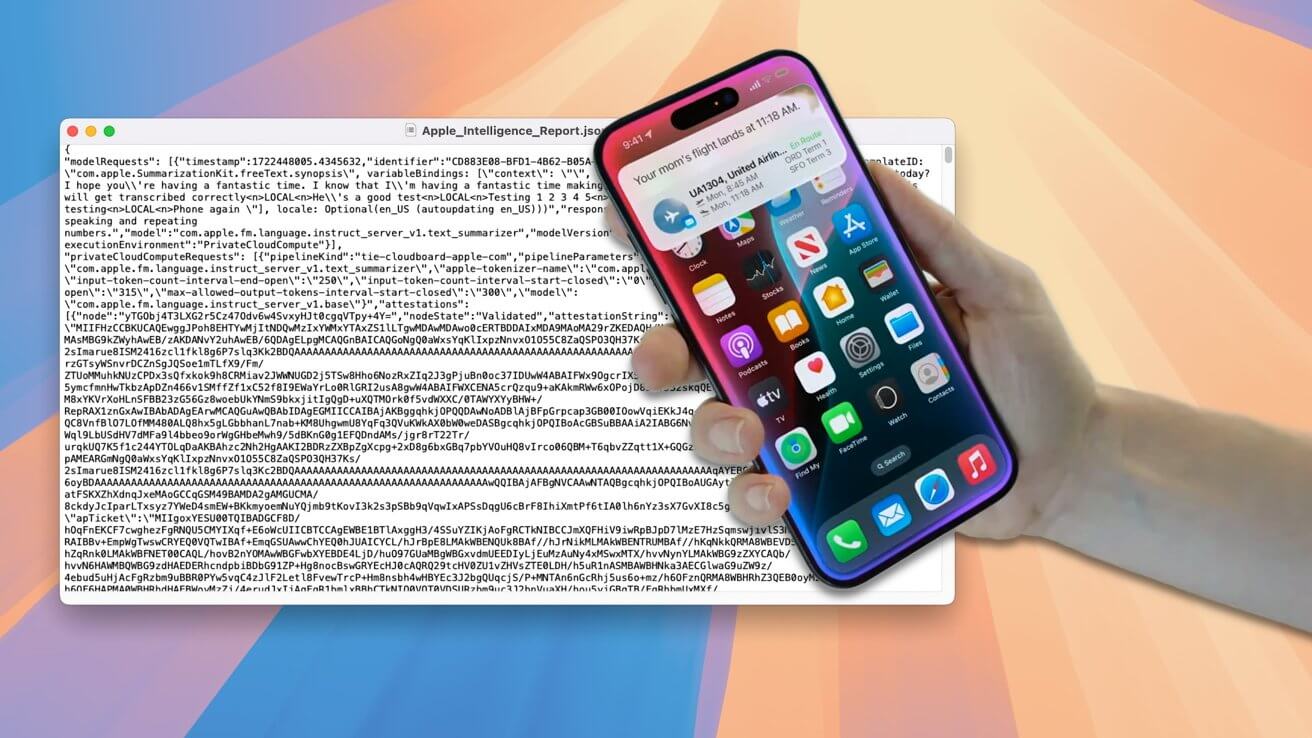
Создание отчета Apple Intelligence на iOS 18.1
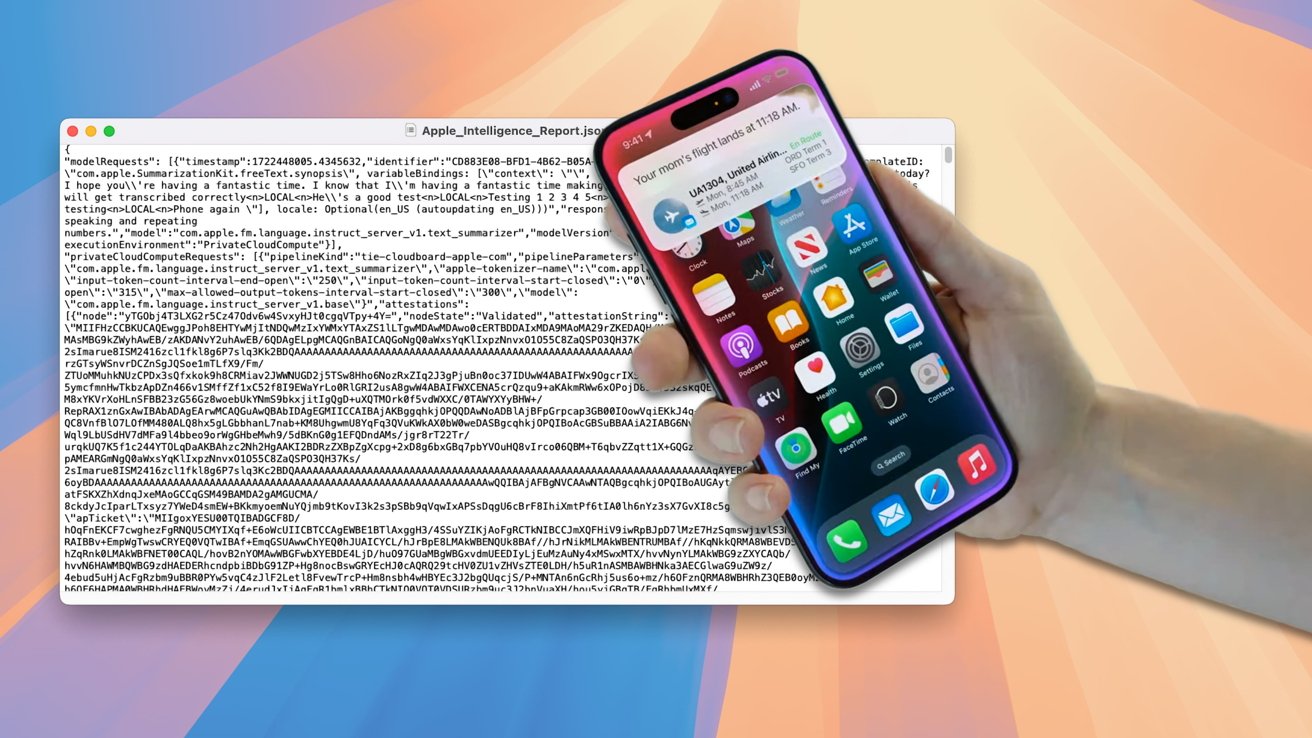
Отчет Apple Intelligence Report в iOS 18.1 пытается обеспечить пользователям спокойствие относительно новых интеллектуальных функций операционной системы. Вот как получить доступ к отчету и что в нем содержится.
Apple Intelligence — это большое изменение в операционных системах Apple, с помощью которого пользователи iPhone, iPad и Mac смогут улучшить работу с текстом, а в будущем — обрабатывать сложные запросы Siri и генерировать изображения. Хотя некоторые функции станут доступны для некоторых пользователей осенью, разработчики, проводящие бета-тестирование операционных систем, могут попробовать некоторые функции уже сейчас.
В рамках внедрения Apple Intelligence компания Apple стремилась заявить, что функции разработаны с учетом конфиденциальности и безопасности. Были даны заверения относительно шифрования на устройстве, а также использования Private Cloud Compute.
Private Cloud Compute в основном обрабатывает запросы и процессы на облачных серверах, и это обычно опасная область, когда дело касается безопасности. Однако Apple шифрует запросы, которые отправляются на серверы, используя свои собственные модули Private Compute, так что даже Apple не имеет доступа к любой выполняемой задаче.
Даже с этими заверениями некоторые пользователи всегда будут требовать от Apple большей прозрачности. Для Apple Intelligence Apple пытается сделать это с помощью собственного отчета.
Что содержится в отчете Apple Intelligence
Отчет Apple Intelligence, как следует из названия, представляет собой отчет о деятельности запросов Apple Intelligence. Короче говоря, это список ответов на запросы, которые генерируются Apple Intelligence.
На первый взгляд это кажется простым, но на самом деле отчет очень подробный и крайне неудобный для пользователя.
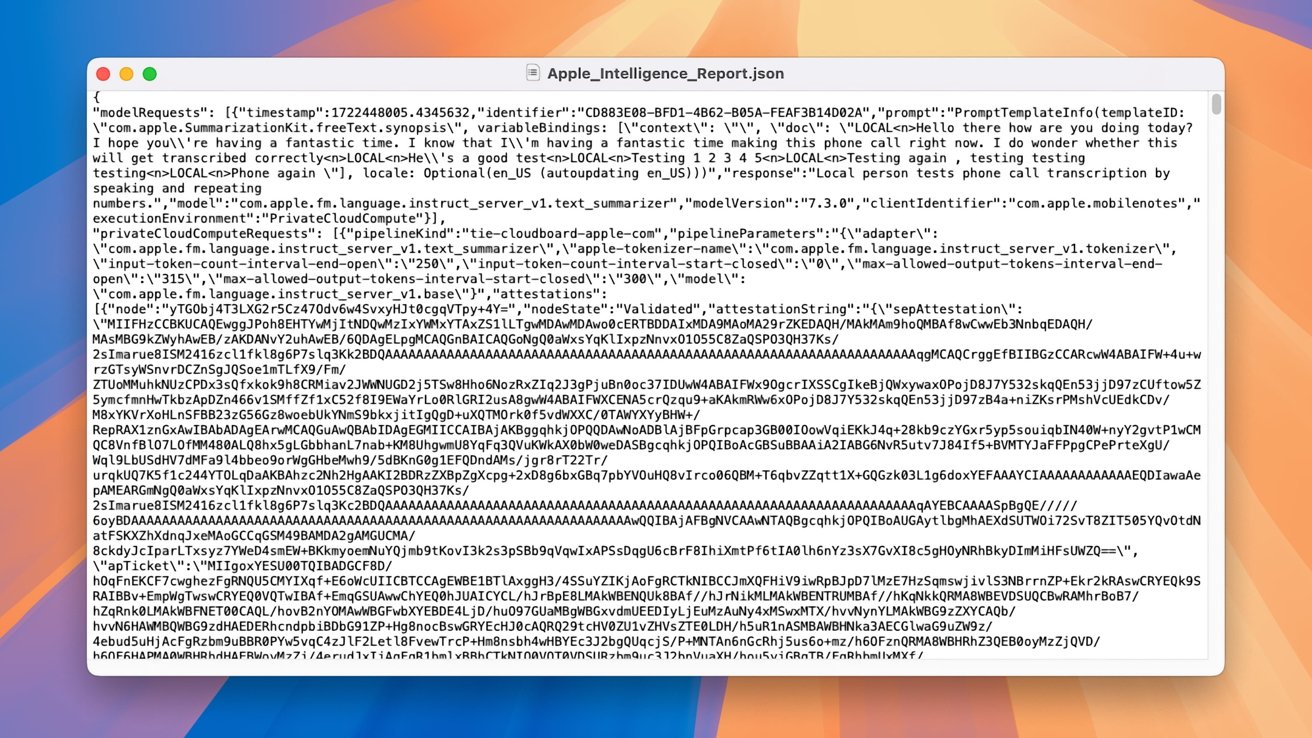
Пример файла отчета Apple Intelligence
При первом создании отчета и его открытии вас встречает файл .json, в котором перечислены тонны данных по каждому запросу, начиная с временной метки и идентификатора запроса. Он также может включать текст, связанный с задачей, если он доступен, и сведения о каждом программном компоненте, который используется для ее выполнения.
Есть также полосы того, что кажется людям тарабарщиной, но на самом деле это работа самого запроса. Это не имеет смысла для людей, но имеет для компьютеров.
Этот отчет может быть полезен наблюдателям, чтобы подтвердить, что Apple Intelligence работает максимально безопасно, сохраняя при этом конфиденциальность.
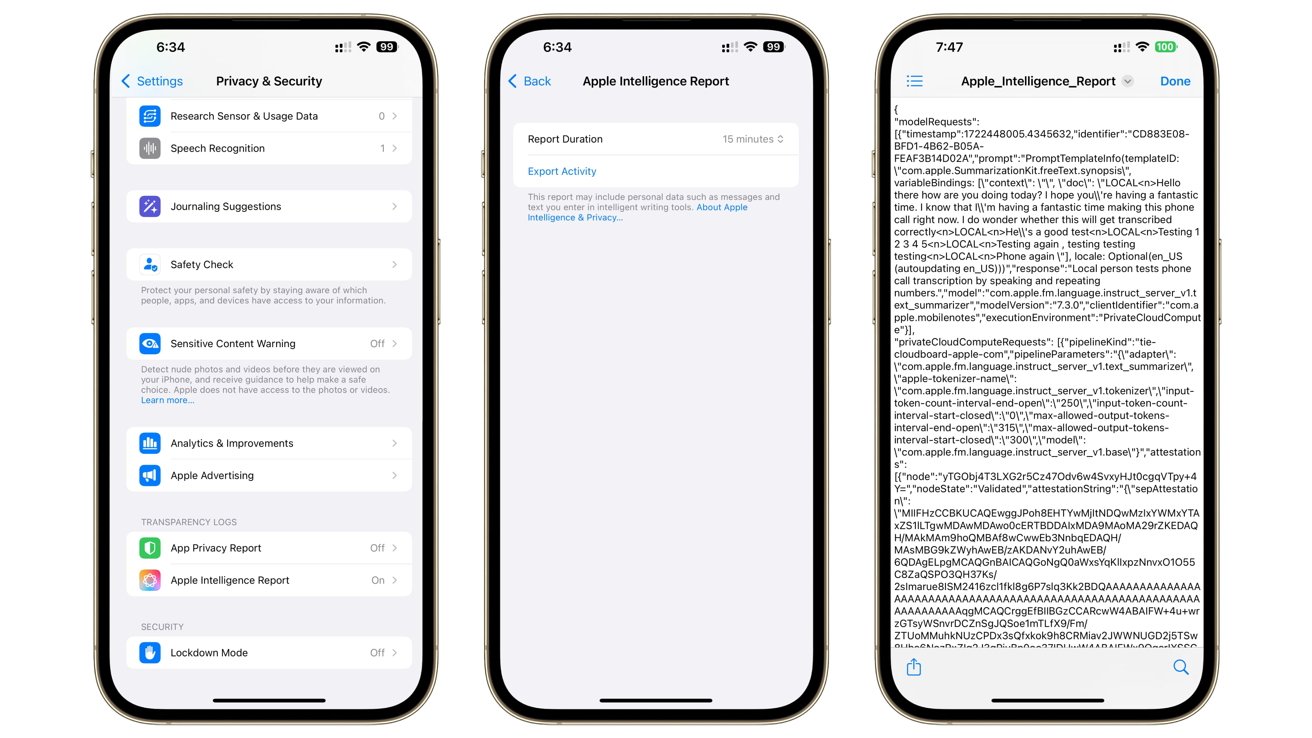
Путь к созданию отчета Apple Intelligence на iPhone
В конце концов, Apple заявила, что позволит независимым экспертам проверять код, работающий на серверах Apple Silicon, для проверки конфиденциальности системы. Вполне логично, что iPhone предлагает методы для проверки тех же вещей.
Как просмотреть отчет Apple Intelligence на iOS 18.1
Откройте «Настройки». Выберите «Конфиденциальность и безопасность». Выберите «Отчет Apple Intelligence». После проверки с помощью Face ID выберите продолжительность отчета. Вы можете выбрать 15 минут или 7 дней или отключить отчетность. Выбрав продолжительность, нажмите «Экспортировать активность». Выберите место назначения файла JSON. Рекомендуется сохранить в «Файлы», чтобы сохранить его в iCloud Drive или в хранилище iPhone.
Файл JSON по сути является текстовым файлом, поэтому вы можете открыть его в TextEdit на Mac или через приложение «Файлы», чтобы просмотреть его в режиме предварительного просмотра.










