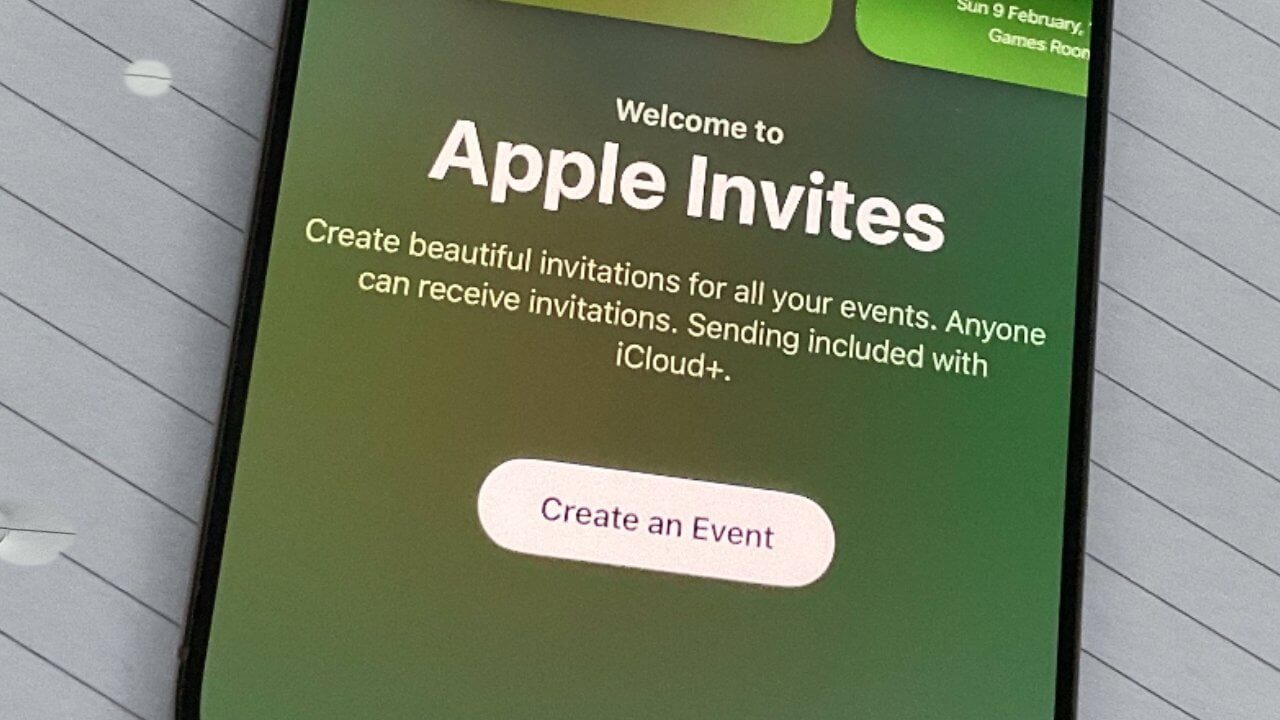
Хотя новое приложение и сервис Apple Invites кажется простым в использовании, оно объединяет так много служб Apple, что это требует нескольких шагов — и может запутать приглашенных. Вот как им пользоваться.
Сервис Apple Invites уже запущен, хотя на момент написания статьи он ещё не распространился по всему миру. Если поиск в App Store не помог вам найти его, попробуйте воспользоваться прямой ссылкой.
Приложение настолько новое, что для него нет документации поддержки Apple, а значит, некоторые моменты пока неясны. В частности, неясно, что будут или не будут видеть пользователи Android, принявшие приглашение от Apple Invites.
Apple Invites — это бесплатное приложение для iPhone, но для того, чтобы воспользоваться им, вы, как организатор мероприятия, должны иметь платную подписку iCloud+. Вашим приглашенным это не нужно, и им не нужно иметь учетную запись Apple, поэтому пользователи Android должны иметь возможность зарегистрироваться на вашем мероприятии.
Независимо от того, являются ли ваши приглашенные пользователями iPhone или Android, то, что они видят, может сбить их с толку. В конечном итоге вы отправляете им ссылку через сообщения или электронную почту, и они получают ее плюс изображение плаката — если вы его выбрали.
Вы действительно должны включить пояснительный текст, не в последнюю очередь из-за того, что произойдет дальше. Когда они нажимают на ссылку или плакат в «Сообщениях», они попадают на сайт icloud.com в Safari и — если это пользователи iPhone — им предлагается войти в систему.
Чтобы закрыть панель входа, есть маленький значок X, но его придется поискать. Было бы гораздо лучше, если бы Apple представила индивидуальный вход, давая понять, что это необязательно.
Помимо использования стандартной формы входа в iCloud, Apple также использует стандартную подсказку для получения приложения. Таким образом, в верхней части экрана вы видите приложение, которое вам, возможно, не нужно, а в середине — экран входа в систему, который может вызвать у вас подозрения.
Apple также могла бы просто указать, что если вы прокрутите веб-страницу вниз, то получите возможность присоединиться к вечеринке, указав адрес электронной почты, вместо того чтобы использовать приложение. Но тогда она должна знать адрес электронной почты, на который было отправлено приглашение, поэтому непонятно, почему она просто не заполнит это поле электронной почты, чтобы вы могли просто нажать «да» или «нет».
Организатор может легко настроить приложение
При всем этом само создание мероприятия до рассылки приглашений не вызывает затруднений, хотя иногда и происходит медленно. Чтобы создать свое первое мероприятие:
Откройте Apple Invites
Нажмите пункт Создать событие
По желанию выберите свою фотографию, выберите один из предложенных фонов или пропустите пункт Добавить фон.
Введите название мероприятия
Введите дату и время
Укажите место проведения
Напишите описание до 1 000 символов
По желанию создайте общий фотоальбом для мероприятия
По желанию создайте общий плейлист Apple Music
Нажмите кнопку Предварительный просмотр в правом верхнем углу, чтобы увидеть, как приглашение будет выглядеть для ваших получателей
Нажмите кнопку Далее
Выберите, как пригласить людей, а также принять их всех или одобрить каждого.
В этих шагах есть и хорошее, и плохое. Лучшим, пожалуй, является выбор даты и местоположения, потому что они хорошо сделаны.
Местоположение выбирается через поле поиска в стиле Apple Maps. А при выборе даты можно указать время окончания и начала.
Создание общего фотоальбома тоже простое, а вот общий альбом Apple Music требует дополнительных действий — и может оказаться медленным.
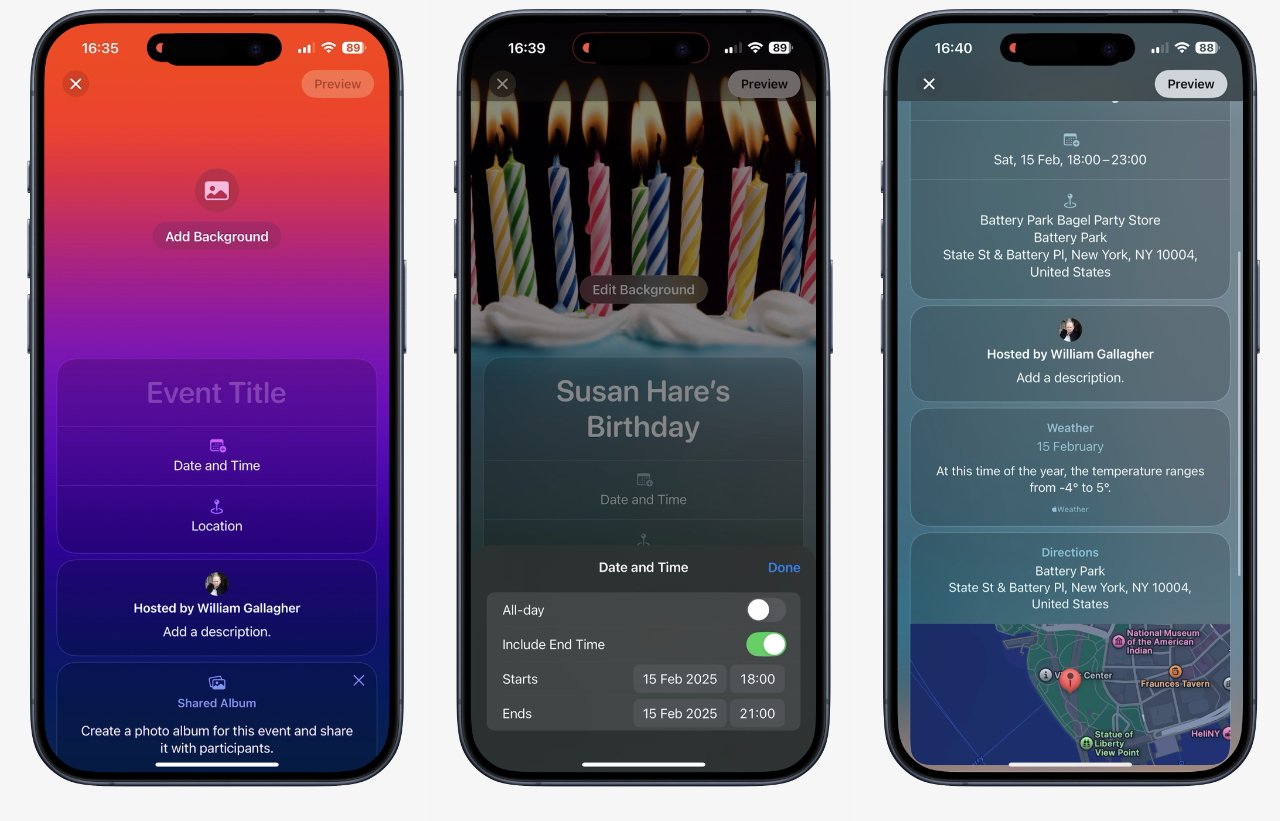
L-R начало создания нового события
Вы не можете поделиться плейлистом, если у вас нет профиля Apple Music. Вы можете думать, что он у вас есть, поскольку вы являетесь подписчиком Apple Music, но нет, это совсем другое дело.
Профиль Apple Music сообщает людям, что вы готовы поделиться некоторыми или всеми своими плейлистами и что по какой-то непостижимой причине вы заинтересованы в их плейлистах. Чтобы создать этот профиль:
Откройте Apple Music на iPhone
Нажмите на свой значок (возможно, просто ваши инициалы) в правом верхнем углу главного экрана Apple Music.
Выберите Настроить профиль
Введите имя пользователя
Нажмите Продолжить, чтобы найти контакты
Нажмите кнопку Следовать, если хотите следить за плейлистами друзей, затем Далее
Выберите, могут ли за вами следить все или только те, кого вы одобрили, и нажмите Далее
Выберите, какими плейлистами вы хотите поделиться, если таковые имеются, и нажмите Готово.
Если вы еще не жалеете о том, что хотели создать общий плейлист для своего мероприятия, то можете сделать это прямо сейчас. Потому что в ходе тестирования Apple Music завис на этом этапе, и его пришлось принудительно завершить.
Не обращая внимания на это и возвращаясь к Apple Invites, вам предлагается решить вопрос «Как вы хотите поделиться контактами?». — и это снова неясно.
Смысл в том, что людям, которых вы приглашаете на мероприятие, может понадобиться связаться друг с другом, но Apple никогда не будет раскрывать никаких частных деталей. Вы должны принять это решение, вы должны решить, что вы хотите сделать — и, похоже, вы не можете выбрать, что вы не хотите делиться ничем.
Похоже, что вам придется выбирать между разрешением приглашенным видеть избранные контакты, которые вы укажете на следующем этапе, или все контакты. На практике Apple разрешает только эти два варианта, но после того, как вы выбрали только «Выбрать контакты», вы можете пропустить добавление всех контактов.
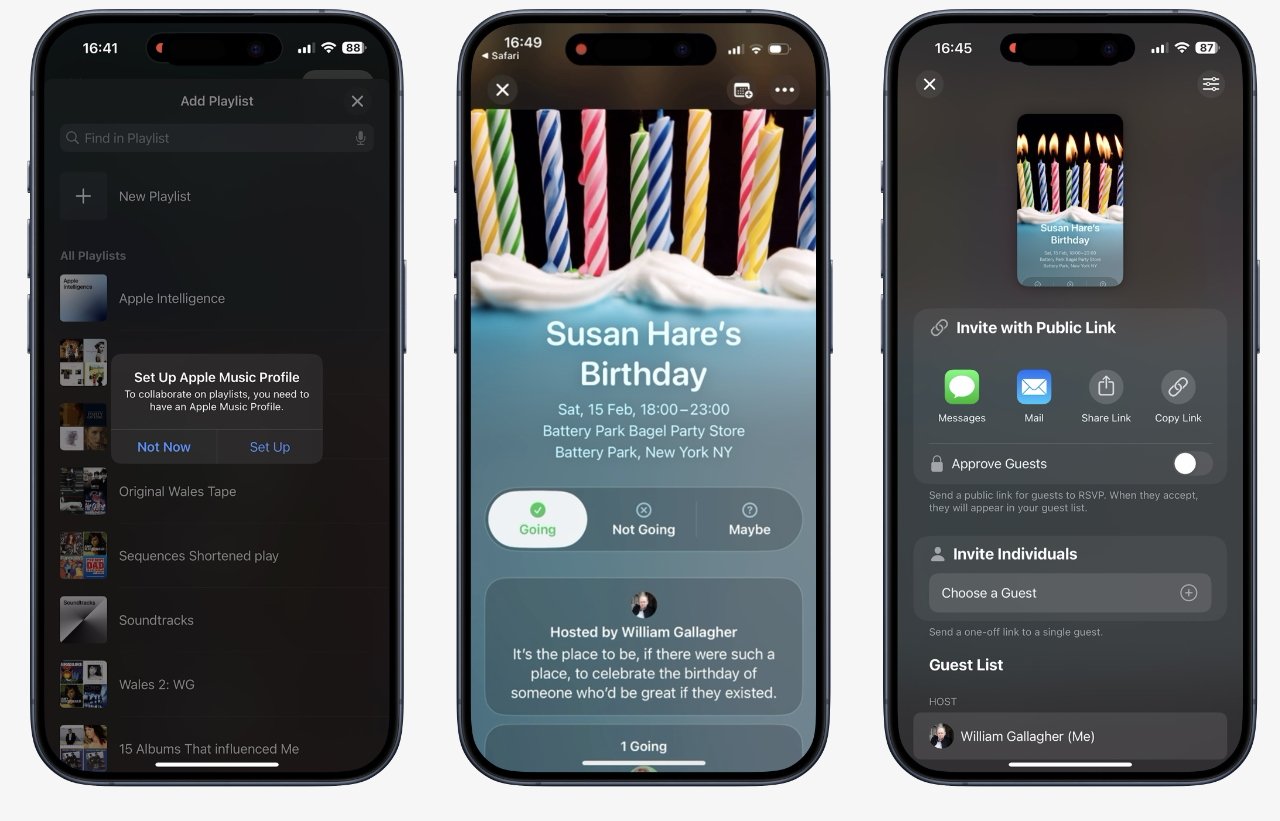
Опциональное и медленное добавление Apple Music перед отправкой приглашения
Похоже, вы не можете сказать, что будете делиться только, скажем, адресами электронной почты, а номера телефонов или фотографии оставите в тайне.
Наконец, отправка приглашения
После того как вы выяснили, насколько вы рады делиться контактными данными людей, наконец-то появляется опция «Выбрать гостя». Здесь есть два типа гостей: либо те, кого вы разрешили на этапе обмена контактами, либо Новый гость.
Если теперь вы нажмете на имя контакта, который вы ранее разрешили, у вас появится возможность отправить ему уникальную ссылку на приглашение. Вы можете отправить ее через Сообщения, Почту или скопировать ссылку, чтобы отправить любым другим способом.
В зависимости от вашего выбора, теперь вам предстоит выбрать, на какой номер телефона отправить смс или на какой адрес электронной почты, если у получателя их несколько.
Сообщение или электронное письмо отображается исключительно как ссылка, в частности ссылка на iCloud. Вы можете ввести пояснительный текст, и вам следует это сделать.
После отправки приглашения
После того как вы сделали все это и отправили приглашение, а получатель понял, что вы не отправили ему спам-ссылку, он может принять решение о вступлении в вашу маленькую группу. Они могут нажать кнопку «Иду», «Не иду» или «Может быть» и вспомнить, как это делается в Facebook.
Когда они сделают свой выбор, вы получите уведомление как организатор мероприятия.
Вот здесь-то и проявится реальная польза от Apple Invites. Вы всегда могли бы сами рассылать приглашения в Сообщениях, но управлять ответами было бы сложно.
Apple Invites позволяет сразу увидеть, кто сказал, что придёт. Они все равно могут не прийти, вы же знаете, какие бывают люди, но по крайней мере вы будете иметь представление о количестве.
И любой из тех, кто придет, по крайней мере, если они являются пользователями iPhone с приложением Apple Invites, сможет предоставить фотографии и музыку для вечеринки.
Мешанина из сервисов
Пока что при настройке первого мероприятия Apple Invites задействовала Apple Maps, Apple Music, Photos, Contacts, а также Messages и/или Mail. Многое из этого требует ввода или подтверждения разрешений, превращая простую процедуру в рутину.
Но есть еще один сервис Apple, который можно использовать по желанию — и это единственный сервис, который, как вы думаете, должен быть автоматическим.
Календарь.
Вы проходите весь этот процесс, а в Календарь ничего не попадает, по крайней мере, автоматически. Вам даже не предлагается добавить событие в Календарь, когда вы его создаете или редактируете.
Вместо этого вам нужно найти и нажать значок Календаря в правом верхнем углу приглашения, чтобы создать событие.
И, конечно, первым делом Apple Invites запрашивает разрешение на доступ к календарю.
На все это уходит гораздо меньше времени, чем на описание, и в целом это разумный способ извлечь выгоду из наличия стольких сервисов Apple. Но каждый шаг кажется барьером, когда вы создаете свое первое мероприятие.
Второе и последующие события позволяют пропустить некоторые шаги. По какой-то причине нет такого запутанного перебора контактов для обмена, например.
Вместо этого вы получаете возможность создать общую ссылку, которую можно отправить любому человеку, или выбрать конкретного гостя.
Только по умолчанию этим конкретным гостем может быть только тот, кому вы разрешили делиться контактными данными. Нажмите кнопку «Выбрать гостя», и вам будет предложено его имя или имена, а также кнопка «Настройки», чтобы вы могли добавить еще.
Итак, Apple Invites определенно выглядит хорошо, и, безусловно, предлагает хороший сервис в том, как он управляет RSVP. Но есть и неровности, которые, возможно, должны были пройти внутреннее пользовательское тестирование, как и ожидалось.










