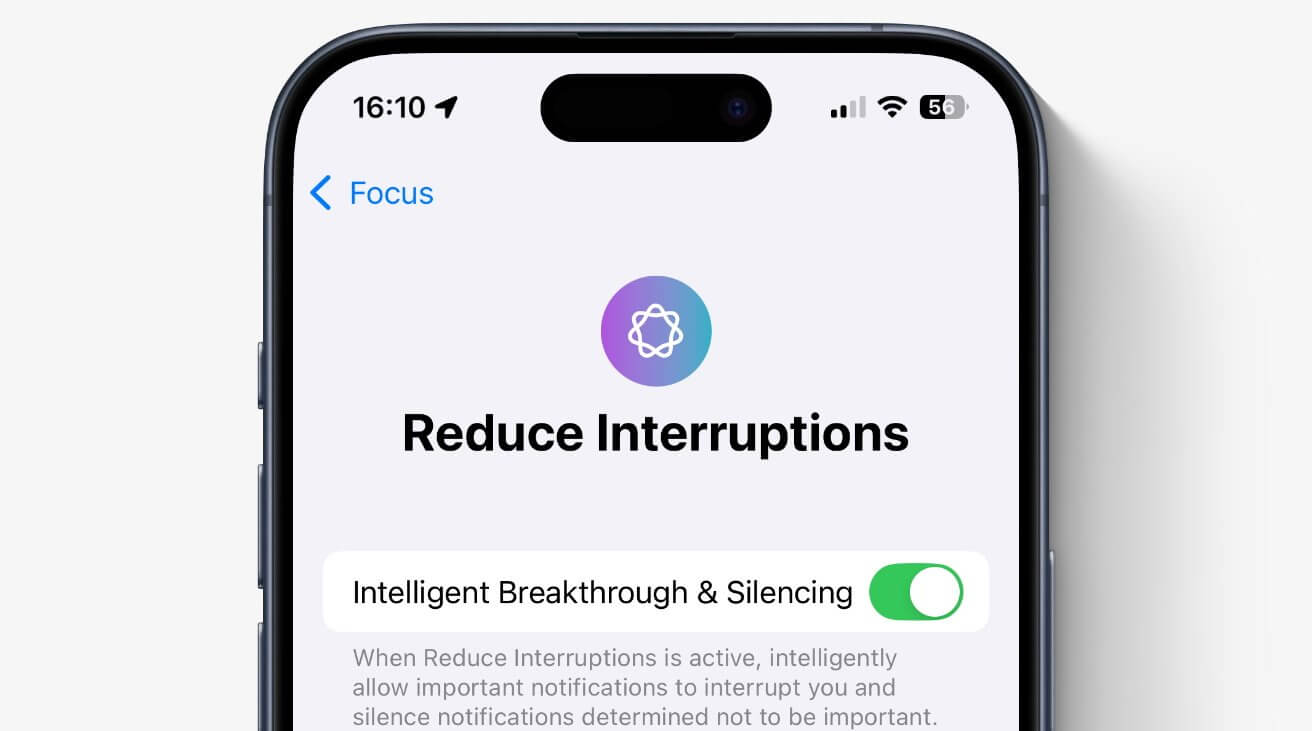
Новый режим фокусировки «Уменьшение количества уведомлений»
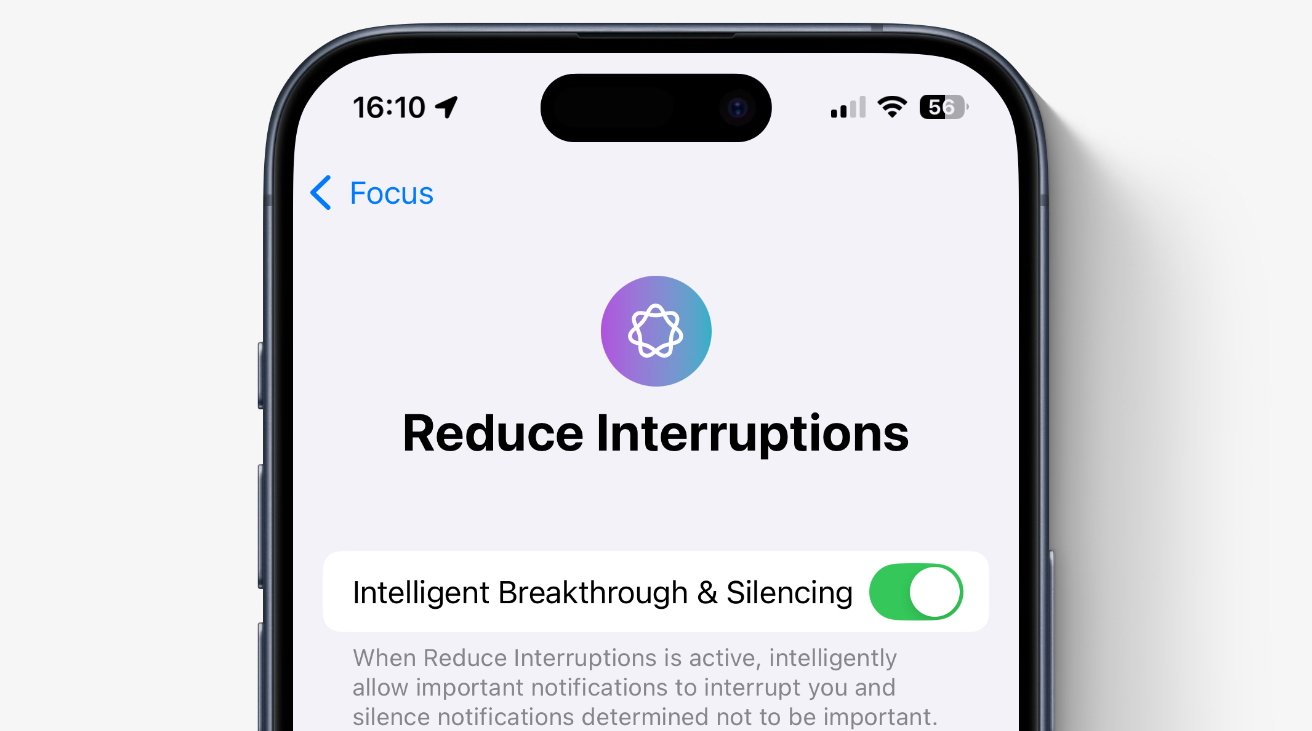
В iOS 18 компания Apple представила новый режим фокусировки под названием «Уменьшение отвлекающих факторов», который использует Apple Intelligence для приоритизации уведомлений, чтобы сократить их количество, но при этом не дать вам пропустить ничего важного.
Сила Apple Intelligence в том, что это не какое-то отдельное приложение типа ChatGPT, а его функции вплетены во все аспекты iPhone, iPad и Mac. Но это также сбивает с толку, когда Apple продвигает какую-то функцию, но не говорит, где она применяется.
«Например, — сказал Крейг Федериги на презентации WWDC 2024, — ваш iPhone может расставить приоритеты для уведомлений, чтобы свести к минимуму ненужные отвлечения и при этом гарантировать, что вы не пропустите ничего важного».
Не умаляя потенциальных преимуществ функции Apple Intelligence под названием «Уменьшение прерываний», но на самом деле это просто расширение существующей функции Focus Modes. Apple представила их в 2021 году, опираясь на режим «Не беспокоить», чтобы предложить индивидуальный способ решения, кто и когда может вас прерывать.
Вы управляете новым Reduce Interruptions так же, как и любым Focus Mode, и теоретически вы настраиваете его в том же месте. Перейдите в Settings, Focus Modes и нажмите на новую запись Reduce Interruptions в списке.
Что действительно нового?
Есть разница между Reduce Interruptions и любым другим режимом Focus Mode, который вы настраиваете. Она заключается в следующем: вы можете включить опцию Intelligent Breakthrough & Silencing.
Эта опция находится в верхней части Focus Mode «Уменьшить уведомления». Но она также находится в верхней части каждого Focus Mode, который у вас есть или который вы когда-либо создавали.
Таким образом, большинство функций доступны в режиме фокусировки «Уменьшение количества уведомлений», но эту основную функцию «Интеллектуальный прорыв и отключение уведомлений» необходимо включать отдельно в каждом желаемом режиме фокусировки.
После включения этой функции Apple Intelligence будет расставлять приоритеты на основе своей интерпретации того, что является срочным, а что нет.
Уже существовала система, позволяющая Siri решать, когда вам включать режим фокусировки. Вы всегда могли и можете вручную включить режим фокусировки через Пункт управления, и вы могли и можете установить для него расписание, или вы могли попросить Siri заняться всем этим.
Затем Siri выключит или включит этот режим фокусировки в зависимости от таких критериев, как то, что вы обычно делаете в определенное время недели. Вы доверяете Siri, что она сделает все правильно.
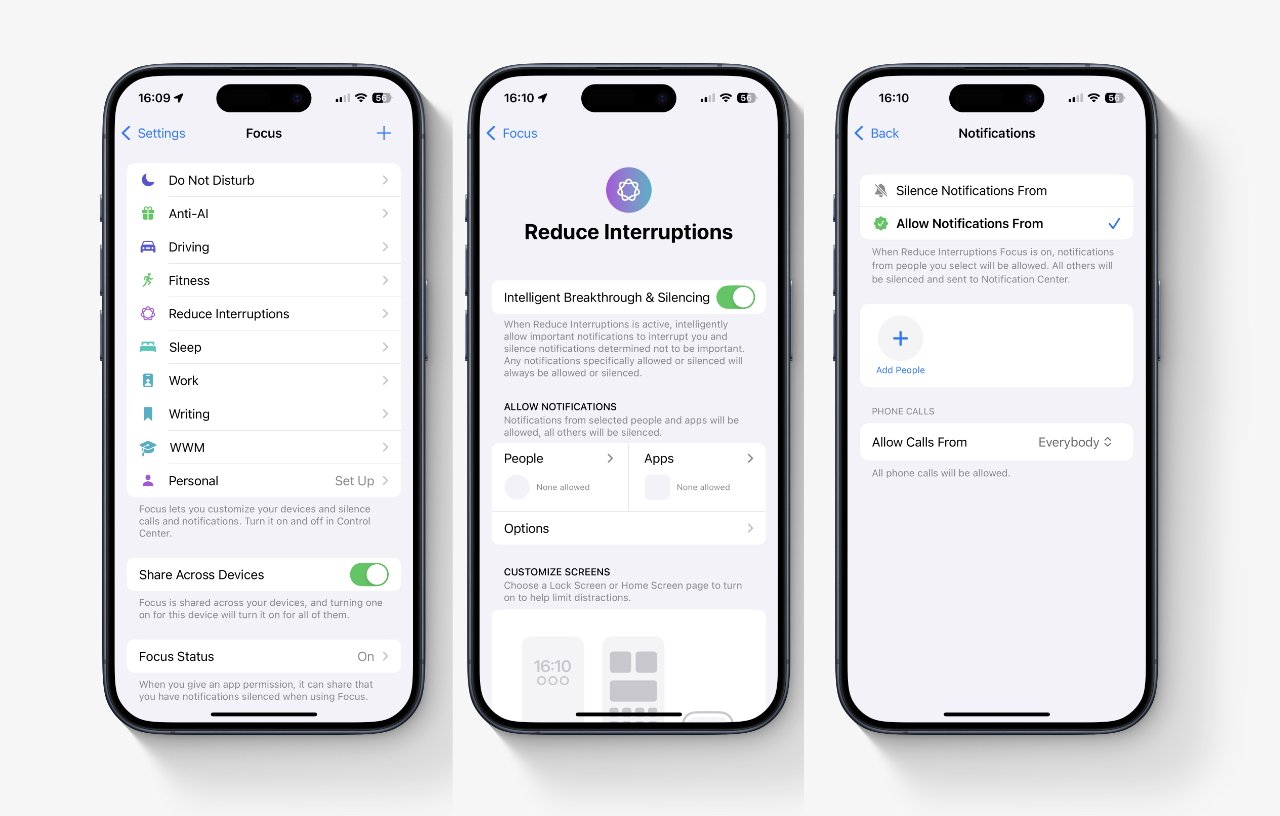
LR: Вы можете уменьшить уведомления так же, как и в любом другом режиме фокусировки, и у него есть те же самые параметры.
Теперь вы доверяете Apple Intelligence пойти дальше и вмешаться, чтобы отправить уведомление только в том случае, если посчитаете его важным.
Вот что пугает, когда Siri включает, скажем, режим «Не беспокоить» практически тогда, когда считает, что вам нужны тишина и покой.
Это пугает, потому что вы не можете предсказать, что именно он сделает. Это может быть так, что вы узнаете только в ретроспективе, правильно ли Siri дала вам продуктивное утро, или из-за нее вы пропустили визит к стоматологу.
Контроль Уменьшение Перебоев
Поскольку это просто еще один режим фокусировки, вы можете управлять им так же, как и любыми другими подобными режимами. В частности, вы можете установить:
Какие люди могут вас отвлекать Какие приложения могут вас отвлекать Какие обои вы используете Какой домашний экран и экран блокировки вы хотите
И так далее. В результате вы не сможете остановить работу алгоритмов Siri, но вы можете сделать исключения. Вы можете создать белый список людей и приложений, уведомления о которых вы хотели бы получать.
Создание белых списков людей
Перейдите в «Настройки», «Фокус сделан». Нажмите на режим фокусировки, чтобы войти. Включите интеллектуальный прорыв и отключение звука. В следующем разделе нажмите на «Люди». Выберите «Отключить уведомления от» или «Разрешить уведомления от». Нажмите «Добавить людей».
Вероятно, лучше всего выбрать Allow Notifications From вместо Silence. Если вы используете Silence, то вам, возможно, придется просмотреть весь список контактов, кропотливо выбирая «да» или «нет» для каждого.
В то время как при выборе «Разрешить уведомления от» вы просто нажимаете на несколько имен, которым вы хотите разрешить отвлекать вас.
Создание белых списков приложений
Там, где вы раньше выбирали «Люди», теперь нажмите «Приложения». Выберите «Отключить уведомления от» или «Разрешить уведомления от». Нажмите «Добавить приложения».
Теперь вы настроили его так, чтобы приложение Weather, например, не донимало вас новостями о небольшом дожде, который начнется через полчаса. Есть еще много вариантов тонкой настройки, включая такие, как отключение значков уведомлений.
Когда вы это делаете, вы знаете, что есть непрочитанные сообщения или задачи, которые вам еще предстоит выполнить, но отсутствие красных значков с большим количеством среди них — более расслабляющее явление.
У вас все под контролем
Вы сами решаете, когда блокировать человека или приложение, и также от вас зависит, будет ли это навсегда или по расписанию. Что не зависит от вас, так это то, как Apple Intelligence работает за кулисами.
Вы можете догадаться о некоторых из них. Например, электронное письмо, в котором говорится что-то о сегодняшнем собрании родительского комитета, будет перемещено в список приоритетов именно потому, что оно включает сегодняшнюю дату.
Но что вы также можете сделать с этими опциями о внесении людей в белый список приложений, так это сказать нет. Вы не хотите, чтобы Apple Intelligence показывал вам уведомления от этого человека и тех десяти приложений.
Вы также можете погрузиться в настоящую кроличью нору, настраивая параметры, так что вы можете разрешить прерывания из Instagram по пятницам, но не текстовые сообщения во время экзамена в понедельник. Вы можете настроить Focus Filters, чтобы, например, ваш почтовый ящик электронной почты не показывал вам, сколько там непрочитанных сообщений.
Может быть, в конце концов, это то, что Apple Intelligence и его Reduce Interruptions действительно нам приносят. Да, спокойствие, когда нам нужно сосредоточиться, но также спокойствие, зная, что нам не нужно проходить через столько вариантов, чтобы избавиться от прерываний.










