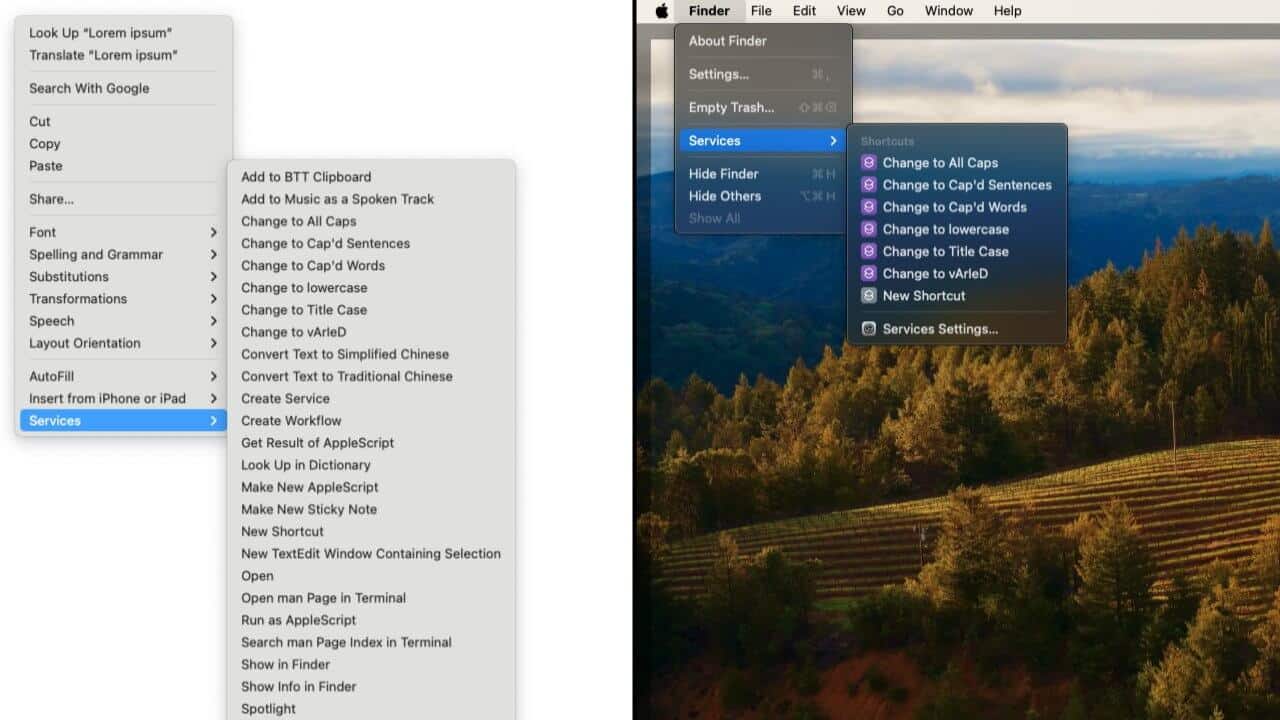
Меню служб macOS
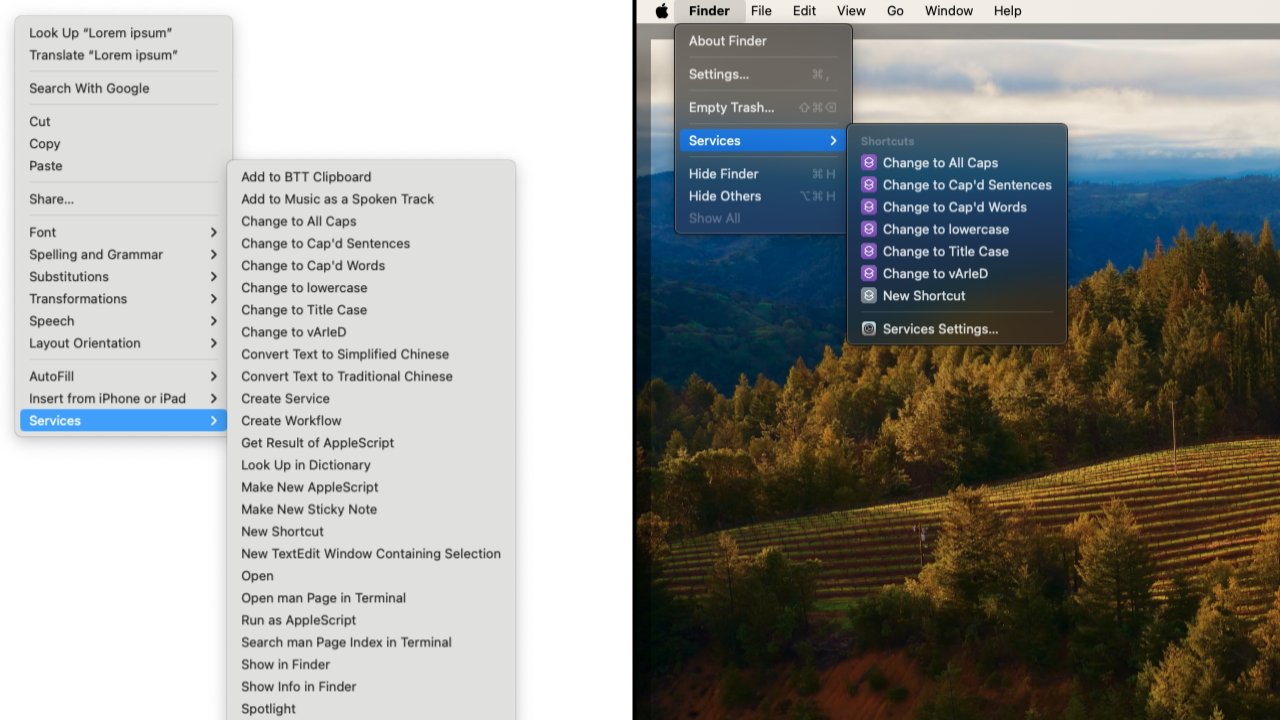
Вы, наверное, заметили меню «Службы» при щелчке правой кнопкой мыши или строку меню и задавались вопросом, что это такое. Это фантастическая утилита для ярлыков и многого другого.
В macOS меню «Службы» отображается либо в раскрывающемся списке строки меню текущего приложения, которое вы используете, либо в контекстном меню, в зависимости от контекста. Контекстуальным является также то, что на самом деле находится в меню «Службы» в любой момент времени. Например, если выделены строки текста, вы обнаружите, что меню «Службы» заполнено текстовыми параметрами, такими как поиск по словарю.
По своей сути функция меню «Службы» заключается в переносе ключевых функций и функций из других приложений на вашем Mac в любое приложение, которое вы используете в любой момент времени. Будь то что-то простое, например создание заметки из текстовой строки или быстрый запуск команды из отдельного приложения, в меню «Службы» нет недостатка в полезности. Чтобы максимально эффективно использовать меню «Службы», важно знать, как получить к нему доступ в любой момент времени.
Доступ к меню «Службы» на вашем Mac невероятно прост и требует всего пары щелчков мышью. Доступ к меню «Службы» можно получить через строку меню или меню, вызываемое правой кнопкой мыши.
Чтобы получить доступ к меню «Службы» через строку меню:
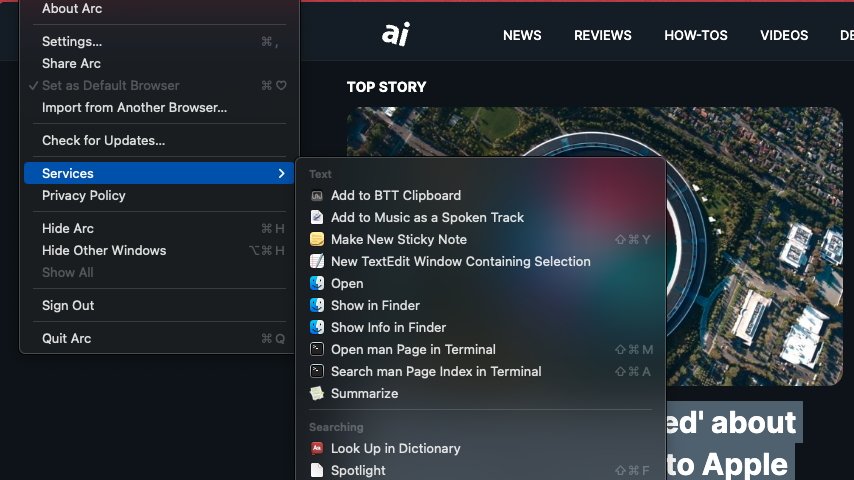
Меню «Службы» в строке меню будет организовано по типам услуг.
Щелкните имя текущего приложения в строке меню. Наведите указатель мыши на «Службы».
Чтобы получить доступ к меню «Службы» щелчком правой кнопки мыши:
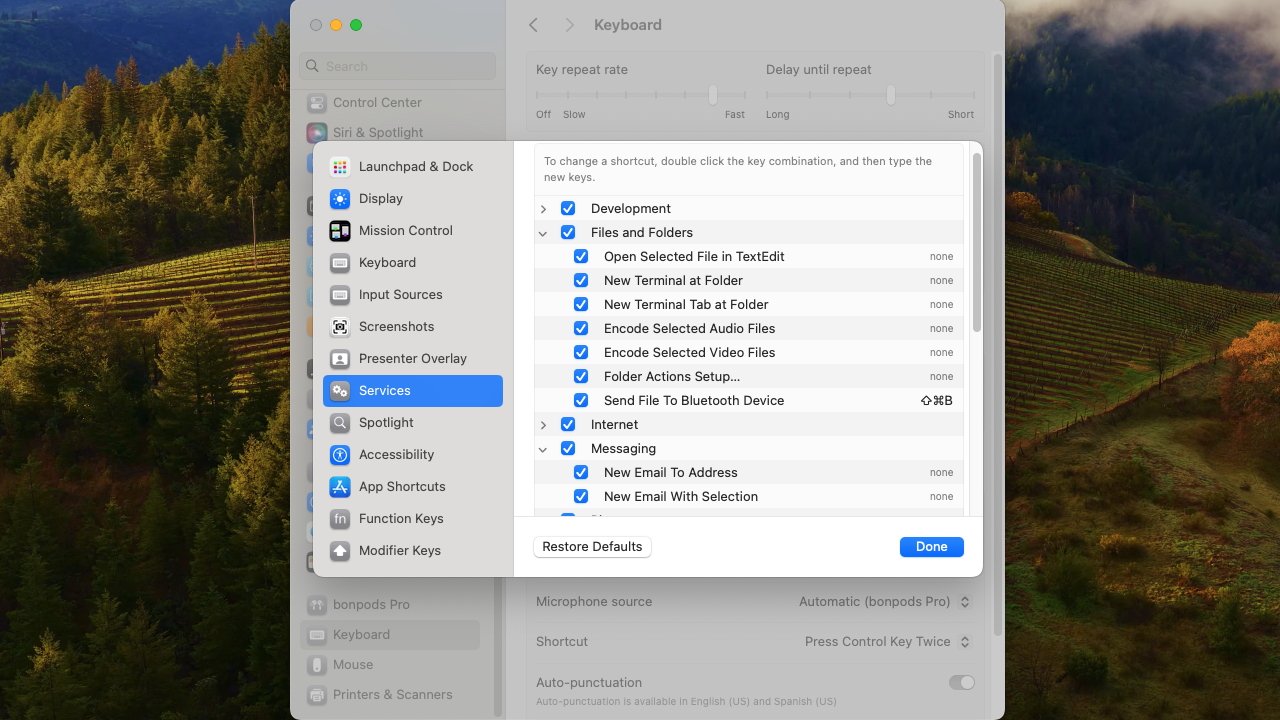
Настройки служб позволяют устанавливать как сочетания клавиш, так и добавлять службы в меню.
Щелкните правой кнопкой мыши там, где вы хотите использовать Сервис. Наведите указатель мыши на Услуги.
Вы не всегда сможете получить доступ к меню «Сервисы», щелкнув правой кнопкой мыши. Поскольку контекстное меню является контекстным, вы не всегда будете нажимать на то, для чего можно использовать службу. Альтернативно вы можете использовать веб-приложение, такое как Google Docs, которое переопределяет контекстное меню вашей системы. В любом случае доступ к меню «Службы» всегда можно получить через строку меню.
Чтобы максимально эффективно использовать меню «Службы», важно, чтобы оно было заполнено службами, которые вы действительно хотите использовать. К счастью, добавлять и удалять службы достаточно просто.
Откройте меню «Службы» из строки меню. Выберите настройки служб.
Настройки служб позволяют устанавливать как сочетания клавиш, так и добавлять службы в меню.
Открыв настройки служб, вы сможете просматривать различные доступные вам службы и добавлять или удалять их из меню «Службы». Еще одна ключевая функция настроек служб — установка сочетаний клавиш. Любая служба, которую вы можете использовать, может иметь специальную комбинацию клавиш, установленную в этом меню.
Кроме того, стоит вернуться к настройкам служб после установки любых новых приложений. Некоторые приложения будут иметь новые службы, и их необходимо будет добавить в меню «Службы».










