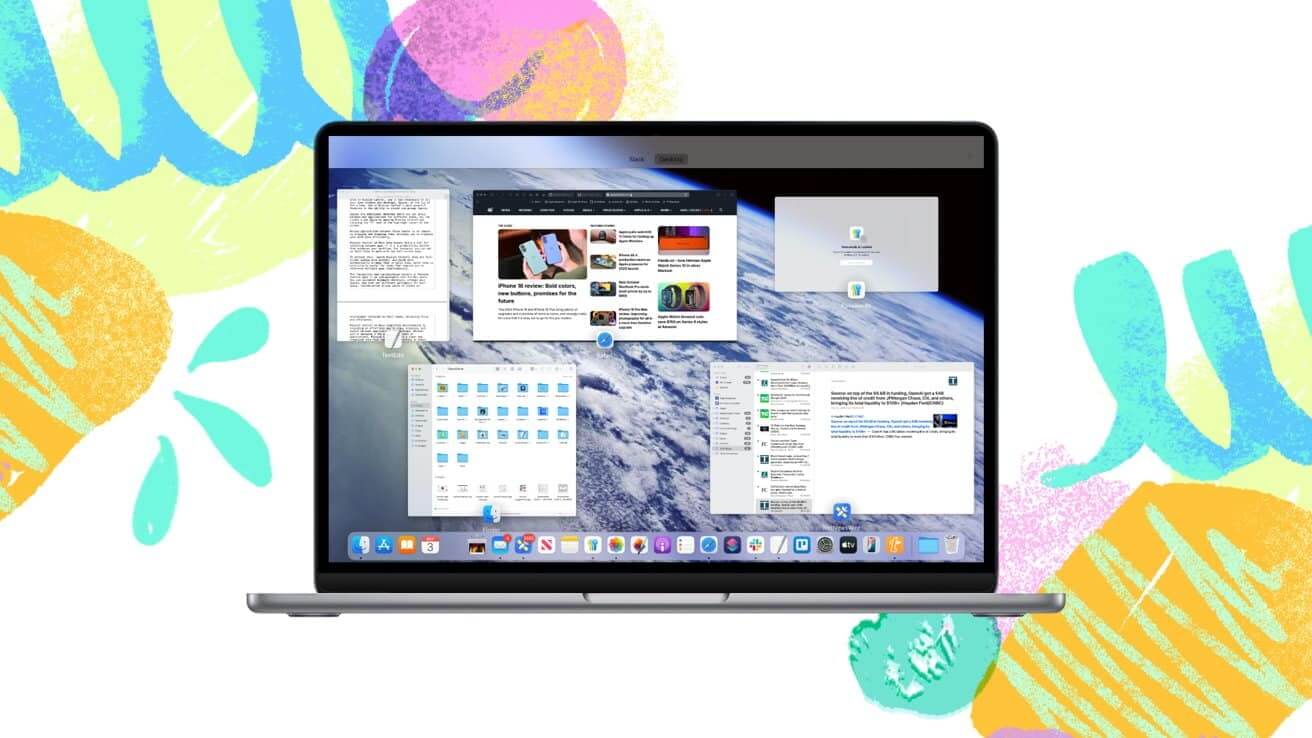
Как использовать Mission Control на Mac для повышения производительности
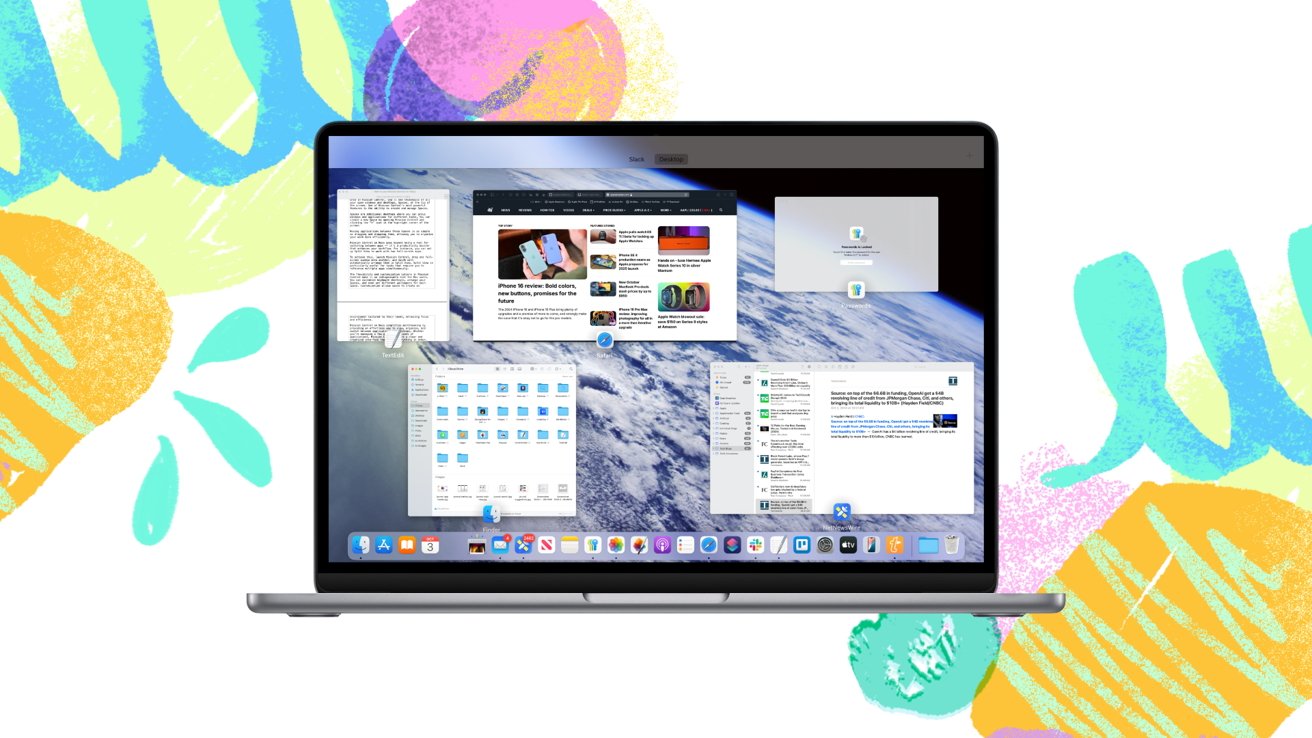
Жонглирование несколькими приложениями и окнами может показаться хаотичным, но macOS Mission Control упорядочивает это безумие, предоставляя вам четкое и организованное представление обо всех ваших открытых приложениях, рабочих столах и полноэкранных окнах.
Управление несколькими окнами, приложениями и рабочими столами на Mac может быть утомительным, особенно для пользователей, которые часто выполняют несколько задач одновременно. Переход из одного окна в другое, сворачивание приложений и навигация между различными задачами могут привести к путанице и потере времени.
Чтобы решить эту проблему, macOS предлагает функцию под названием Mission Control, которая служит универсальным инструментом для организации открытых окон, полноэкранных приложений и нескольких рабочих столов, также известных как Spaces.
Mission Control, представленный в macOS X 10.7 Lion, объединяет несколько более ранних функций, таких как Expose и Spaces, в упрощенный интерфейс. Мощный инструмент помогает вам просматривать все запущенные приложения и рабочие столы одновременно, что упрощает переключение между задачами и помогает организовать рабочее пространство.
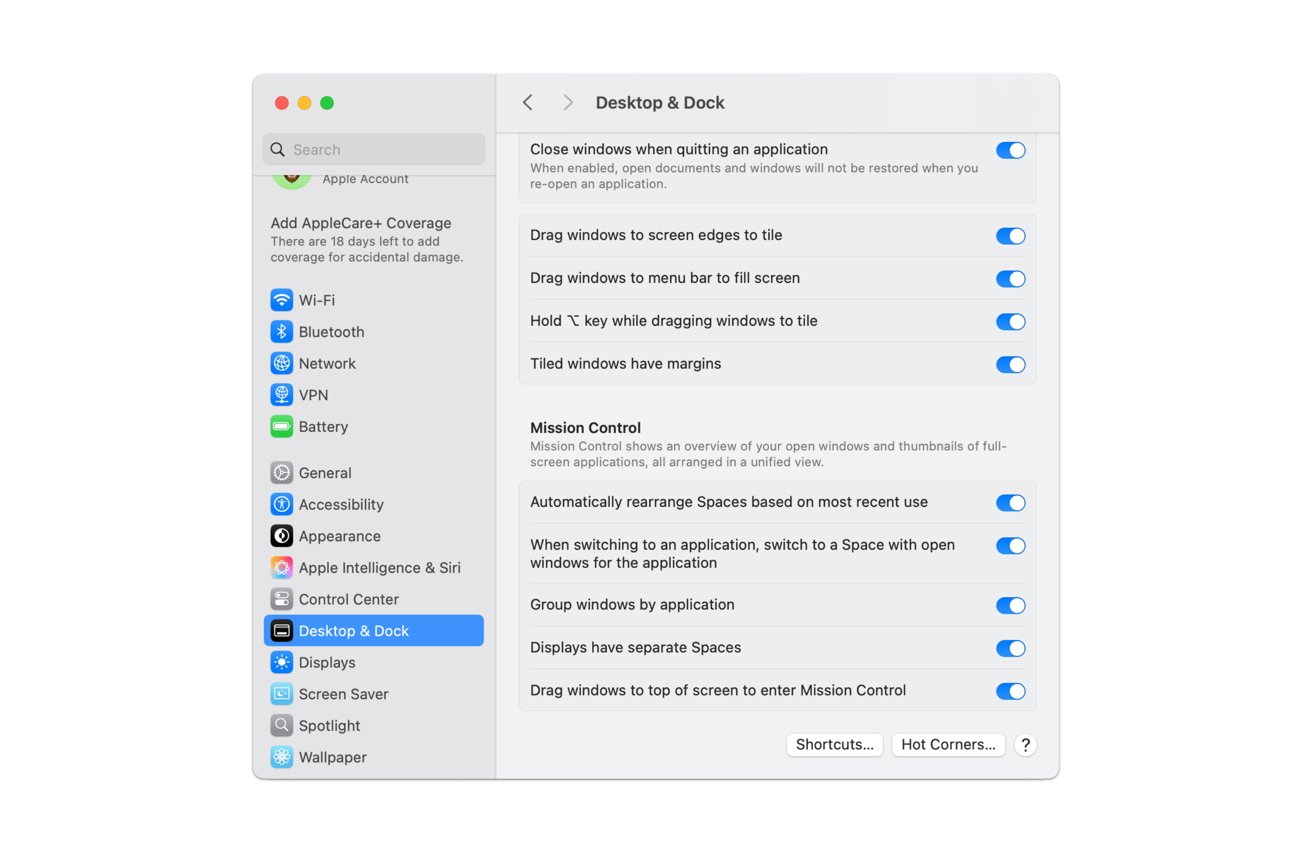
Управление миссией в настройках
Независимо от того, решаете ли вы личные задачи, творческие проекты или деятельность, связанную с работой, Mission Control позволяет вам навести порядок на рабочем столе и повысить эффективность. По сути, Mission Control помогает вам поддерживать чистоту и управляемость рабочего пространства, гарантируя, что ничего не потеряется в море открытых окон.
Как использовать Mac Mission Control
Существует несколько способов активации Mission Control, в зависимости от ваших настроек.
Вы можете нажать клавишу F3. Проведите тремя или четырьмя пальцами вверх по трекпаду. Или нажмите Control + Стрелка вверх. Если вы предпочитаете использовать Magic Mouse, двойное нажатие двумя пальцами поможет.
Вы даже можете настроить «Горячие углы» для запуска Mission Control, переместив курсор в определенный угол экрана.
Настройка горячих углов
Чтобы настроить Hot Corners на Mac, выполните следующие действия:
Откройте настройки. Перейдите в «Рабочий стол и док». Прокрутите вниз, чтобы найти Центр управления полетами. Внизу нажмите «Горячие углы», чтобы отобразить четыре угла экрана. Выберите действие для каждого угла из раскрывающихся меню.
Попав в Центр управления полетами, вы увидите миниатюры всех открытых окон и рабочих столов Spaces в верхней части экрана. Одна из самых мощных функций Mission Control — возможность создавать пространства и управлять ими.
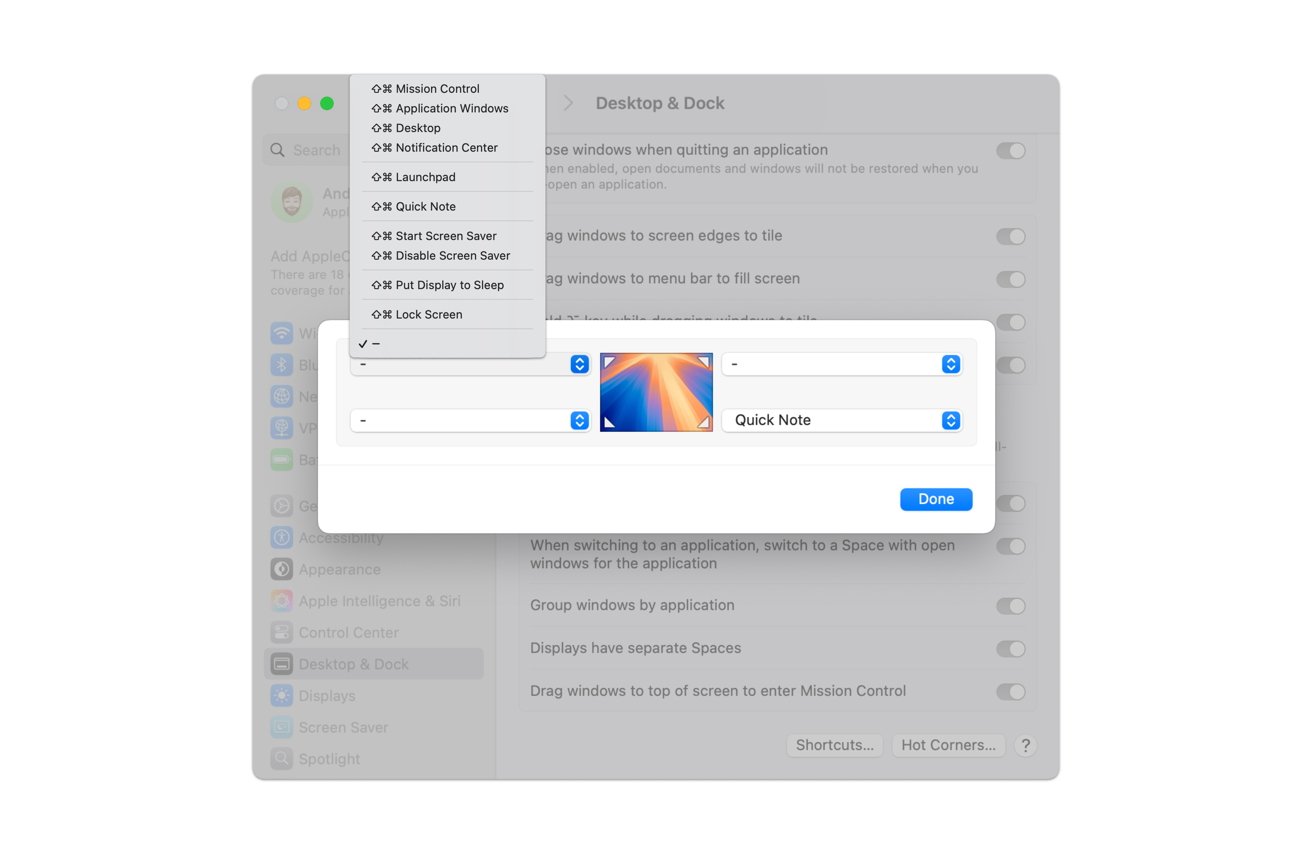
Настройка горячих углов в настройках
Пространства — это дополнительные рабочие столы, на которых можно группировать окна и приложения для разных задач. Вы можете создать новое пространство, открыв Центр управления полетами и щелкнув значок «+» в правом верхнем углу экрана.
Перемещать приложения между этими пространствами так же просто, как перетаскивать их, что позволяет более эффективно организовать свою работу.
Использование разделенного просмотра с Mission Control
Mission Control на Mac — это не просто инструмент для переключения между приложениями — это средство повышения производительности, которое улучшает ваш рабочий процесс. Например, вы можете настроить разделенный просмотр для работы с двумя полноэкранными приложениями.
Чтобы использовать разделенный просмотр с Mission Control, оба приложения должны быть в полноэкранном режиме, что дает им собственные «слоты» на панели пробелов в верхней части экрана. На этой панели показаны все открытые рабочие столы, полноэкранные окна и разделенные экраны.
Сначала разверните одно приложение в полноэкранном режиме, нажав зеленую кнопку в строке заголовка приложения. Когда он развернется в полноэкранном режиме, откройте Mission Control (с помощью F3, Control + стрелка вверх или жеста трекпада). На панели «Пробелы» вверху вы теперь увидите полноэкранное приложение как отдельное пространство. Перетащите другое приложение на миниатюру пространства этого полноэкранного приложения, и оно автоматически создаст разделенное представление. После этого вы сможете настроить размеры окон на разделенном экране.
Гибкость и возможности настройки Mission Control делают его незаменимым инструментом для пользователей Mac. Вы можете настроить сочетания клавиш, упорядочить свои пространства и даже установить разные обои для каждого пространства. Настройка позволяет пользователям создавать среду, адаптированную к их потребностям, повышая концентрацию внимания и эффективность.
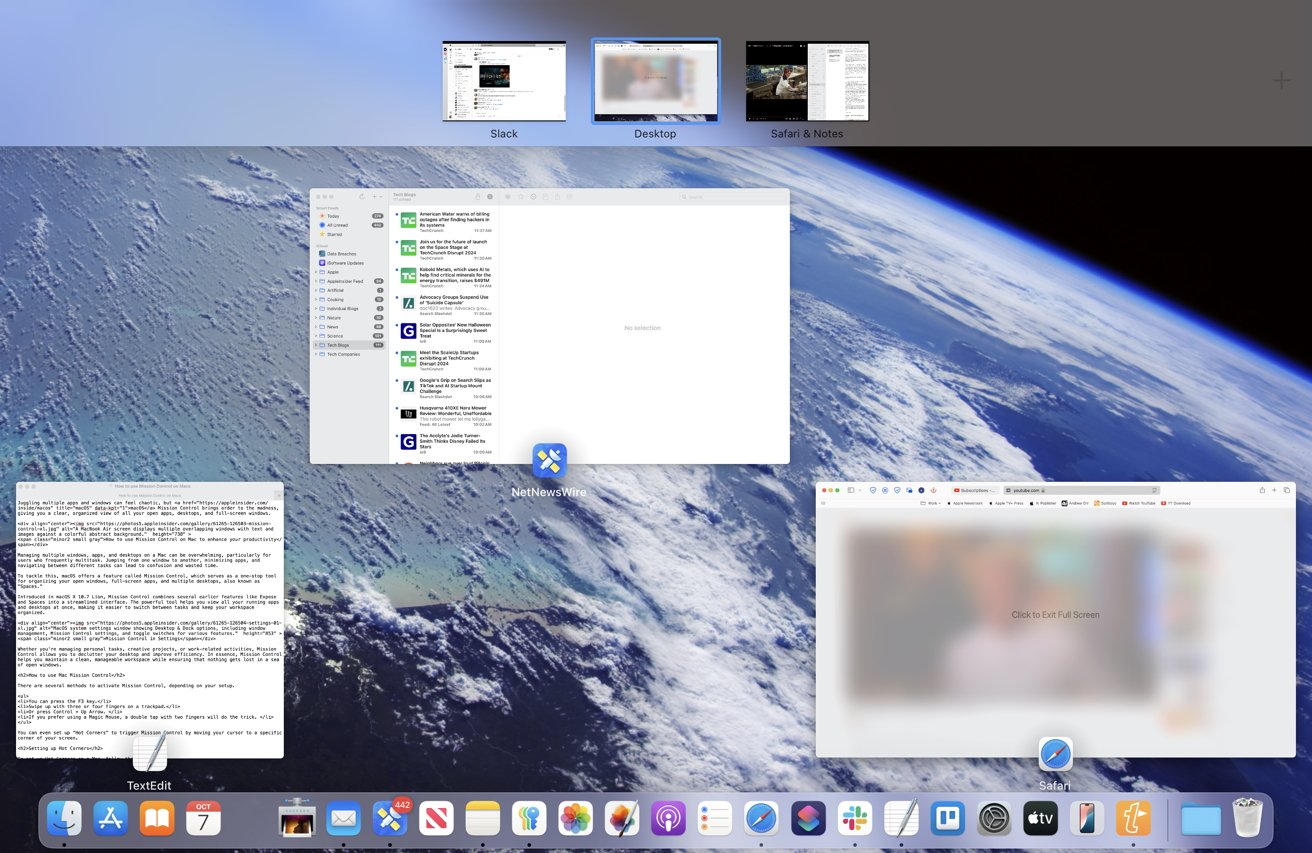
Разделенный просмотр позволяет видеть два приложения одновременно
Mission Control на компьютерах Mac упрощает многозадачность, предоставляя простой способ просмотра, организации и переключения между приложениями и рабочими столами. Независимо от того, управляете ли вы несколькими окнами или десятками приложений, Mission Control предлагает понятный и организованный интерфейс, который поддерживает все в порядке.










