Использование Siri для получения ответов из ChatGPT.
С выходом интеграции Apple Intelligence и ChatGPT вы теперь можете использовать Siri для получения ответов искусственного интеллекта от сервиса OpenAI.
Ранее мы рассказывали о том, как использовать расширение ChatGPT в приложении «Заметки» от Apple. В той статье описывалось, как установить, настроить и включить Apple Intelligence и ChatGPT — и как использовать их вместе в приложении «Заметки».
Если вы также включили Siri и расширение ChatGPT в системных настройках Apple Intelligence, то теперь вы можете использовать саму Siri для получения ответов в ChatGPT. Есть также дополнительная функция, с помощью которой вы можете вводить подсказки непосредственно в Siri, а она будет использовать ChatGPT для получения ответов.
Начало работы
Прежде чем использовать ChatGPT в приложениях Apple, необходимо включить Apple Intelligence, Siri и расширение ChatGPT в приложении «Системные настройки» (или в приложении «Настройки» в iOS).
Если вы еще не установили Apple Intelligence на свой Mac или iOS-устройство, прочитайте раздел «Включение Apple Intelligence» в предыдущей статье, чтобы все установить и настроить. Вам понадобится macOS Sequoia 15.2 или более поздняя версия, или iOS 18.2 или более поздняя версия. Для работы Apple Intelligence требуется Apple Silicon Mac или iPhone 15 Pro или более поздней версии.
На Mac для этого нужно открыть Системные настройки в папке /Applications на загрузочном диске (или в меню Apple), затем прокрутить вниз и нажать на Apple Intelligence & Siri слева.
Первоначальная настройка может занять некоторое время.
После установки и запуска Apple Intelligence вам нужно будет включить Siri и некоторые другие настройки (также упомянутые в предыдущей статье). Эти настройки также находятся в панели «Системные настройки->Apple Intelligence & Siri» под панелью «Запросы Siri».
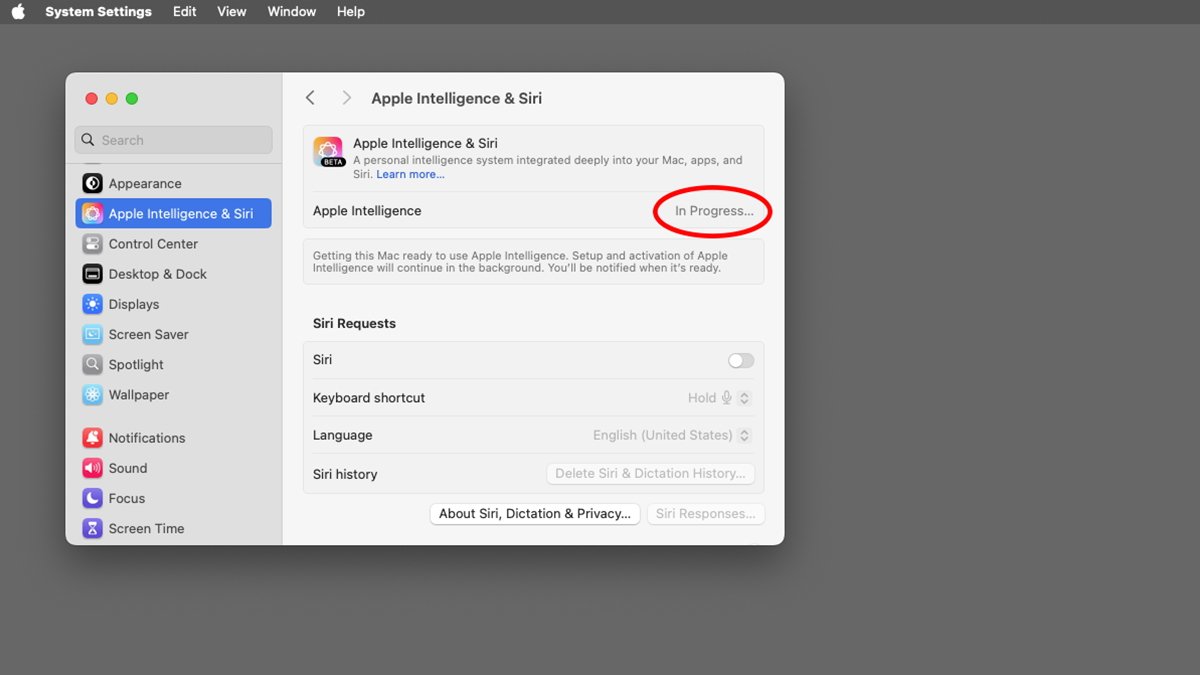
Подождите, пока Apple Intelligence установится и настроится.
Вот эти настройки:
Siri (включено или выключено)
Ярлык клавиатуры
Язык
Голос
История Siri
Наконец, в разделе «Расширения» вам нужно включить функцию Использовать интеграцию ChatGPT. На панели расширений ChatGPT также есть переключатель «Подтверждать запросы ChatGPT», при включении которого Siri будет спрашивать, хотите ли вы отправить запрос в ChatGPT. Если вы оставите эту настройку выключенной, запрос не появится.
Обратите внимание, что для того, чтобы все это работало, должна быть включена сама Siri (а не только переключатель Siri Requests).
Настройка для iOS аналогична — в приложении «Настройки iOS». В iOS вам нужно включить настройку «Говорить и набирать текст для Siri».
Ввод текста для Siri
Включив все вышеперечисленные функции Apple Intelligence и ChatGPT Extension, вы превращаете Siri во фронт-энд для ChatGPT, в котором можно вводить подсказки для ответа. Это происходит точно так же, как если бы вы вводили подсказки непосредственно в приложение ChatGPT для macOS или iOS.
Клавиатурная комбинация, установленная в Siri Requests, открывает текстовую подсказку Type to Siri, в которую можно вводить вопросы. По умолчанию для активации функции Type to Siri необходимо дважды нажать любую из клавиш Command на клавиатуре.
Чтобы задать вопрос ChatGPT с помощью функции Type to Siri, просто нажмите комбинацию клавиш, введите свой вопрос и нажмите Return. Если переключатель подтверждения в расширении ChatGPT включен и Siri не может обработать запрос, вас спросят, хотите ли вы отправить вопрос в ChatGPT.
На iOS вы можете вызвать команду «Тип для Siri», дважды нажав в любом текстовом поле.
Обратите внимание, что в более ранних версиях macOS и iOS функция Type to Siri была включена в разделе «Системные настройки->Доступность->Siri->Включить Type to Siri». Изначально она была разработана для помощи людям с ограниченными возможностями речи, которые могут испытывать трудности при использовании голосовых команд Siri.
Теперь эта функция включена в настройки Apple Intelligence.
Когда вы вводите запрос в Siri, она попытается сначала использовать Apple Intelligence для получения ответа. Если это не удастся, она спросит, не хотите ли вы воспользоваться ChatGPT, с сообщением «Хотите, чтобы я использовал ChatGPT для ответа?». — а также две кнопки: Поиск в Интернете или Использовать ChatGPT.
Если вы выберете последний вариант, Siri перешлет запрос в ChatGPT. В любом случае, если вы не выбрали опцию Search the Web, ответ будет представлен в небольшом всплывающем окне непосредственно под текстовым полем запроса Type to Siri.
Как упоминает Apple в руководстве пользователя Mac, вы также можете нажать на значок Siri в строке меню macOS, чтобы набрать запрос, или задать Siri вопрос устно и включить фразу «Ask ChatGPT», чтобы сказать Siri переслать запрос.
Ответы от Type к Siri действительно кажутся немного медленнее, чем непосредственно ChatGPT, но это вполне ожидаемо. Помните, что здесь вы проходите через два уровня, а не через один — и экосистема Apple должна взаимодействовать с OpenAI через интернет.
Кроме того, модели и серверы OpenAI просто превосходят модели и серверы Apple, когда речь заходит об искусственном интеллекте в целом.
Тем не менее, интеграция Type to Siri с Apple Intelligence и ChatGPT — это большой шаг вперед в плане простоты использования и возможности быстро получать ответы от ИИ. Она проста в использовании, доступна во всей системе и не требует установки сторонних приложений.
Будет интересно посмотреть, как эта система будет развиваться в будущем.
Также читайте нашу статью iOS 18.1 & iPadOS 18.1 review: baby steps with Apple Intelligence.










