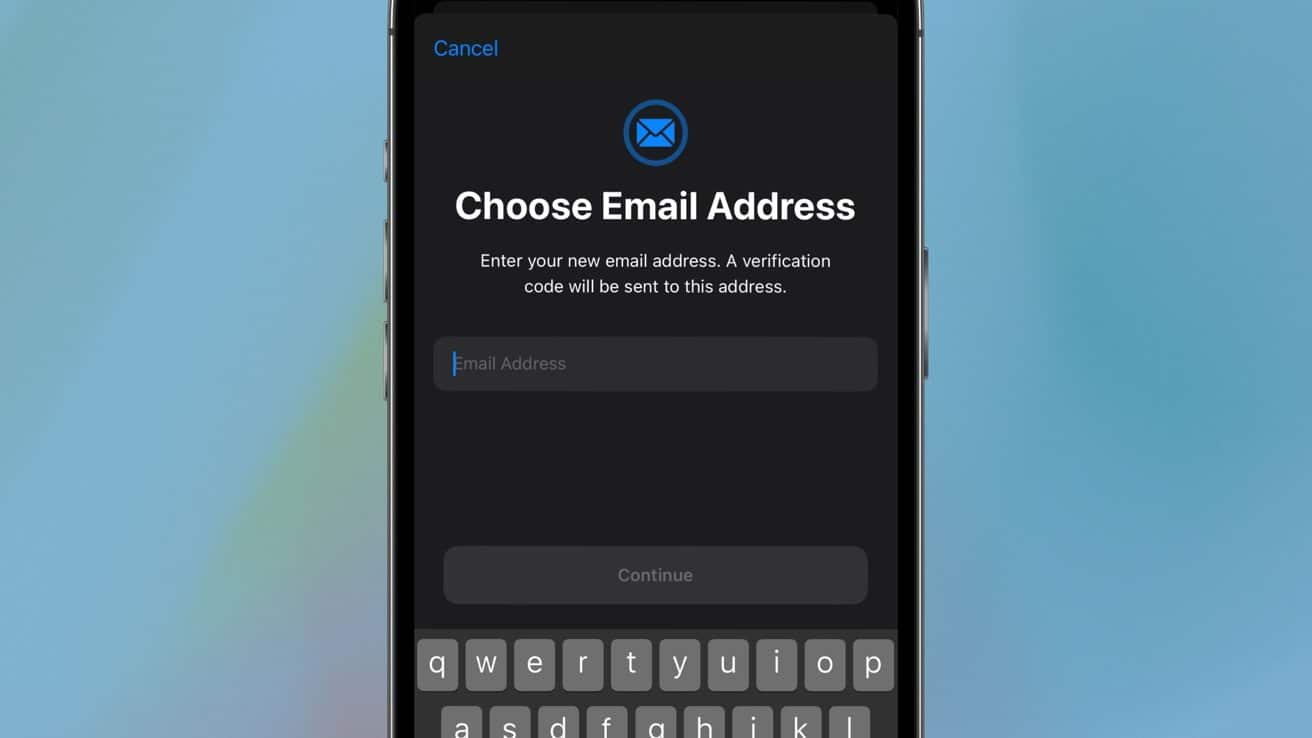
Если адрес электронной почты вашего Apple ID устарел, внести изменения так же просто, как и важно.
Владение любым продуктом Apple означает, что у вас почти наверняка есть Apple ID. Будь то немного устаревший адрес электронной почты, прикрепленный к вашему Apple ID, или проблемы безопасности, изменить его не проблема.
Ваш Apple ID, который вскоре будет переименован в ваш Apple Account, является шлюзом к удивительной непрерывности между устройствами, которую может предложить Apple, поэтому очень важно, чтобы он был актуальным. Пока у вас есть устройство Apple с доступом в Интернет, на самом деле, нет никаких проблем с изменением вашего Apple ID. Но в зависимости от ваших настроек безопасности этот процесс может занять дополнительный час.
Как изменить адрес электронной почты Apple ID
Если у вас отключена защита от кражи устройства, смена адреса электронной почты, привязанного к вашему Apple ID, осуществляется просто, как быстрый визит в приложение «Настройки» на вашем iPhone или iPad. Вы также можете внести изменения на веб-сайте Apple. В любом случае, шаги остаются примерно теми же, но важно знать, как попасть туда, куда вам нужно, в приложении «Настройки» на вашем iOS или iPadOS.
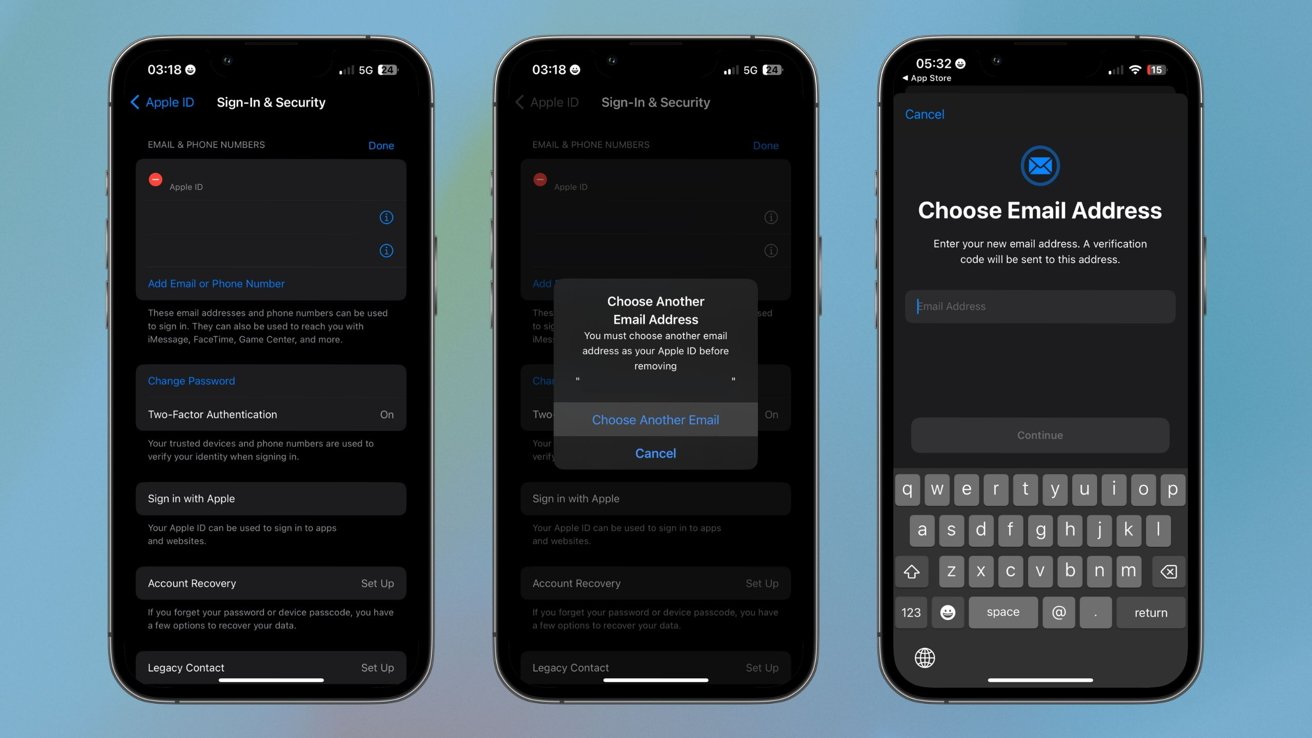
Для изменения адреса электронной почты Apple ID в приложении «Настройки» потребуется выполнить всего несколько шагов.
Откройте приложение «Настройки». Нажмите на свое имя. Нажмите на «Вход и безопасность». Нажмите кнопку «Изменить» рядом с «Электронная почта и номера телефонов». Удалите адрес электронной почты, помеченный как ваш Apple ID. Выберите новый адрес электронной почты Apple ID.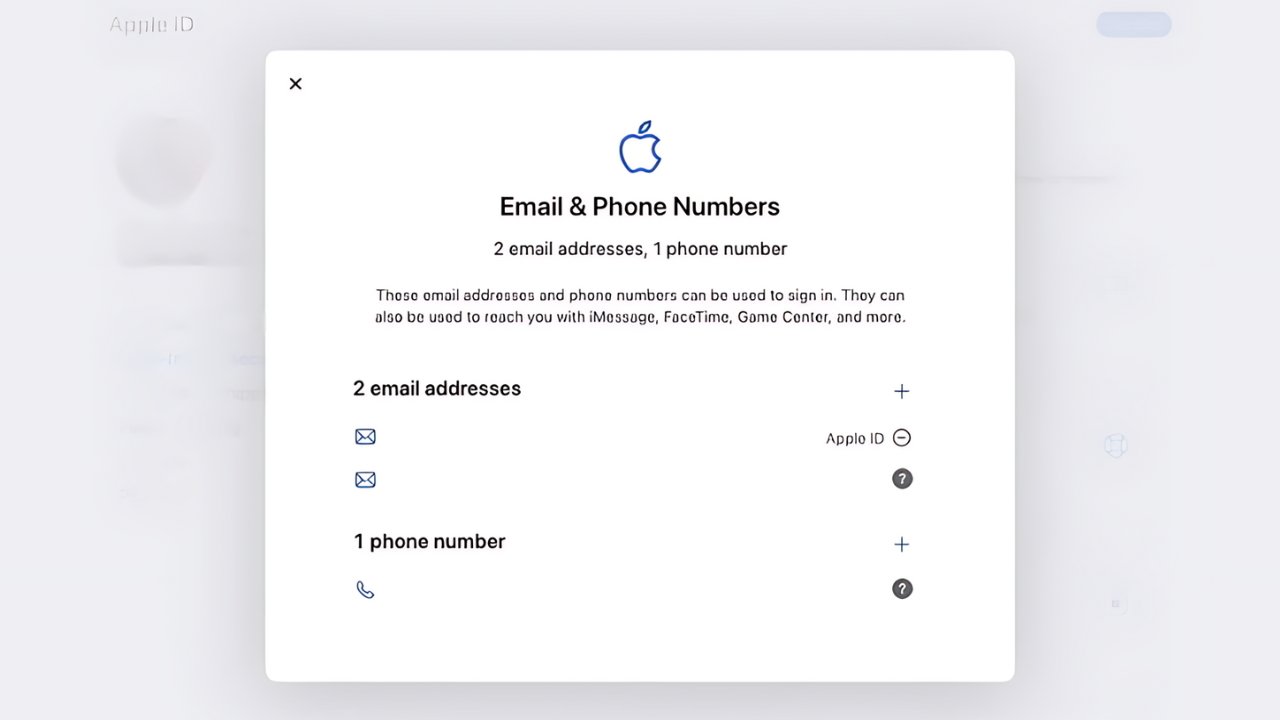
Изменение вашего Apple ID через Интернет — не менее реальный вариант.
После ввода нового адреса электронной почты вам нужно будет его подтвердить. Проверка так же проста, как открытие ссылки, которую Apple отправит на ваш новый адрес электронной почты. Вот так вы измените свой адрес электронной почты Apple ID. Процесс на веб-сайте Apple останется практически тем же. Однако если вы попытаетесь изменить свой Apple ID в Интернете, вы можете столкнуться с проблемой, если у вас включена защита от кражи устройства.
Как изменить адрес электронной почты Apple ID при включенной защите от кражи устройства
Если у вас включена защита от кражи устройства, ваш процесс изменения адреса электронной почты Apple ID будет немного отличаться. Для начала, вы не сможете изменить адрес электронной почты Apple ID в Интернете. Вместо этого вам нужно будет сделать это непосредственно из настроек одного из ваших устройств.
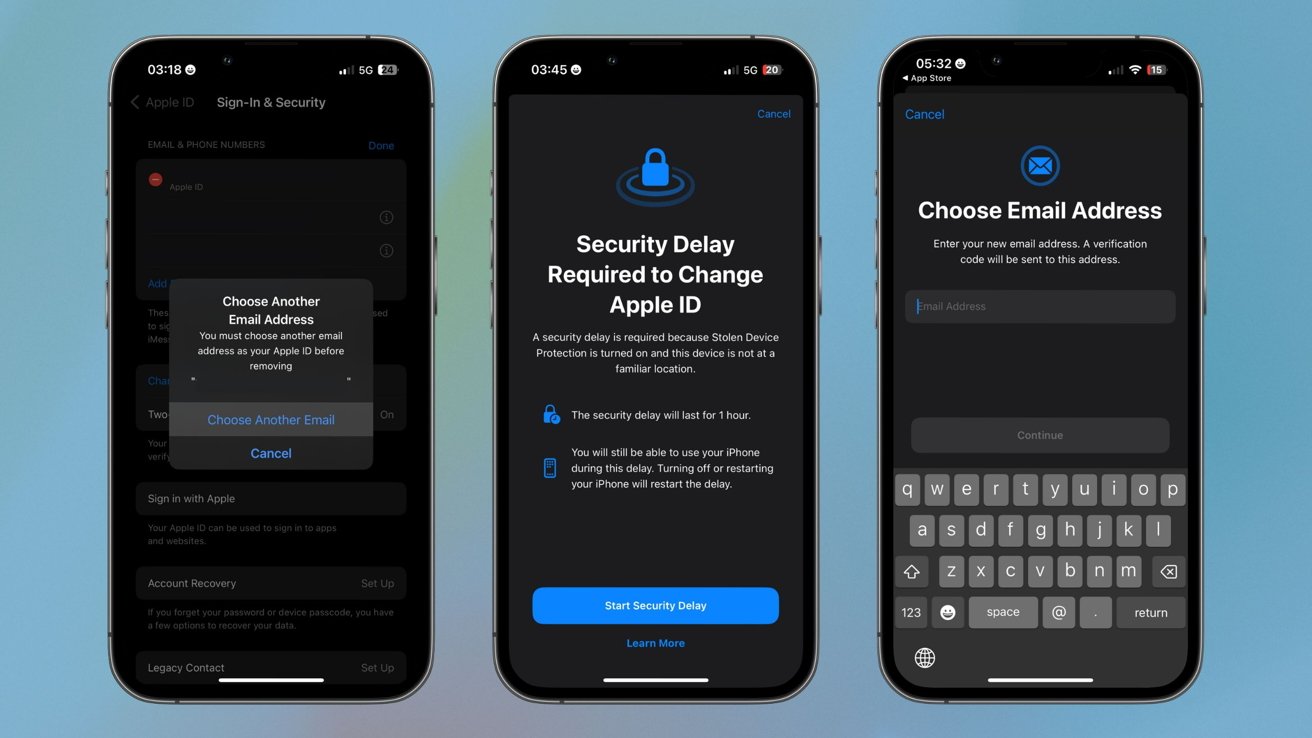
Защита от кражи устройства немного замедляет процесс.
Главное отличие в худшем случае будет заключаться в потере времени. Если вы находитесь вдали от знакомого места или у вас установлена защита от кражи устройства, которая всегда требует задержки безопасности, вам придется подождать час, чтобы внести изменения. Внесение изменений на вашем iPhone с защитой от кражи устройства требует в основном тех же шагов.
Откройте приложение «Настройки». Нажмите на свое имя. Нажмите на «Вход и безопасность». Нажмите кнопку «Изменить» рядом с «Электронная почта и номера телефонов». Удалите адрес электронной почты, помеченный как ваш Apple ID. Запустите задержку безопасности
Ваш iPhone отправит вам push-уведомление, как только задержка безопасности закончится, но затем у вас будет только один час, чтобы внести изменения. Если вы пропустите это часовое окно, вам придется начать задержку безопасности заново.
Будь то необходимость или желание, сменить адрес электронной почты Apple ID несложно. Просто убедитесь, что вы готовы подождать, возможно, час, если у вас включена защита от кражи устройства.










