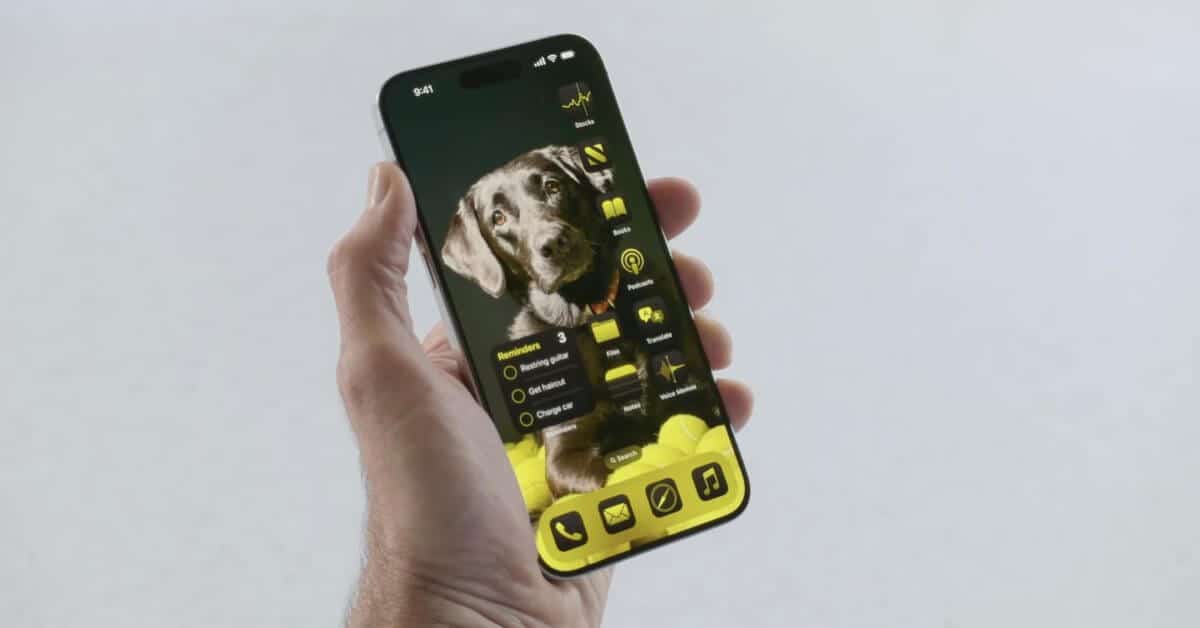
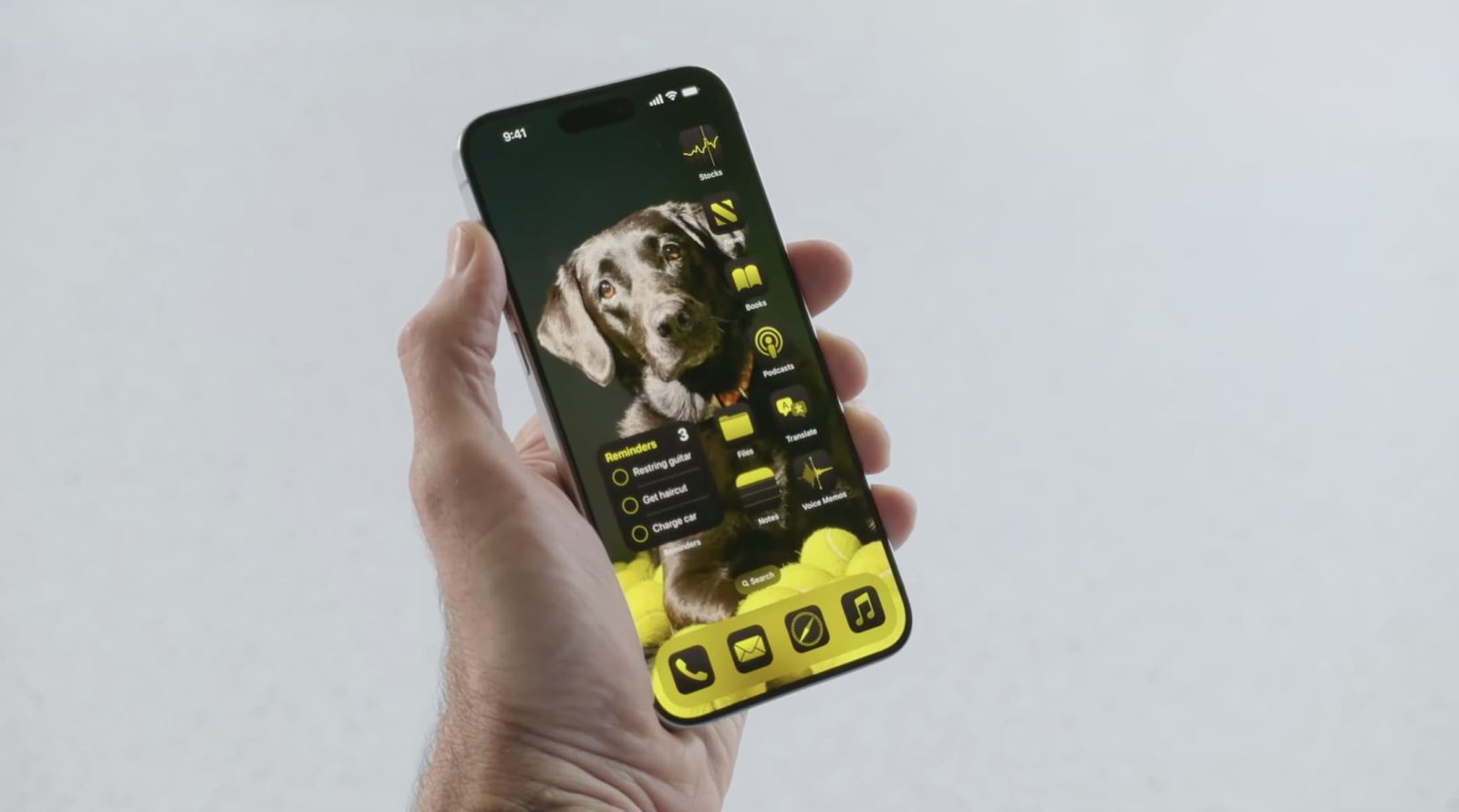
На протяжении более десяти лет требовался джейлбрейк или другие обходные пути, чтобы придать приложениям iPhone уникальный внешний вид. Теперь iOS 18 включает в себя возможность изменять цвета приложений iPhone и многое другое. Вот как это работает.
Apple начала предлагать больше возможностей настройки в iOS 14 в 2020 году, представив первые виджеты. И с тех пор каждый год мы становимся более гибкими.
Теперь вышла первая бета-версия iOS 18, которая дает возможность менять цвета приложений iPhone не только между светлыми и темными значками, но и пользовательскими цветами.
Как изменить цвета и тему приложения iPhone с помощью iOS 18
- Убедитесь, что на вашем iPhone установлена бета-версия iOS 18 (полное руководство).
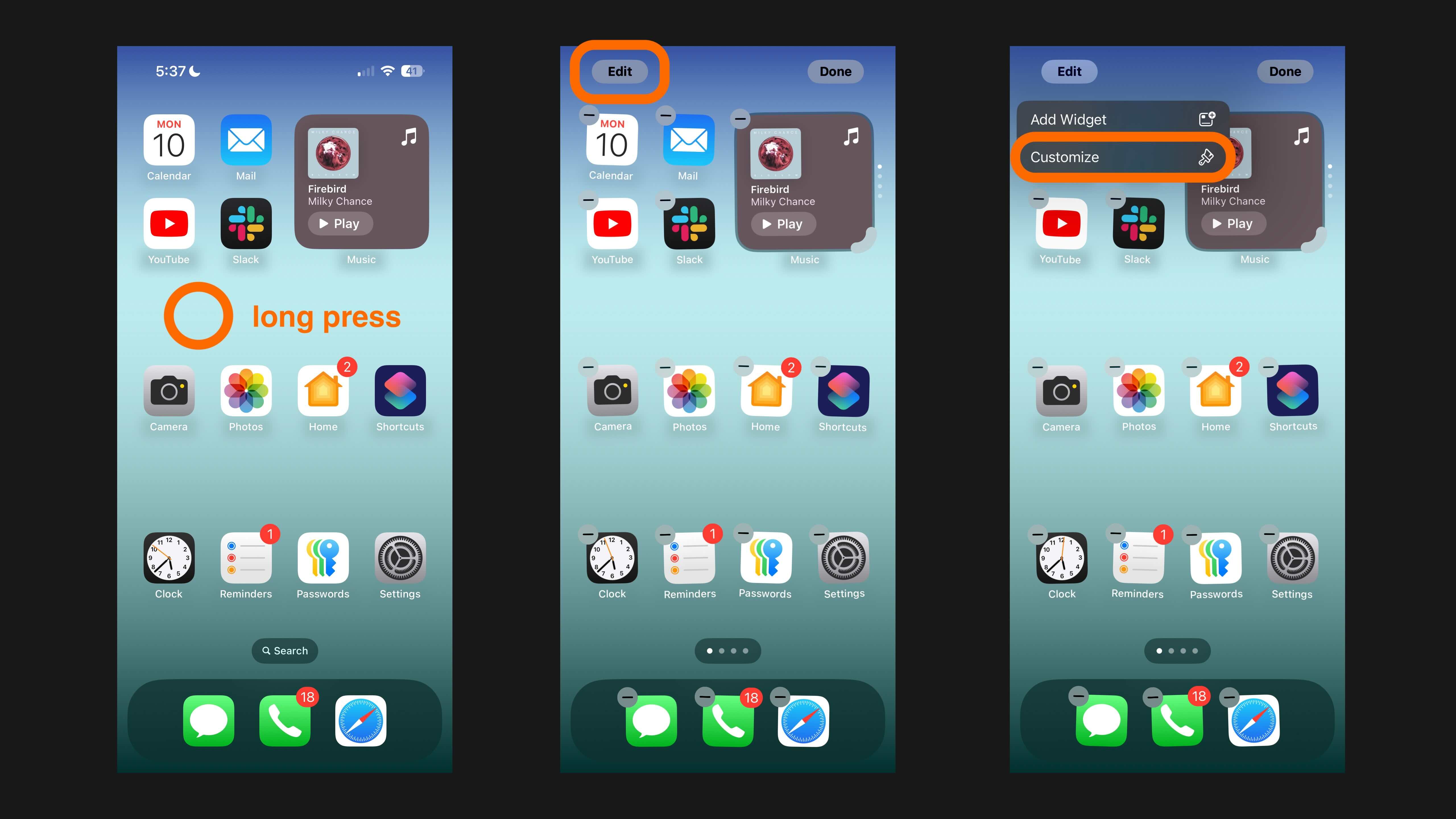
- На главном экране нажмите и удерживайте в пустой области
- Нажмите «Изменить». в верхнем левом углу
- Теперь выберите Настроить
- Выбери между Автоматический, Темный, Светлый и Тонированный
- Вы также можете выбирать между маленький (по умолчанию) и большой значки приложений
- Выбор оттенка позволяет изменить все цвета приложения iPhone на один вариант.
Несколько вещей, которые следует иметь в виду. В бета-версии вы можете применить изменение цвета приложения только ко всем приложениям, а не к отдельным.
Изменение значка приложения в темном режиме в настоящее время применимо только к собственным приложениям Apple, но, надеюсь, в ближайшее время оно должно коснуться и сторонних приложений.
Изменение цвета всех приложений с помощью функции тонирования в iOS 18 применяется как к собственным, так и к сторонним приложениям в первой бета-версии.
Вот как выглядит изменение цветов приложения iPhone и игра с темами:
Слева темная тема, посередине темная плюс большие значки, а справа тема зеленого оттенка:
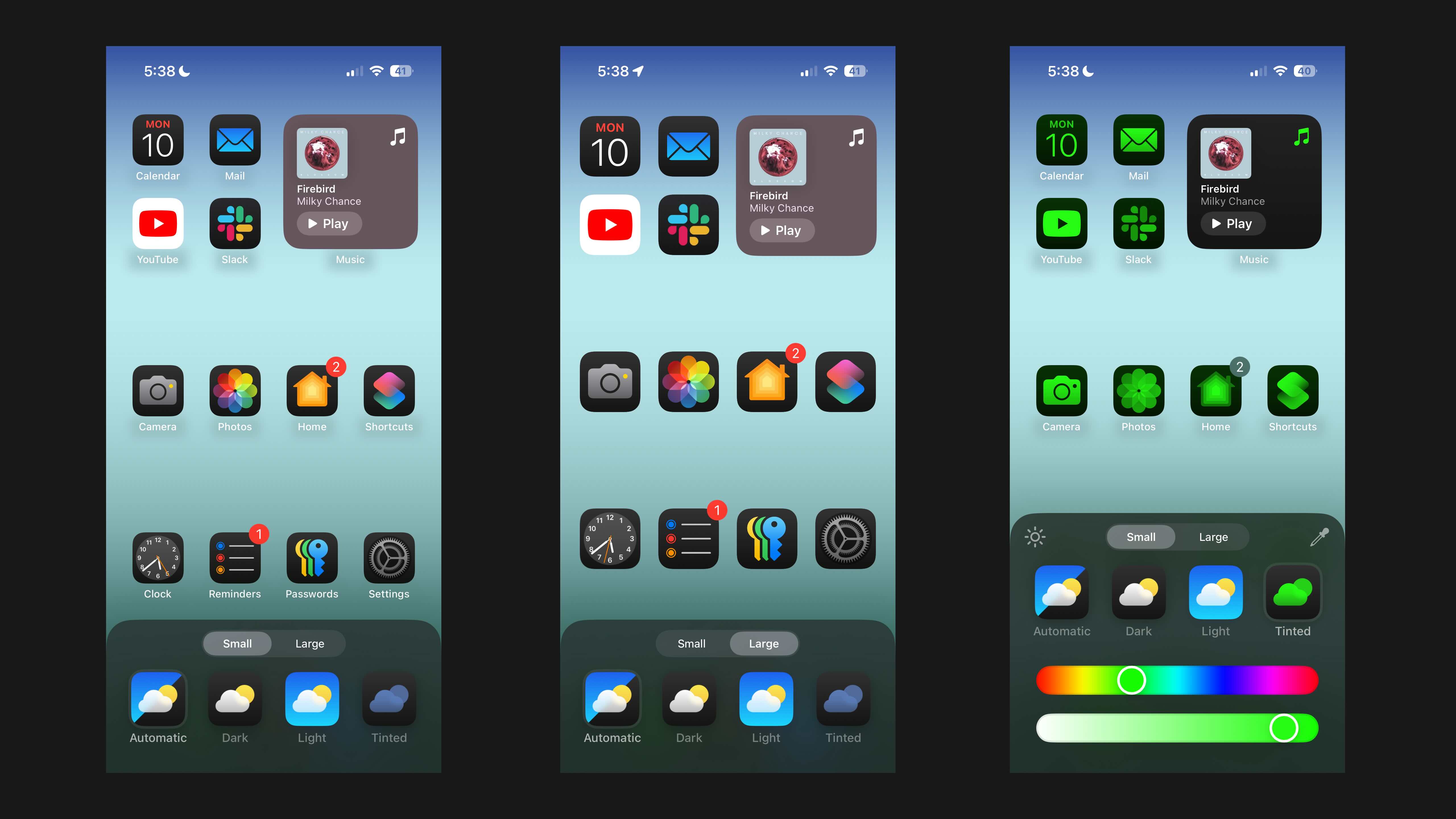
При выборе больших значков в меню настройки iOS 18 удаляет заголовки приложений. Если вам нравится идея использования как темного, так и светлого цвета в зависимости от времени суток, выберите «Автоматически».
Если вы хотите использовать цвет своих обоев, коснитесь инструмента «Пипетка» чуть выше «Тонированный» в меню «Настройка».
Что вы думаете о новой настройке цвета приложения? Поделитесь своими мыслями в комментариях!
Верхнее изображение через Apple










