Настройка окна журнала в Console.

Вы можете настроить окно журнала консоли macOS Console, чтобы изменить его поведение. Вот как настроить его под свои нужды.
Приложение Console в macOS — это утилита, которая позволяет просматривать общесистемные журналы, отчеты о сбоях, диагностику и многое другое. С помощью Console вы можете просмотреть, что происходило с вашим Mac на самом деле.
Одна из вещей, которую позволяет просматривать Console, — это журналы. Журналы — это просто текстовые файлы, в которые программы записывают сообщения, обычно с временной меткой и именем процесса, чтобы впоследствии вы могли вернуться и посмотреть, что произошло на вашем компьютере.
Журналы имеют долгую историю, восходящую к ранним дням UNIX в 1970-х годах, когда программисты начали использовать их для отладки приложений UNIX. Программные методы UNIX, такие как log, syslog и другие, записывают текстовый вывод в файл журнала изнутри программ.
В macOS эти файлы сохраняются локально в нескольких местах на стартовом диске, включая:
/private/var/log
/private/var/logs
/Users/~/Library/Logs/
/Library/Logs
Домашняя папка пользователя (~)
Папки, специфичные для приложений
Время от времени macOS архивирует и хранит старые журналы, сжимая их и добавляя к ним расширение .bz2. При желании вы можете безопасно удалить эти архивы.
Не удаляйте критические системные журналы, а также журналы и папки, защищенные правами доступа, поскольку они нужны macOS. Другие журналы можно смело удалять, но помните, что при удалении журнала запись о том, что происходило, теряется навсегда, и вернуть ее невозможно.
Несколько ключевых журналов, таких как system.log и install.log, следует держать под рукой на всякий случай.
Если вы удалите файл системного журнала, macOS автоматически создаст новый, когда это потребуется, или после следующей перезагрузки Mac.
Использование консоли для просмотра журналов
Вместо того чтобы копаться в папках в поисках файлов журналов, Apple предлагает приложение Console, которое знает, где находятся файлы журналов и как их отобразить.
Чтобы воспользоваться Console, откройте ее в папке /Applications/Utilities и щелкните на одной из категорий журналов в левой боковой панели. В верхней панели справа отобразится выбранный журнал или журналы для этой категории.
Если щелкнуть имя одного файла журнала в боковой панели слева, его содержимое будет показано в панели справа.
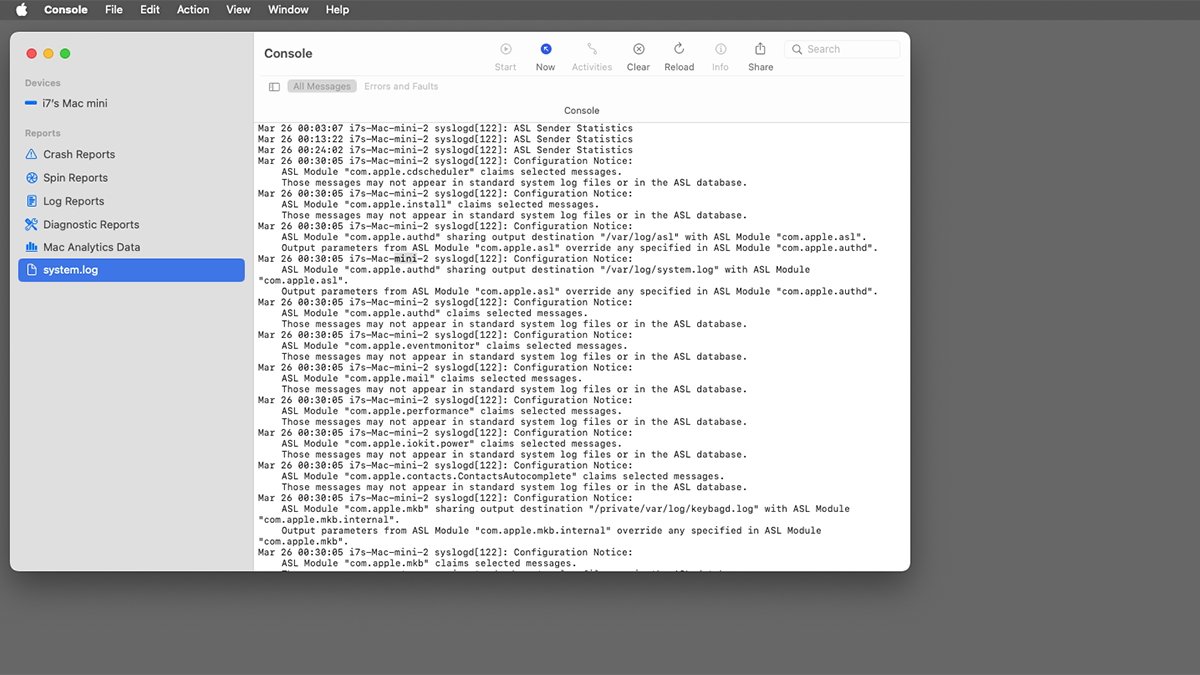
В главном окне консоли отображается журнал system.log.
Чтобы просмотреть содержимое любого отдельного журнала из одной из категорий журналов, сначала выберите категорию на боковой панели, а затем выберите имя файла журнала на верхней панели. Содержимое выбранного журнала будет отображено в нижней панели справа.
Вы также можете найти выбранный файл журнала в Finder, щелкнув его имя в боковой панели или на верхней панели и выбрав во всплывающем меню пункт Reveal in Finder.
Чтобы переместить файл журнала в корзину, выберите его в окне консоли, щелкните по нему кнопкой Control, а затем выберите во всплывающем меню команду Переместить в корзину. Это физически переместит файл журнала в корзину.
Если вы собираетесь удалить файл журнала, лучше всего после этого в Finder->Empty Trash, чтобы заставить macOS создать новую копию удаленного файла журнала. Будьте осторожны с удалением файлов журнала, поскольку некоторые из них используются macOS.
В верхней части окна консоли находится панель инструментов с кнопками. Также в строке меню есть меню Вид, содержащее различные пункты. Один из пунктов меню Вид позволяет настроить панель инструментов.
Содержимое журнала можно просмотреть в нижней панели главного окна Console, но можно также дважды щелкнуть имя любого журнала в окне Console, чтобы открыть его содержимое в новом окне:
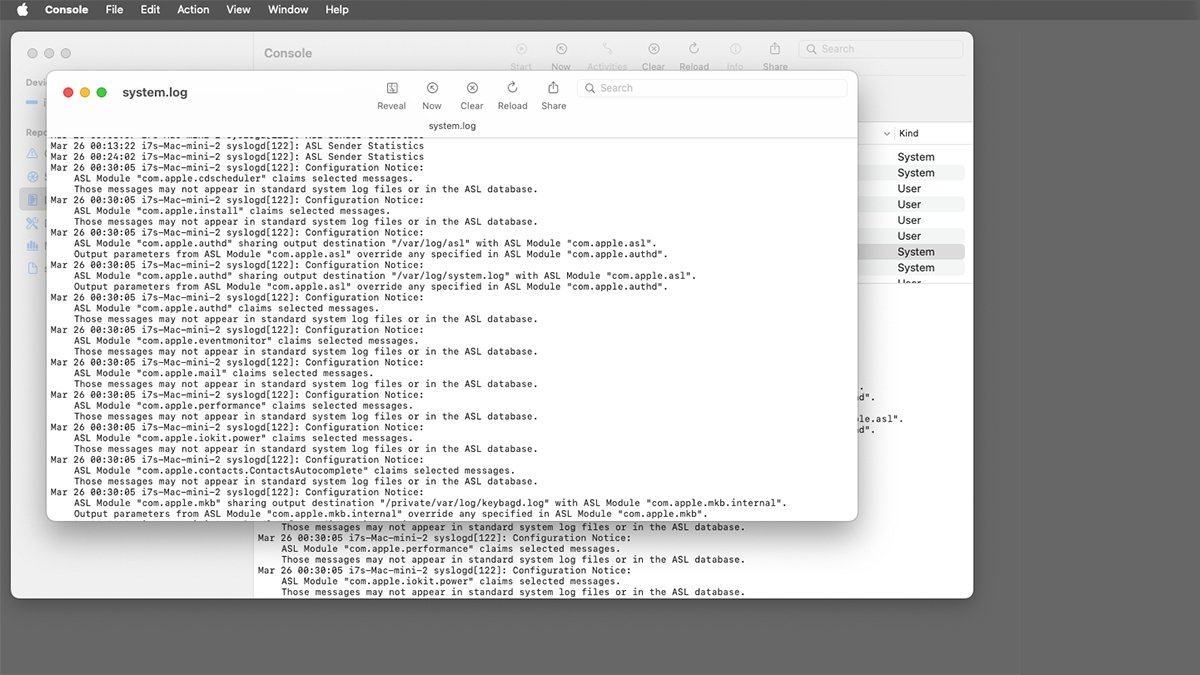
Просмотр system.log в собственном окне журнала в Console.
У каждого окна журнала также есть своя панель инструментов. Вы можете настроить эту панель инструментов, выбрав View->Customize Toolbar…..
После этого появится лист, показывающий все возможные элементы, которые можно добавить на панель инструментов окна журнала.
Настройка панели инструментов окна журнала осуществляется в основном путем перетаскивания элементов с листа на панель инструментов или из панели инструментов для их удаления. Чтобы удалить существующий элемент с панели инструментов, перетащите его с панели инструментов обратно на лист.
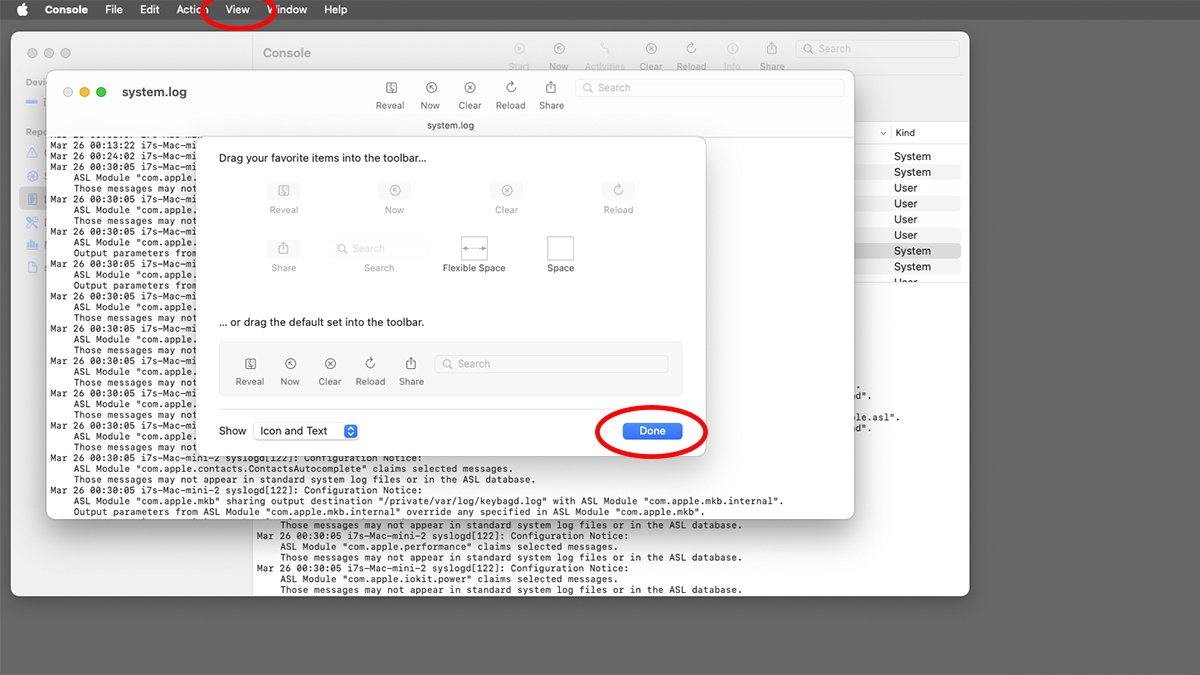
Лист редактирования панели инструментов Customize Toolbar.
Перетаскивание элементов на панели инструментов также изменяет их порядок.
Вы также можете установить, отображать ли только значки или текст и значки для каждого элемента панели инструментов, сделав выбор во всплывающем меню «Показать:» в нижней части листа.
После того как панель инструментов окна журнала станет такой, как вам нужно, нажмите кнопку Готово, чтобы вернуться в окно журнала. Вы также можете скрыть или показать панель инструментов окна журнала, выбрав пункт View->Hide Toolbar в строке меню.
Существуют и другие возможности окна, такие как изменение порядка столбцов, настройка вида содержимого и использование сохраненных поисков. Дополнительные сведения см. на странице Настроить окно журнала в Console на Mac в руководстве пользователя Console.
Консоль — удобное приложение, и если вы знаете, как настроить ее по своему вкусу, пользоваться ею станет намного проще и приятнее.










