В macOS Sequoia можно отключить поиск с поддержкой искусственного интеллекта.

Поиск и Spotlight используют Apple Intelligence в macOS Sequoia, чтобы предлагать результаты по запросам пользователей. Вот как его отключить.
С выходом macOS Sequoia 15.3 и iOS 18 компания Apple добавила ряд новых функций Apple Intelligence в обе операционные системы.
В macOS Apple Intelligence теперь может взаимодействовать с Поиском и Siri, а также с ChatGPT (который устанавливается как расширение, если вы его включите).
По разным причинам вы можете не захотеть использовать Apple Intelligence в поиске и запросах к Siri.
Интеллект Apple теперь интегрирован в поиск
К сожалению, Apple пока не предлагает отдельный тумблер для отключения интеграции Apple Intelligence с поиском на рабочем столе, но он должен быть. Если вы включите Apple Intelligence в Системных настройках, она также будет включена в поиске.
Apple Intelligence также интегрирована в поиск Siri, но только если вы включите ее в Системных настройках->Apple Intelligence & Siri->Siri. Если отключить эту настройку, Siri будет отключена, но останутся включенными остальные функции Apple Intelligence.
Apple Intelligence и Siri в Spotlight
Apple Intelligence теперь также интегрирована в Spotlight, если Apple Intelligence включена в Системных настройках. Apple также должна предоставить тумблер для отключения Apple Intelligence в поиске Spotlight, но этого не сделано.
Если вы отключите Apple Intelligence в целом, чтобы избежать ее работы в поиске Spotlight, вы потеряете и все остальные функции Apple Intelligence.
Однако вы можете отключить предложения Siri, основанные на искусственном интеллекте, в Spotlight. Эта функция работает путем включения предложений Siri в любой поиск Spotlight, если Siri включена.
Для этого перейдите в Системные настройки->Spotlight->Siri Suggestions и отключите флажок:
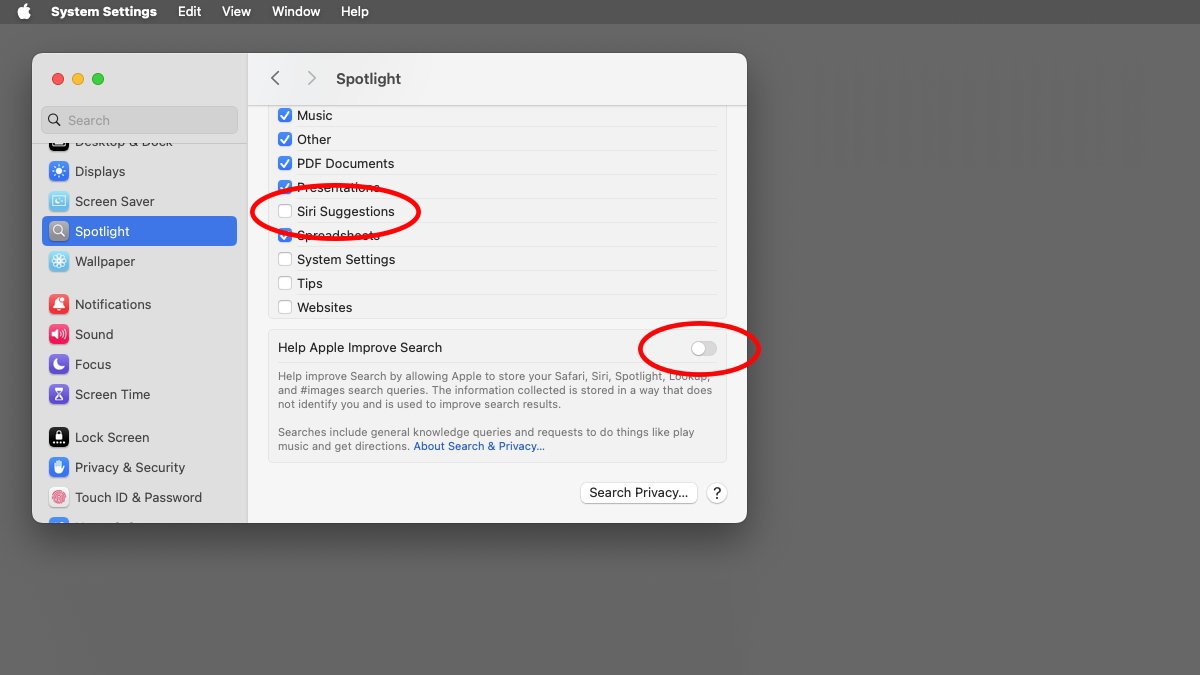
Снимите флажок Siri Suggestions, чтобы отключить их в Spotlight.
Также есть переключатель, чтобы отключить отправку поисковых запросов в Apple, если вы хотите.
Все это немного запутанно, но взаимодействие Spotlight/Siri можно кратко описать следующим образом:
Выключите все — обычный поиск в Spotlight, как обычно.
Apple Intelligence и Siri включены, но Siri Suggestions выключены — Siri работает с Apple Intelligence, но не делает предложений в Spotlight.
Apple Intelligence выключен, но Siri включена — Siri работает, но другие функции Apple Intelligence не работают.
Apple Intelligence on, but Siri off — Siri не работает, но другие функции Apple Intelligence работают.
Apple Intelligence off, Siri on и Siri Suggestions on — Siri работает с Spotlight, но другие функции искусственного интеллекта не работают.
Обратите внимание, что можно оставить настройки Siri (и Siri Suggestions) включенными, если Apple Intelligence выключена.
Apple не разъясняет, как именно Apple Intelligence работает на техническом уровне с Siri, но поскольку настройки Siri теперь находятся в панели настроек Apple Intelligence & Siri, они интегрированы на системном уровне.
Если у вас уже отключена Siri, но затем вы отключите Apple Intelligence, вы получите следующее предупреждение:
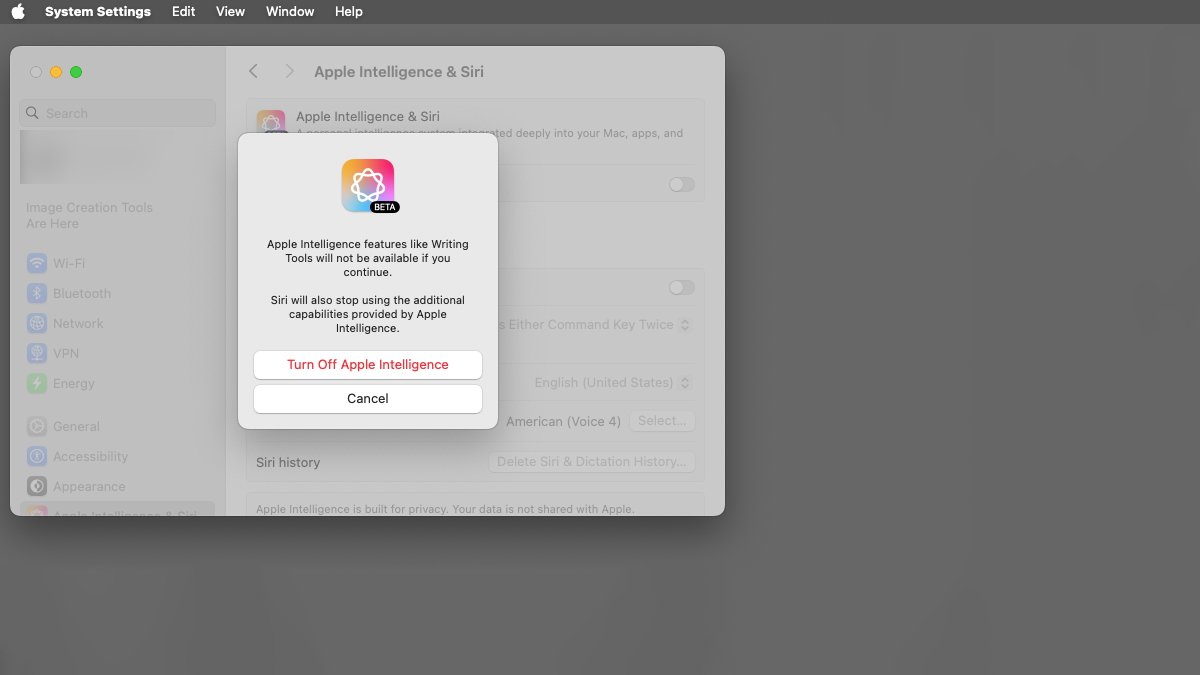
Выключение Apple Intelligence также удаляет ее из Siri.
Это означает, что отключение Apple Intelligence заставляет Siri вести себя так, как она вела себя до появления Apple Intelligence.
Apple следует прояснить все это поведение немного лучше. Также было бы неплохо, если бы в приложениях настроек было несколько дополнительных переключателей, позволяющих включать и выключать определенные аспекты Apple Intelligence и поиска независимо друг от друга.
Также читайте наши другие статьи о том, как отключиться от Apple Intelligence на iOS и macOS и как запретить macOS Sequoia делиться с Apple результатами поиска в Safari и Spotlight.










