Вы можете сэкономить много места в памяти, отключив Apple Intelligence

Недостаточно один раз отключить Apple Intelligence, так как Apple включает ее снова и заставляет вас продолжать отключать ее после каждого обновления ОС. Вот как отключить ее и вернуть свободное место.
Нет ничего удивительного в том, что Apple хочет, чтобы вы пользовались ее новейшими функциями, но если вы ими не пользуетесь, вы должны иметь возможность полностью отключить Apple Intelligence. Возможно, позже это будет невозможно, так как Apple Intelligence станет более тесно связана с iOS, но пока что есть переключатель, и если вы им пользуетесь, Apple должна это уважать.
Но поскольку она этого не делает, а вместо этого включает Apple Intelligence каждый раз, когда вы обновляете iOS, вот как ее отключить. Возможно, вы захотите добавить это в закладки, чтобы делать это сразу после любого обновления.
Это не критика Apple Intelligence. Это просто критика того, что Apple игнорирует ваши настройки и включает функцию обратно.
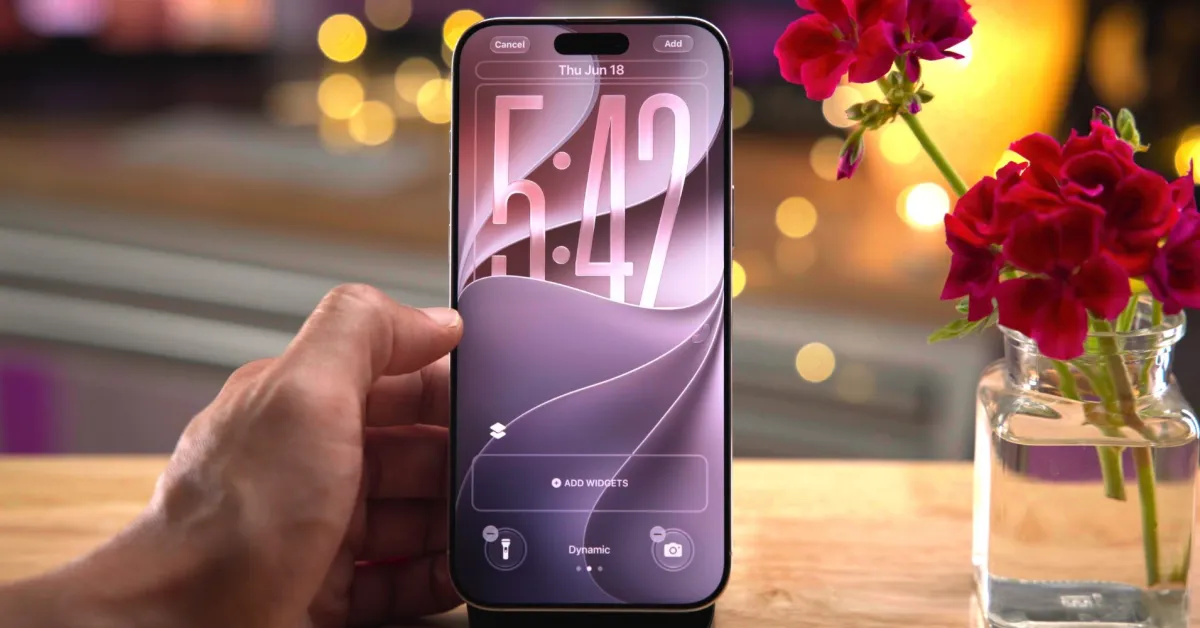
Откройте «Настройки» на iPhone или iPad (или «Системные настройки» на Mac)
Нажмите на Apple Intelligence & Siri в списке слева.
Выключите тумблер Apple Intelligence в верхней части экрана
Откройте Настройки на iPhone или iPad (или Системные настройки на Mac).
Нажмите на Apple Intelligence & Siri в списке слева.
Отключите тумблер Apple Intelligence в верхней части экрана.
Существуют и другие настройки Apple Intelligence, но вам нужен только самый верхний, который включает или выключает ее.
Зачем отключать Apple Intelligence
Вполне справедливо отключать любые функции, которые вы не используете, и которые можно отключить. В данном случае Apple Intelligence — это набор функций, которые, несомненно, будут становиться все лучше и лучше, так что в конечном итоге полезнее оставить ее включенной.
Только вот если вы так поступите, это будет не просто опция Writing Tools, которой вы никогда не воспользуетесь. Или приложение Image Playground, которое вы никогда не откроете.

Объем пространства, занимаемый большими языковыми моделями Apple Intelligence, зависит от устройства
Речь идет о том, что на вашем устройстве также должна быть установлена Большая языковая модель (LLM) Apple Intelligence. Объем занимаемого пространства, по-видимому, зависит от устройства, но слово «большой» является серьезной подсказкой.
Как отключить Apple Intelligence на iPhone или iPad
Откройте Настройки на iPhone или iPad
Выберите Общие
Затем выберите Хранилище iPhone
Прокрутите страницу в самый низ и нажмите на iOS
Как отключить Apple Intelligence на Mac
Откройте Системные настройки
Выберите Общие
Затем выберите Хранилище
Перейдите к macOS и нажмите на кнопку i в крайнем правом углу.
В обоих случаях вы увидите, сколько места занимает Apple Intelligence. На iPhone и iPad эта цифра будет просто указана на экране, в то время как на Mac она появится в виде всплывающего уведомления.
И оно будет казаться огромным. В одном из тестов обнаружил, что Apple Intelligence занимает 6,22 ГБ на iPhone. На MacBook Pro она занимала 10,73 ГБ.
Нет ничего плохого в том, что LLM оправдывают свое название — они большие, и такой размер необходим для работы Apple Intelligence. Просто если у вас мало места или если Apple Intelligence еще недостаточно полезна для вас, она будет занимать много места в памяти.
Он также может занимать много объединённой памяти, и это одна из причин, по которой Mac Studio с максимальными настройками считается сильной машиной для ИИ и LLM.
Apple Intelligence появится в Apple Vision Pro в visionOS 2.4. Мы обновим этот материал, если Apple продолжит включать Apple Intelligence по умолчанию.