
На вашем Mac доступно множество языков, все из которых можно легко переключать.

В мире существуют тысячи языков, и есть вероятность, что вы или кто-то из ваших знакомых говорит на каком-то другом языке, кроме английского. Если вы хотите, чтобы ваш Mac использовал этот язык, переключиться достаточно легко.
Вам не нужно заходить так далеко, чтобы менять все на своем Mac, чтобы оно отображалось на другом языке. Если вы по-прежнему хотите, чтобы ваш Mac отображался преимущественно на английском языке, а некоторые приложения были на альтернативном языке, это тоже возможно.
Обе настройки очень просты в изменении, и их установка занимает считанные минуты.
Как изменить язык системы на вашем Mac
Для изменения языка системы на вашем Mac требуется всего несколько шагов, и после этого его можно легко изменить снова. Для внесения изменений требуется лишь короткий переход к настройкам системы и перезагрузка.
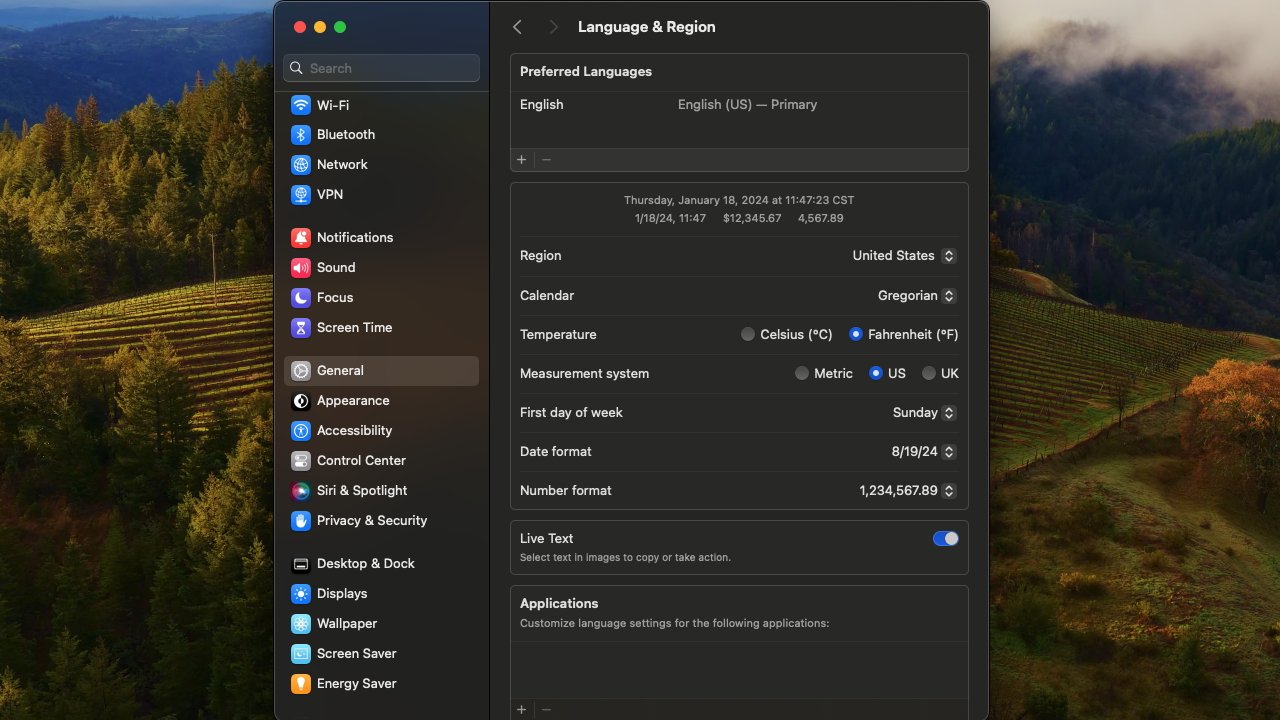
Как переключить язык в macOS Sonoma: меню настроек языка и региона
Откройте приложение «Системные настройки». Прокрутите вниз и нажмите «Общие», а затем нажмите «Язык и регион». В меню «Язык и регион» верхней опцией будет поле «Предпочитаемые языки». В нижней части этого поля нажмите кнопку +. В новом поле найдите предпочитаемый язык, выделите его и нажмите «Добавить». Убедитесь, что выбранный вами язык находится вверху списка предпочитаемых языков, чтобы он стал системным языком вашего Mac. Перезагрузите свой Mac, чтобы новый язык был полностью реализован на вашем Mac.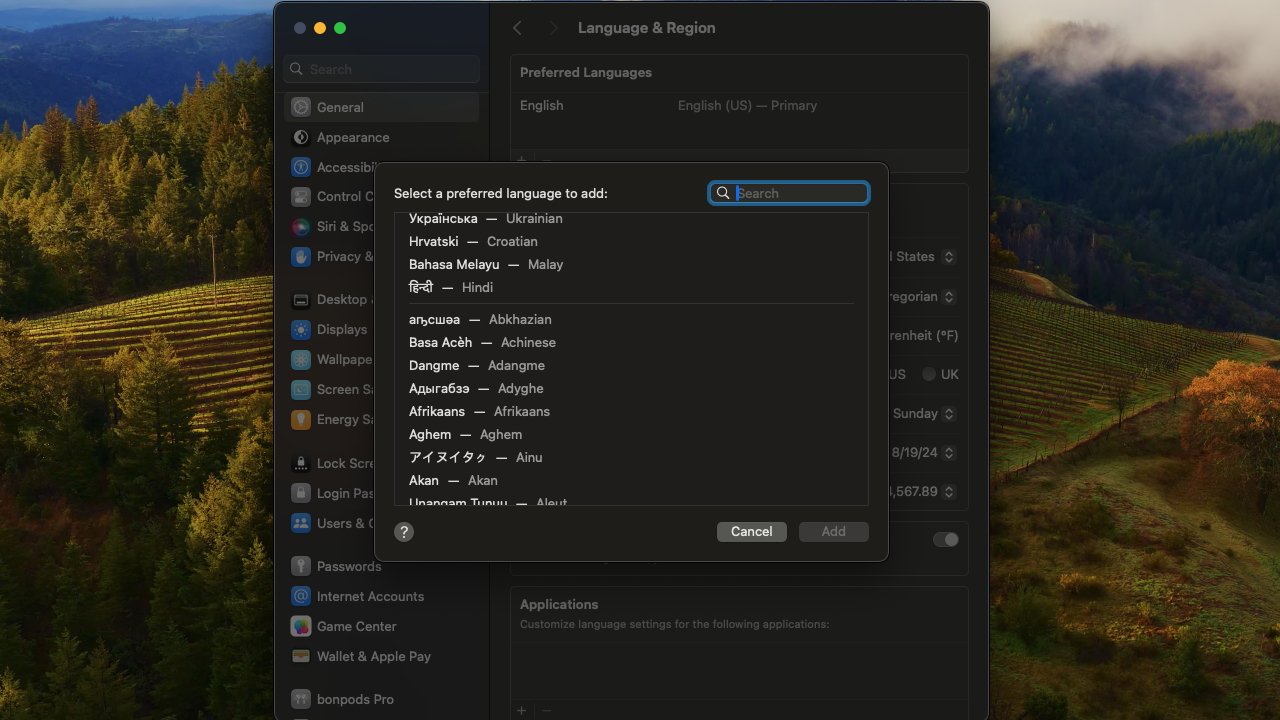
Как переключать языки в macOS Sonoma: неподдерживаемые языки обозначены под строкой в списке.
После перезагрузки компьютера выбранный вами язык будет полностью установлен в качестве языка вашей системы. Также стоит отметить, что не все языки полностью поддерживаются macOS — это означает, что некоторые приложения не будут отображать текст на этом языке.
Когда вы выбираете новый язык в качестве языка системы, меню будет разделено пополам линией, причем все, что находится под этой линией, будет относиться к языкам, которые не поддерживаются полностью. Если приложение не поддерживает выбранный основной язык, оно по умолчанию будет отображаться на следующем языке в списке предпочитаемых вами языков.
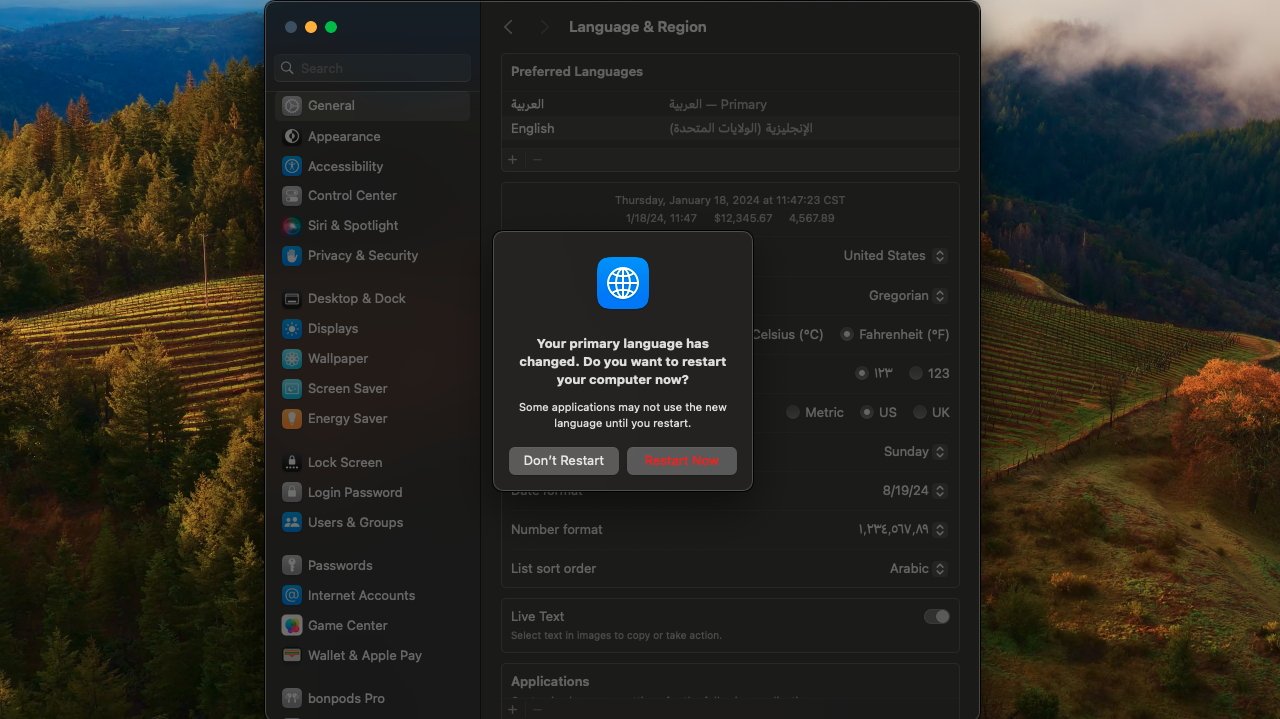
При изменении основного языка на Mac вам придется перезагрузить компьютер.
Кроме того, когда вы выбираете язык, для которого может потребоваться совершенно другой набор символов, ваш Mac предложит вам выбрать новый ввод. Это может означать, например, что у вас есть клавиатура с раскладкой AZERTY во французском стиле вместо американской QWERTY, но на практике это означает, что, хотя вы сохраняете ту же физическую клавиатуру, Mac будет видеть ее в любой раскладке, которую вы укажете. это.
Преимущество заключается в том, что любой выбранный вами ввод будет привязан к вашей клавиатуре, и вы сможете продолжать использовать ту же клавиатуру. Недостатком является то, что вам может потребоваться некоторое время, чтобы привыкнуть к тому, как при нажатии «Q» вы получаете «A».
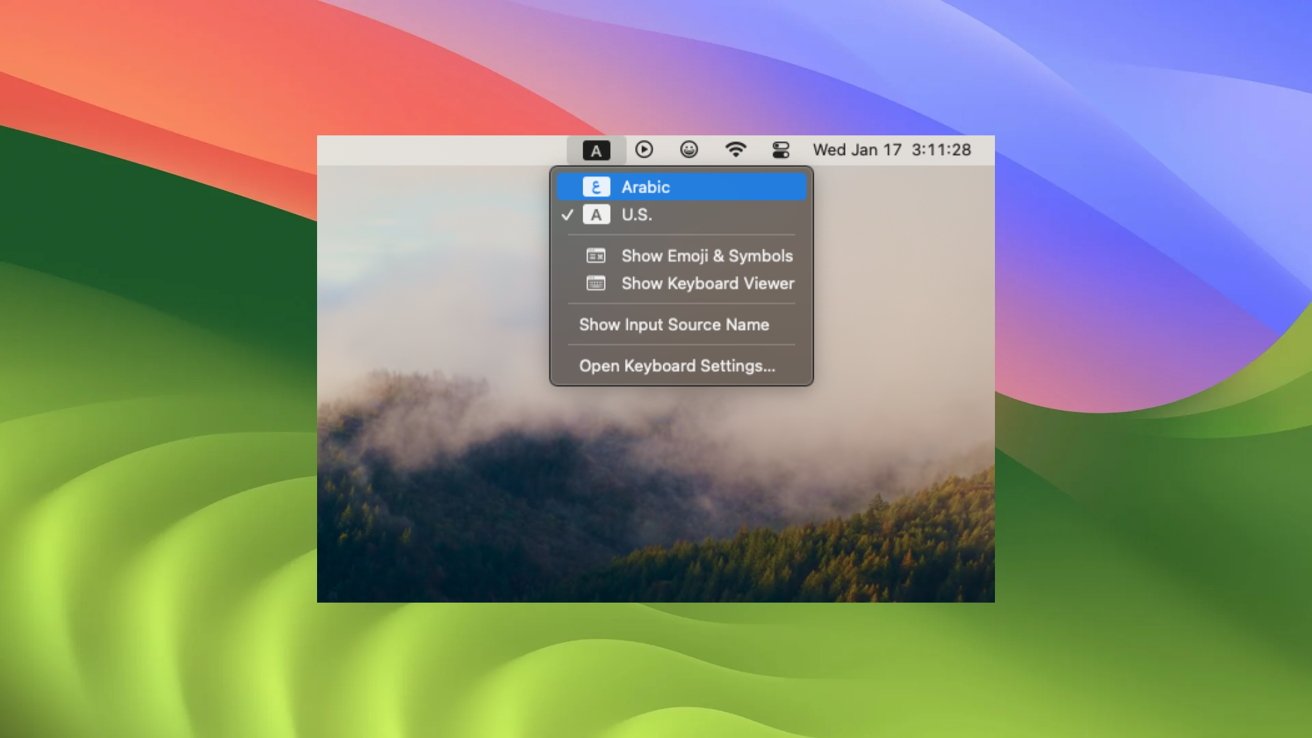
Как переключать языки в macOS Sonoma: переключатель ввода в строке меню
Однако Mac по-прежнему будет «видеть» обе раскладки клавиатуры, и — как только вы выберете вторую или последующую — в строке меню появится небольшой значок флажка, который поможет вам переключаться между ними. При нажатии откроется раскрывающийся список, позволяющий переключаться между заданными параметрами ввода, а также открывать настройки клавиатуры. Если вы хотите вернуть язык на вашем Mac обратно на английский, вам нужно всего лишь перетащить английский обратно в начало списка «Предпочитаемые языки» в настройках системы.
Как изменить язык, используемый для отдельных приложений в macOS
Если вы не совсем уверены в изменении языка вашего Mac в масштабе всей системы, у вас есть возможность изменить язык только в определенных приложениях по отдельности. Сделать это так же просто, как изменить язык системы.
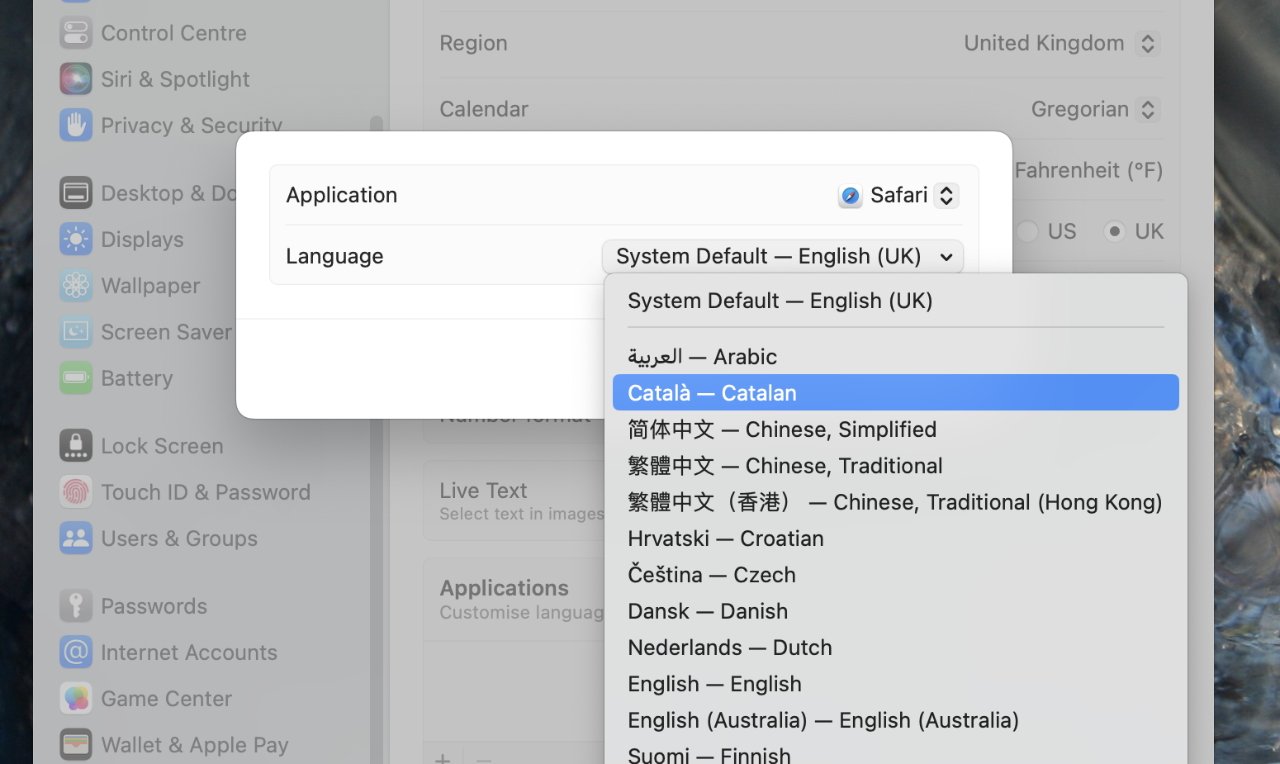
Вы можете установить столько разных приложений на любом количестве языков, не меняя язык системы.
Откройте настройки системы. Перейдите в раздел «Основные», а затем перейдите к «Язык и регион». В меню «Язык и регион» прокрутите страницу вниз и найдите поле «Приложения». Нажмите кнопку + в нижней части поля. Выберите приложение, язык которого вы хотите изменить, и язык, на котором оно должно отображаться, затем нажмите «Добавить».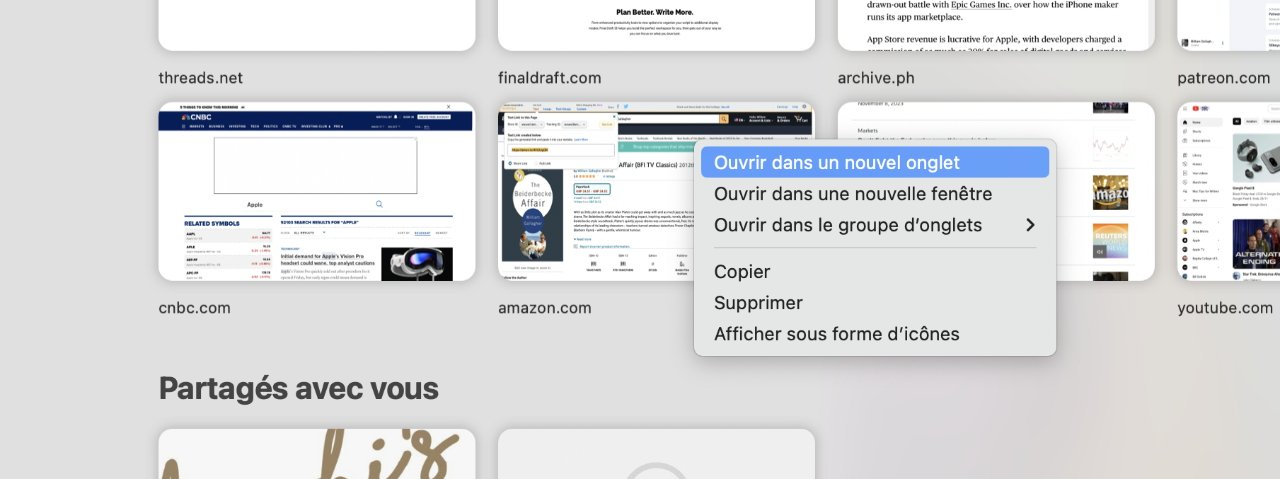
Как переключить язык в macOS Sonoma — изменение Safari на французский.
После того как вы добавили приложение и предпочитаемый для него язык, приложение автоматически переключится на отображение на этом языке. Чтобы переключить его обратно, вам просто нужно вычесть его из списка приложений в настройках языка и региона. Если приложение открыто, когда вы меняете настройки, его необходимо перезапустить, чтобы изменения вступили в силу.










