Что мы делали до вкладок? И теперь вы можете автоматически делиться ими на своих устройствах.
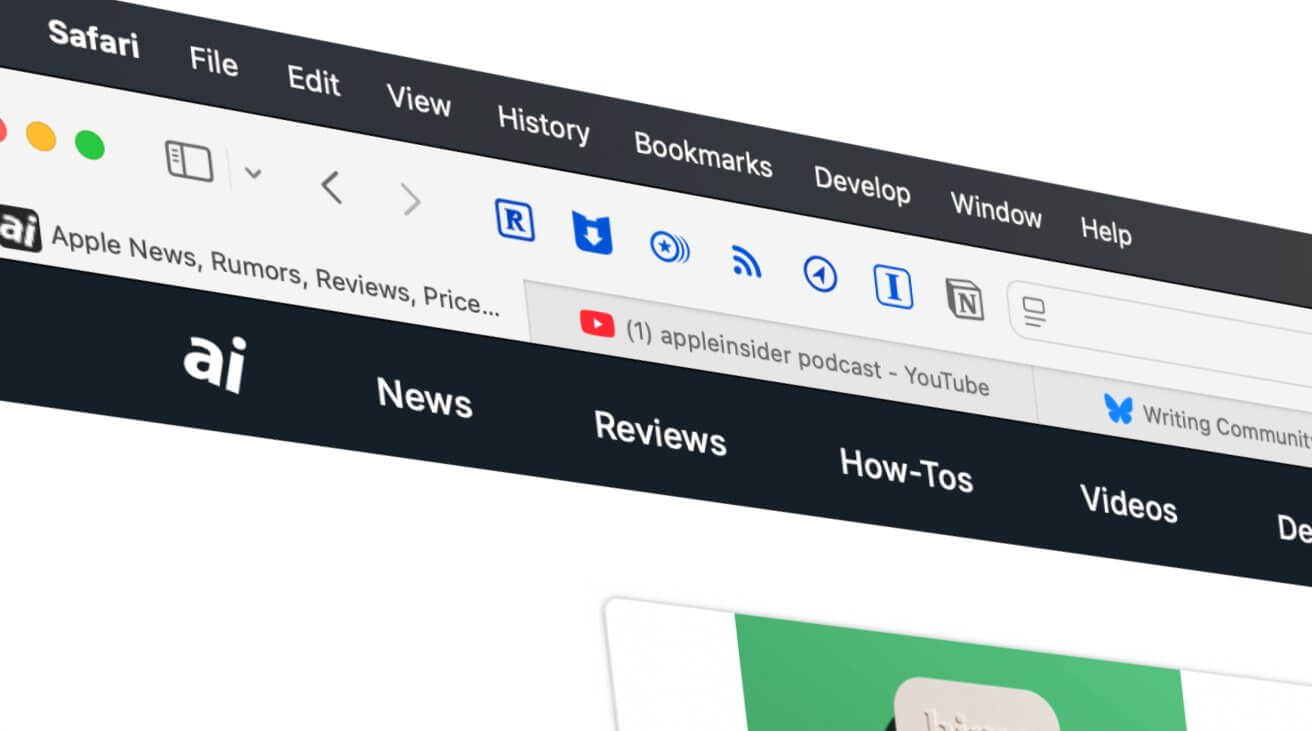
Возможность Safari открывать одни и те же вкладки на всех ваших устройствах Apple очень удобна, но Apple скрывает эту функцию. Вот как его найти и использовать.
Речь идет конкретно о так называемых вкладках iCloud — и они не совпадают с группами вкладок. Если вы используете группы вкладок в Safari на одном устройстве Apple, эта функция будет включена с одинаковыми вкладками на всех ваших устройствах.
Теоретически вкладки iCloud тоже всегда включены, но вам придется копать дальше, чтобы найти их, и убедиться, что они включены.
Включение вкладок iCloud
Чтобы воспользоваться преимуществами синхронизации вкладок Safari, сначала необходимо убедиться, что эта функция включена. Это быстро и просто сделать, но некоторые различия зависят от того, используете ли вы Mac, iPhone или iPad.
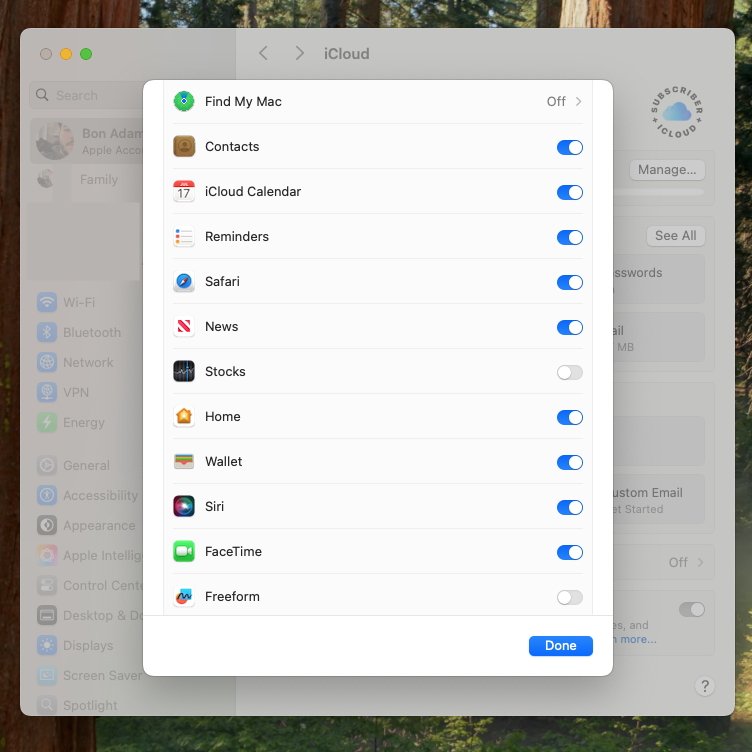
Включить вкладки iCloud на вашем Mac так же просто, как поставить галочку в одном поле.
Чтобы включить вкладки iCloud на Mac:
Откройте настройки системы. Нажмите на свое имя. Нажмите iCloud. В поле «Сохранено в iCloud» нажмите «Просмотреть все». Убедитесь, что флажок рядом с Safari включен.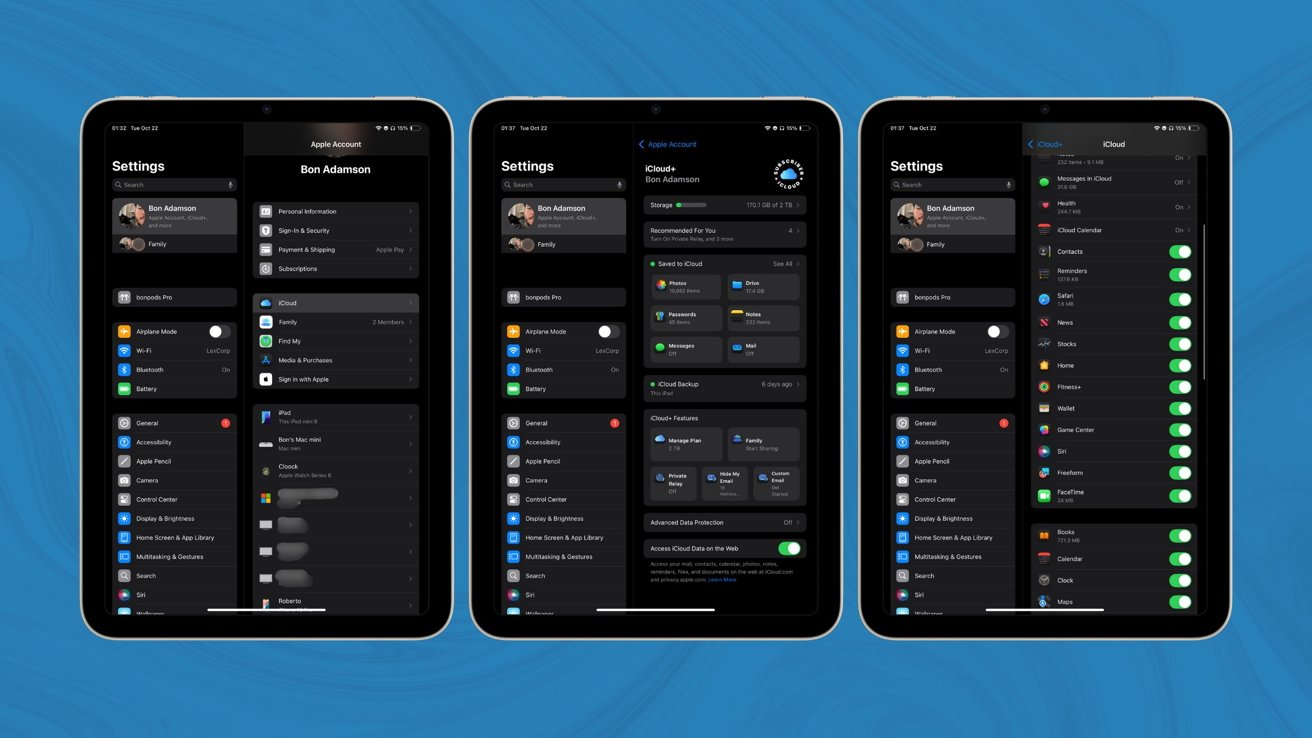
Включение вкладок iCloud на вашем iPhone или iPad — это во многом тот же процесс.
Чтобы включить вкладки iCloud на iPad или iPhone:
Откройте приложение «Настройки». Нажмите на свое имя. Нажмите iCloud. В поле «Сохранено в iCloud» нажмите «Просмотреть все». Убедитесь, что флажок рядом с Safari включен.
Если вкладки iCloud включены на всех ваших устройствах Apple, ваши вкладки доступны для всех компьютеров Mac, iPhone и iPad, но вы можете их не видеть. Вам придется предпринять определенные шаги, чтобы увидеть эти общие вкладки, и хотя это несложно, это достаточно рутинная работа, и вы можете не беспокоиться.
Как просмотреть вкладки iCloud
Стоит поискать общие вкладки. Особенно, если вы когда-нибудь отходили от своего Mac и понимали, что именно нужная вам страница находится на нем, а не на вашем iPhone.
На iPhone или iPad:
Откройте Safari. Проведите пальцем вверх и вниз, чтобы появились элементы управления. Нажмите на значок двух перекрывающихся квадратов в левом нижнем углу. Теперь нажмите знак +, который появляется в левом нижнем углу. Прокрутите вниз ниже разделов «Избранное», «Предложения», «Список для чтения» и «Недавно закрытые вкладки», чтобы перейти в iCloud. Вкладки Прокрутите в сторону, чтобы увидеть больше вкладок, и нажмите на нужную.
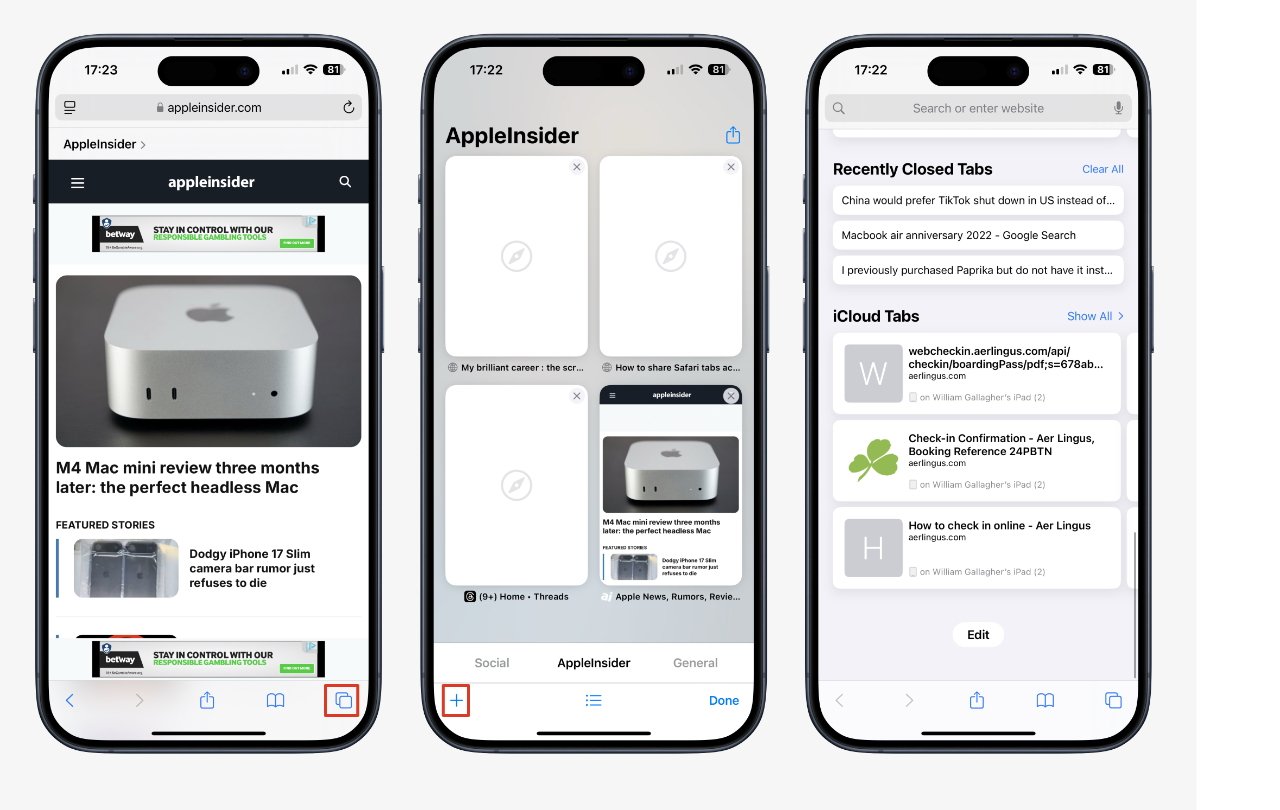
Вам нужно нажать на значок «Показать вкладки», а затем на знак «+», прежде чем вы сможете увидеть список на iOS.
На Mac откройте Safari. Затем щелкните значок панели навигации (квадрат с точками внизу слева), который находится вверху слева. В самом низу экрана теперь будет кнопка «Вкладки iCloud».
Вполне возможно, что ничего не появится. В этом случае, скорее всего, вы только что включили эту функцию, и ей потребуется некоторое время, чтобы она заработала. Также возможно, что у вас настолько мало места в iCloud, что оно никогда не будет работать, но в этом случае вы должны получать предупреждающие уведомления iCloud и электронные письма о том, какое пространство вы израсходовали.
Однако в большинстве случаев вы открываете вкладки iCloud и видите те же вкладки, которые есть на других ваших устройствах.
Его могло бы быть проще найти, но это достаточно просто, когда вам показали. А удобство отсутствия необходимости возвращаться к другому устройству для проверки адреса страницы огромно.










