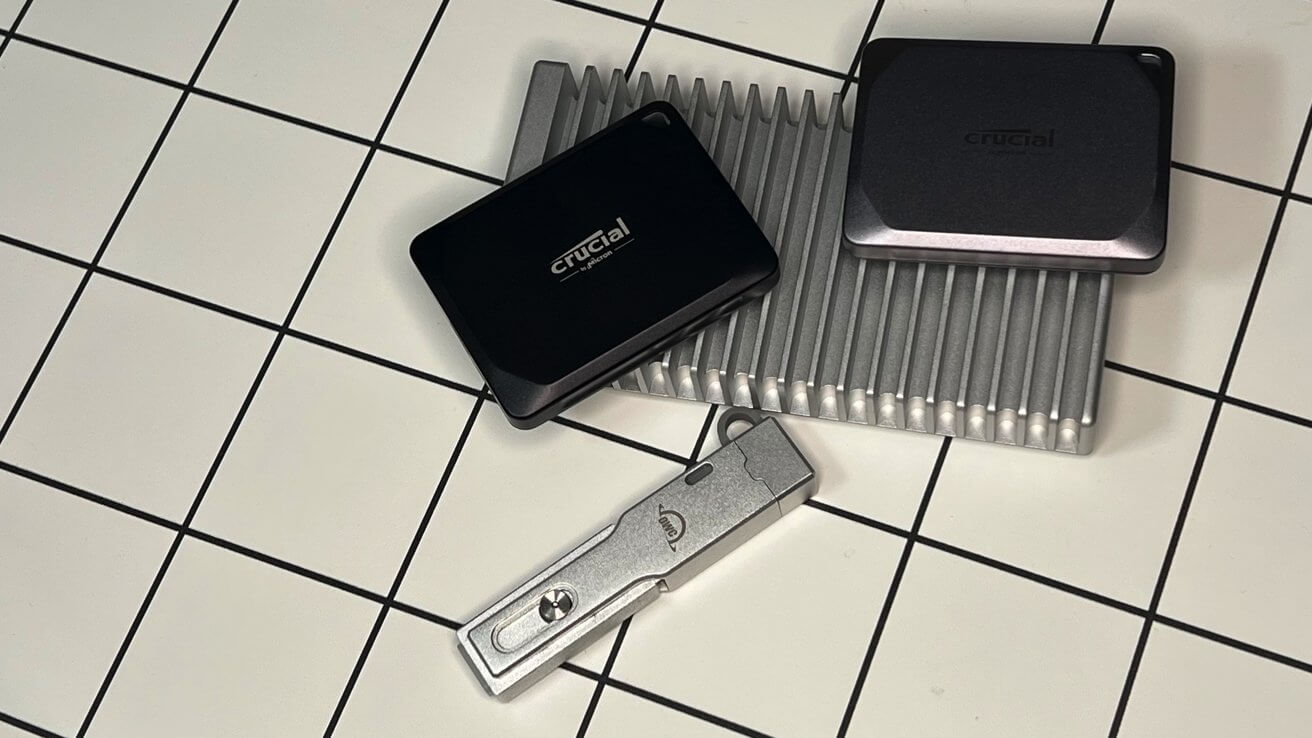
Все эти диски можно получить от Sequoia. Вот как.
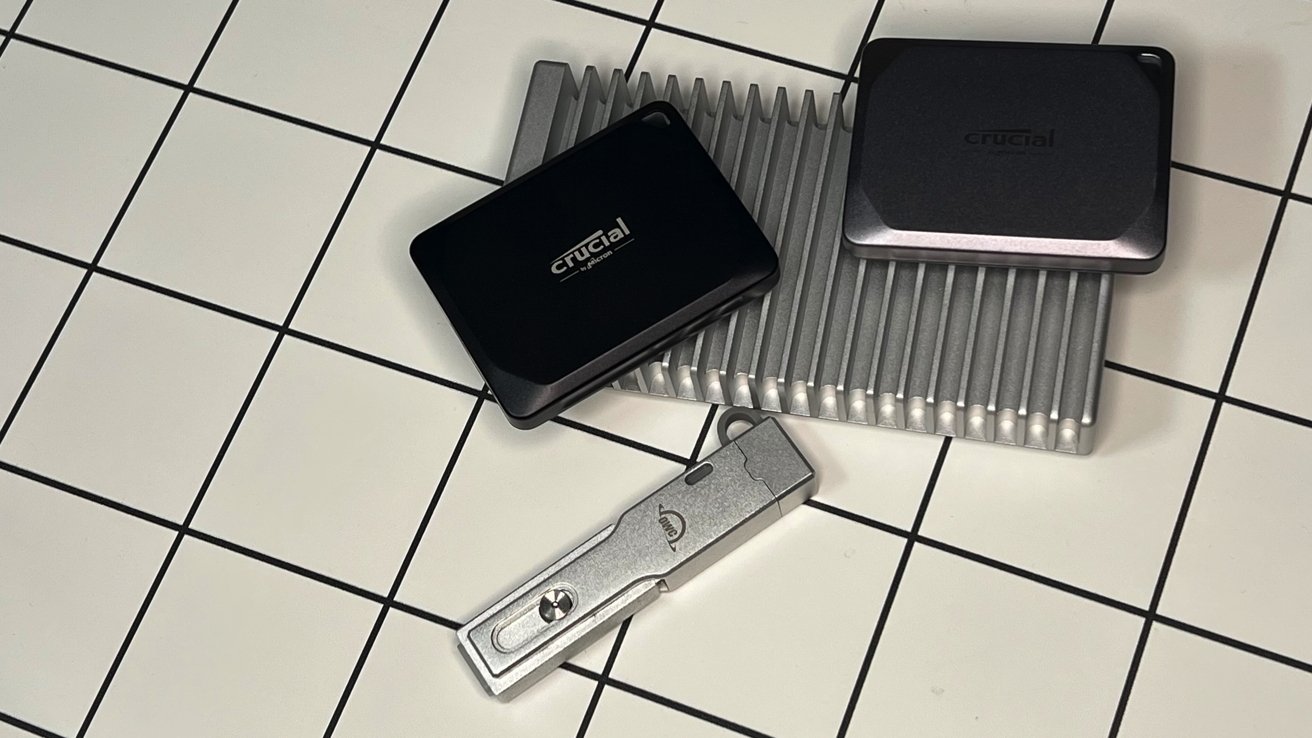
Apple усложняет создание внешнего загрузочного диска для вашего Mac, чем раньше, но иногда вам все равно нужно это делать. Вот как это сделать в macOS Sequoia.
Apple Silicon и macOS могут быть превосходными, но когда Mac не запускается, ключевым моментом является возможность загрузки с внешнего диска. Это поможет диагностировать проблему, а в худшем случае может означать, что вы сможете продолжить работу уже через несколько минут.
Однако возможность загрузить любой Mac с внешнего диска, который у вас есть, представляет собой потенциальную угрозу безопасности, а у Apple этого нет. Теперь вам нужно сделать осознанный и позитивный выбор и отключить элемент безопасности macOS, чтобы хотя бы начать.
Будьте предельно осторожны
Вам не только придется активно отключать функцию безопасности, но и придется стереть внешний диск, с которого вы хотите загрузиться. Вы знаете, что случайное удаление внутреннего диска вашего Mac будет иметь катастрофические последствия, и вы знаете, что не стали бы делать это намеренно.
Тем не менее, несмотря на это и несмотря на то, что Mac дважды проверяет, что вы имеете в виду то, что делаете, все равно можно допустить ошибку.
Следовательно, краткий ответ на вопрос, как создать загрузочный внешний рабочий диск, — очень и очень осторожно — и только после того, как вы все сделали резервную копию.
Вам просто нужно сделать резервную копию всего, что вы хотите на внешнем диске, потому что все это исчезнет. Делать резервную копию внутреннего диска вашего Mac не обязательно, но все равно сделайте это.
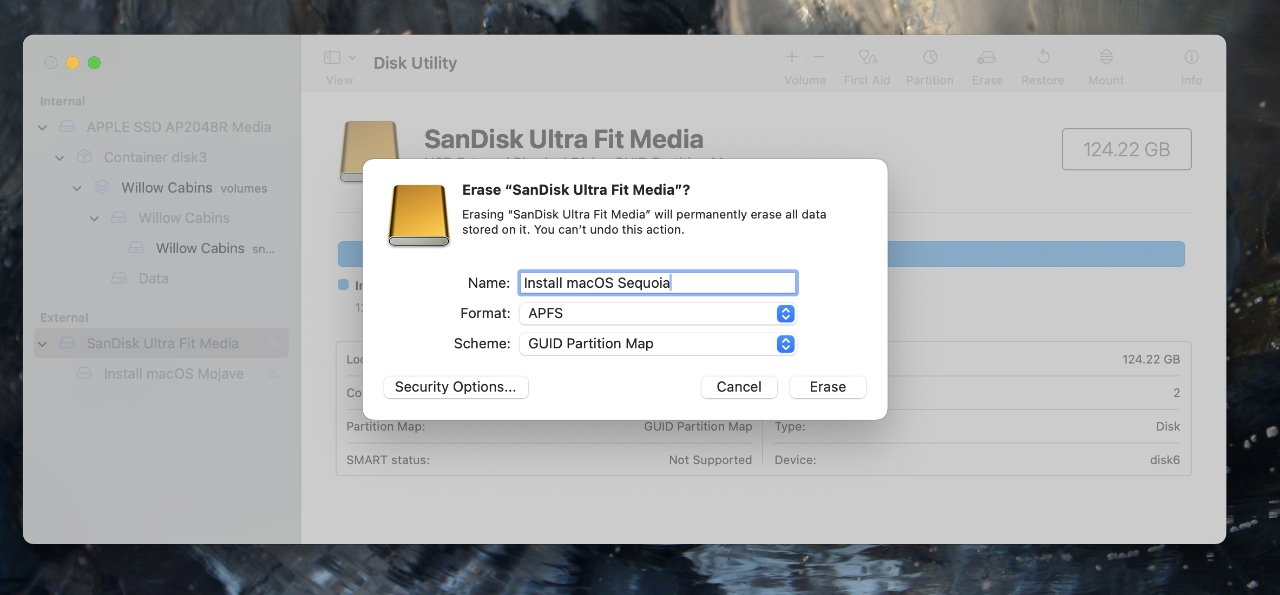
Используйте Дисковую утилиту Apple для форматирования внешнего диска.
Возможно, у вас будет просто запасная копия ваших данных, но, возможно, эта запасная копия будет тем, что вам нужно, чтобы вернуться к работе.
Тогда работа состоит из двух этапов:
Разрешение вашему Mac загружаться с внешних дисков вообще Подготовка загрузочного внешнего диска
Эта первая часть имеет решающее значение, и очень важно, чтобы вы сделали ее до того, как у вас возникнут какие-либо проблемы. Если вам нужно загрузиться с внешнего диска, потому что ваш Mac не запускается, вам необходимо уже выполнить этот шаг, поскольку сделать это позже невозможно.
Итак, пока с вашим Mac все в порядке, потратьте несколько минут на включение внешних дисков. Если вы все еще используете Intel Mac, процесс будет другим, но для всех Apple Silicon Mac вам придется выполнить те же шаги.
Как разрешить внешние загрузочные диски на компьютерах Apple Silicon Mac
Выключите Mac. Нажмите кнопку питания и удерживайте ее нажатой. Отпустите, когда увидите один или несколько дисков и раздел «Параметры». Выберите «Параметры» и нажмите «Продолжить». Когда Mac загрузится в режиме восстановления, выберите пользователя Mac, пароль которого вам известен, для входа в систему как этого пользователя. Игнорируйте все параметры во всплывающем списке и вместо этого выберите «Утилиту безопасности при запуске» в меню «Утилиты». Нажмите, чтобы выбрать внутренний диск Mac, а затем нажмите «Разблокировать». Следуйте подсказкам, касающимся паролей, и выберите «Политика безопасности». В окне «Политика безопасности», которое нажмите, чтобы выбрать «Пониженная безопасность», затем нажмите «ОК». В меню «Загрузочный диск» в левом верхнем углу экрана выберите «Завершить работу».
Теперь ваш Mac готов. Вы можете подключить внешний диск, чтобы запуститься с него, но теперь вам нужно подготовить этот диск.
Как создать внешний загрузочный рабочий диск с macOS Sequoia
Не каждый внешний диск подойдет, но большинство подойдет. Однако следует игнорировать самые дешевые флэш-накопители, поскольку они работают даже со многими USB-накопителями.
Внешний диск желательно должен быть быстрым. Это определенно должен быть один диск — вы не сможете запустить свой Mac, подключив какой-либо RAID-массив дисков.
Вы можете использовать вращающийся жесткий диск, и он доступен дешево. Но здесь вам нужна надежность, поэтому выберите один из лучших на данный момент внешних твердотельных накопителей.
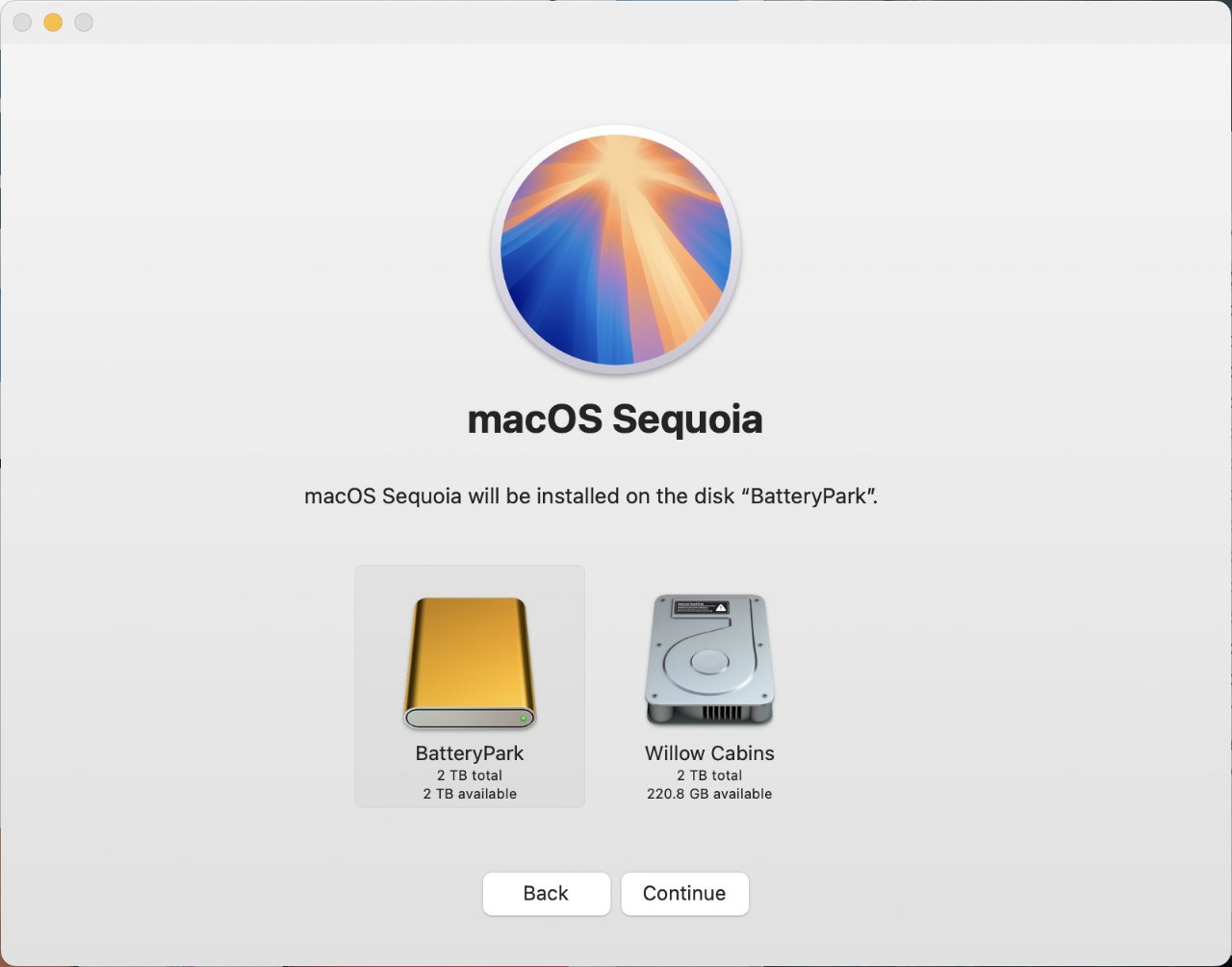
Будьте так осторожны, чтобы выбрать правильный диск
И, конечно же, на диске должна быть установлена macOS Sequoia.
Итак, затем вы форматируете диск и помещаете на него установщик macOS.
Как отформатировать внешний диск на macOS Sequoia
Подключите внешний диск к Mac. Откройте Дисковую утилиту в «Приложениях», «Утилиты» на вашем Mac. Внимательно выберите внешний диск из появившегося списка. Нажмите «Стереть». Дайте диску имя. В появившемся раскрывающемся меню выберите APFS. Нажмите «Стереть».
В Apple Silicon это, вероятно, займет всего несколько секунд. Когда все будет готово, диск готов, и вы сможете скачать macOS Sequoia из Mac App Store, но вам нужно искать в нужном месте.
Несмотря на то, что Apple продвигает новую macOS в App Store, она может не предоставить вам ссылку на загружаемый установщик. Вместо этого выполните поиск в Mac App Store по запросу «macOS Sequoia», и вы его найдете.
В появившемся списке результатов поиска нажмите «Просмотреть», а затем, когда увидите его, нажмите «Получить». Важно! Это будет выглядеть так, как будто вы собираетесь установить macOS Sequoia на внутренний диск вашего Mac, но это не так.
Это похоже на то, что вас перенаправляют из App Store в приложение «Настройки» и его раздел «Обновление программного обеспечения». Однако через несколько секунд появится всплывающее окно с вопросом, хотите ли вы загрузить ОС. Нажмите кнопку «Загрузить», чтобы сказать «да».
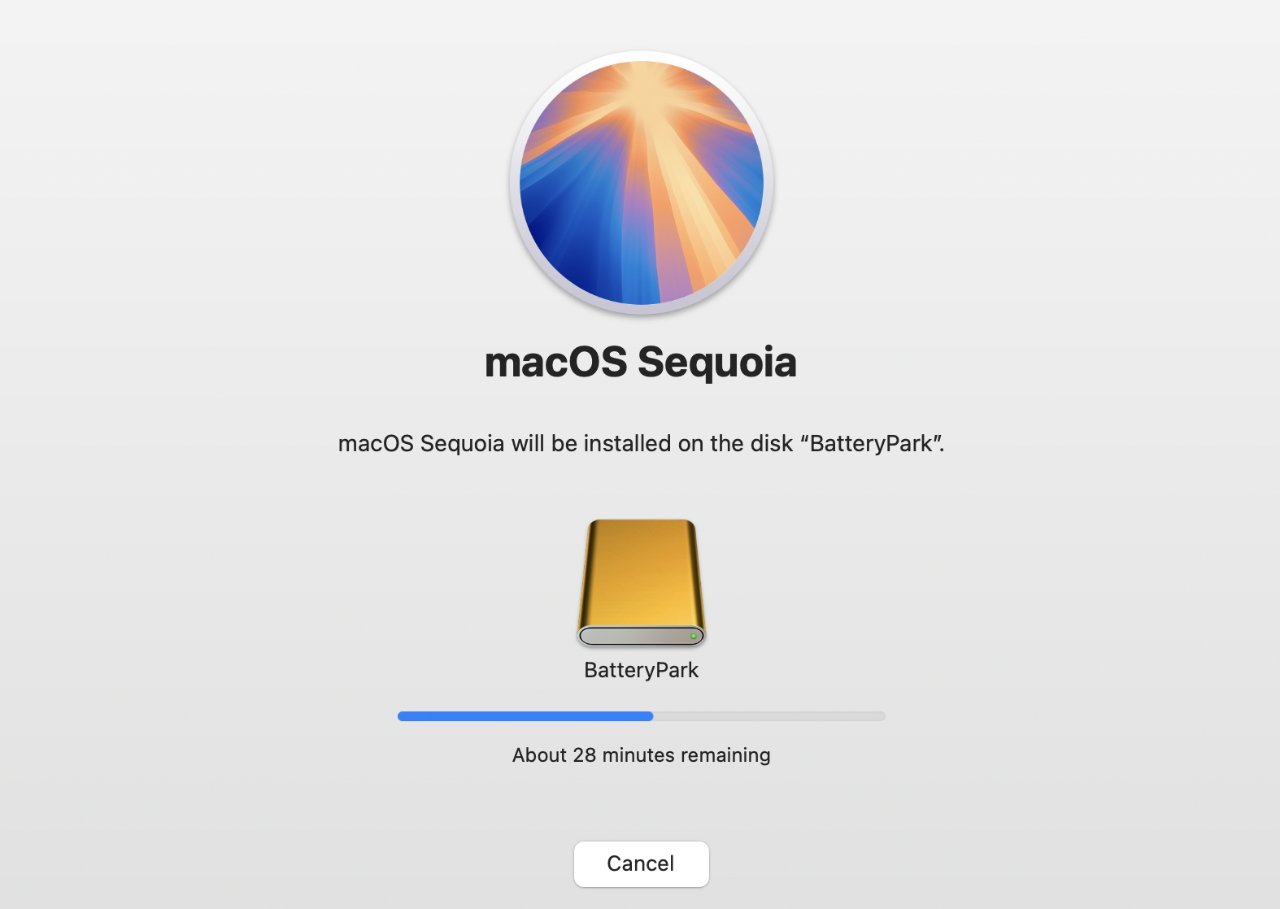
Не думайте, что вы сможете пойти приготовить кофе и пообедать, оставшееся время — это оценка, которая имеет тенденцию быть слишком осторожной.
После загрузки вам будет предложено установить. Хотя это то, что вам нужно, сначала найдите установщик в Finder. Он будет называться «Установить macOS Sequoia», его размер составит около 14,5 ГБ.
Найдите его и сделайте копию где-нибудь. Если позже вы захотите установить macOS Sequoia на другие компьютеры Mac или вам просто нужно будет начать заново с текущего, будет удобно иметь этот файл под рукой.
Тем не менее, вы загрузили его, чтобы установить на внешний диск, и, если диск теперь отформатирован, вы можете просто следовать подсказкам. Однако будьте абсолютно уверены, что вы сначала выбрали этот внешний диск.
Следующий шаг займет несколько минут, хотя вам в это время делать нечего, кроме как ждать. Когда он будет готов, Mac попросит вас перезагрузить его, а также предупредит, что затем он может перезагрузиться несколько раз.
Теперь у вас есть внешний загрузочный диск с macOS Sequoia.
Теоретически все готово, но на практике установка копии macOS в любом месте заставляет Mac не задавать вам вопросов. Он попытается подсказать вам вопросы о местоположении, Siri и т. д.
Он будет очень стараться, но не обязательно отвечать на все. Хотя Apple, похоже, намеренно усложнила это обнаружение, где-то на экране всегда будет кнопка «Настроить позже» или подобная кнопка.
Вы можете обнаружить, что ваша новая установка macOS Sequoia на внешнем диске внезапно запускает тот же установщик macOS Sequoia. Просто брось это.
Что делать дальше
Вы сделали этот диск загрузочным по какой-то причине, и независимо от того, подозреваете ли вы определенную проблему или просто хотите быть осторожными, вам нужно сделать следующее. Вам необходимо запустить Mac с этого диска, просто чтобы убедиться, что он работает.
Почти наверняка так и будет. Единственная возможность, когда этого может не быть, — это проблема с внешним диском.
Обычно это означает, что возникла неисправность или что диск недостаточно быстр. Однако вы почти наверняка обнаружите, что даже когда он работает, внешний диск не будет таким быстрым, как ваш внутренний.
В результате вы почувствуете, что ваш Mac стал медленнее. Возможно, это способ Apple сказать, что вам нужно как можно скорее починить внутренний диск.
Предполагая, что вы можете смириться с более медленным Mac, если это означает, что вы можете продолжать работу, вам также необходимо убедиться, что у вас есть инструменты, необходимые для этой работы. Поэтому, хотя, вероятно, не стоит копировать все с вашего Mac на этот диск, по крайней мере убедитесь, что основные приложения, которые вы используете, находятся там.
Учитывая более медленный Mac и, возможно, не все ваши приложения доступны, загрузка с внешнего диска является компромиссом. Но это компромисс, который нам нужен, чтобы решить проблемы или обойти их.
Так что хорошо, что Apple сделала так, что по умолчанию случайные незнакомцы не смогут загрузить ваш Mac со своего диска. Но приятно, что Apple не сделала для нас это невозможным — при условии, что мы подготовимся заранее.










