Заблокированные PDF-файлы не заставляют вас вручную набирать стену текста.
Нет ничего хуже, чем попытаться скопировать строку текста из PDF-файла и обнаружить, что вы вообще не можете выделить какой-либо текст. К счастью, обойти заблокированный PDF-файл на Mac достаточно легко.
Если вы когда-нибудь безуспешно пытались выделить текст в PDF-файле, значит, у вас заблокированный PDF-файл. PDF-файл может быть заблокирован по многим законным причинам, например из-за защиты авторских прав. Однако иногда вам просто нужно скопировать более длинный фрагмент текста или множество более мелких фрагментов текста из документа, который не подлежит блокировке.
К счастью, решение не требует ввода всего вручную. Более того, решение встроено прямо в macOS и не требует особых усилий.
Как скопировать текст из заблокированного PDF-файла с помощью предварительного просмотра
В 2021 году Apple представила функцию Live Text в iOS 15 и macOS Monterey. Эта функция позволяет пользователям копировать текст из снятых ими изображений. Благодаря функции Live Text и встроенной в macOS функции создания снимков экрана копировать текст из заблокированного PDF-файла очень просто.
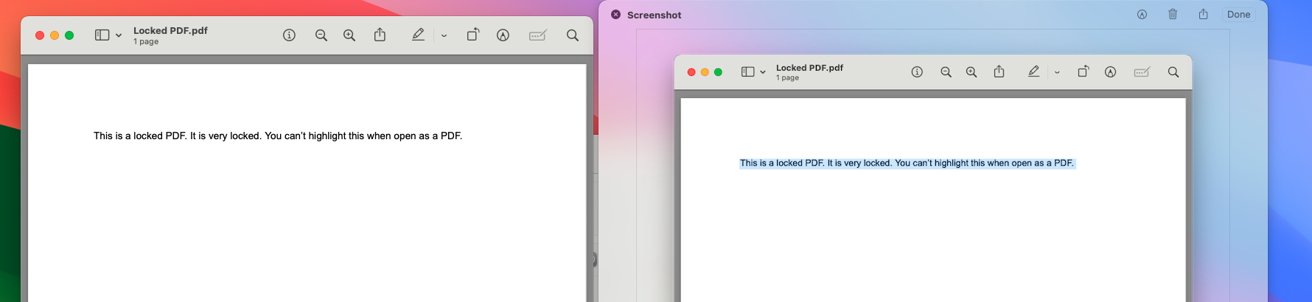
Используя снимки экрана и предварительный просмотр, вы можете обойти заблокированные PDF-файлы, используя только инструменты, имеющиеся на вашем Mac.
Откройте PDF-файл, из которого хотите скопировать текст. Сделайте снимок экрана с текстом, который хотите скопировать. Откройте снимок экрана в режиме предварительного просмотра. Выделите текст на скриншоте и скопируйте его.
Таким образом, вы без проблем скопировали текст из заблокированного PDF-файла. Хотя для этого можно выполнить работу только с помощью инструментов, которые входят в комплект поставки вашего Mac, есть способ получше.
Использование сторонних приложений
Чтобы вырезать шаг посередине, вы можете использовать стороннее приложение, которое напрямую скопирует текст с экрана в буфер обмена. В частности, в CleanShot X есть функция, которая позволяет вам просто выделить область, как если бы вы выбрали область для снимка экрана, и весь текст в этой области будет скопирован в буфер обмена. Однако CleanShot X продается по единовременной цене в 29 долларов. Его также можно получить через Setapp, как и многие другие приложения, за 9,99 долларов в месяц.

Сторонние приложения позволяют немного ускорить процесс, но за это приходится платить.
Оттуда вы можете вставить куда угодно. А для тех, кто обеспокоен конфиденциальностью инструмента: все распознавание текста выполняется на вашем компьютере. С помощью этого метода вы можете исключить необходимость открытия скриншота и выделения текста для его копирования.
Если копирование текста из заблокированного PDF-файла — это то, что вы часто делаете, цена любого стороннего приложения может стоить сэкономленного вами времени. Тем, кому нужно быстрое решение, можно просто использовать инструменты, которые уже есть на вашем Mac.










