
Как использовать функцию «Контроль отвлечения внимания» на Mac

Постоянные отвлекающие факторы на вашем Mac могут снизить производительность, но инструмент Apple Distraction Control предоставляет простой способ оставаться сосредоточенным и контролировать ситуацию. Вот где его найти.
От всплывающей рекламы до загроможденных боковых панелей — легко отвлечься на несущественные элементы на веб-странице. К счастью, с появлением macOS Sequoia, iPadOS 18 и iOS 18 в Safari появилась новая функция под названием «Контроль отвлечения».
Контроль отвлечения — это функция Safari, предназначенная для скрытия определенных частей веб-страницы, которые могут отвлекать ваше внимание. В отличие от традиционных блокировщиков рекламы, которые пытаются удалить всю рекламу, «Контроль отвлечения» дает вам возможность вручную выбирать и скрывать элементы, которые вас отвлекают, — будь то реклама, меню или встроенное видео.
Контроль отвлечения лучше всего работает со статическими элементами, поскольку он не скрывает навсегда динамический контент, например обновление рекламы.
Как использовать контроль отвлечения на Mac
Функция Safari «Контроль отвлечения внимания» упрощает процесс скрытия отвлекающих элементов на веб-странице. Будь то боковая панель или всплывающее окно, вы можете легко выбрать и удалить эти отвлекающие факторы несколькими щелчками мыши.
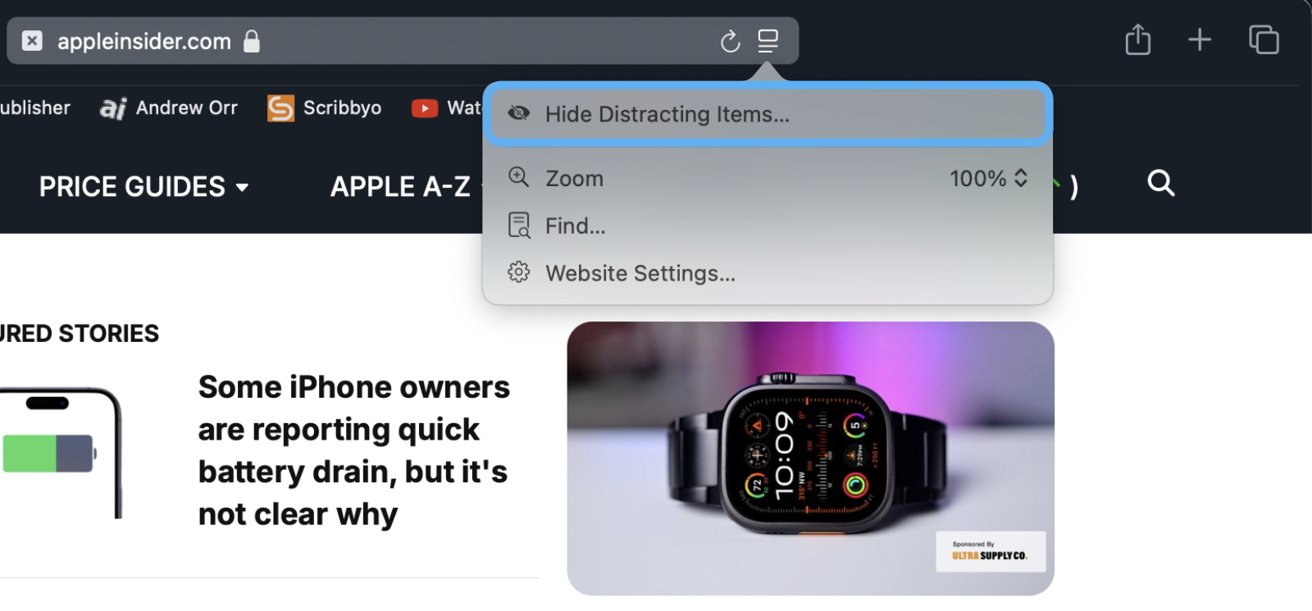
Скрыть элементы
Откройте Safari и перейдите на веб-страницу, на которой вы хотите избавиться от отвлекающих факторов. Нажмите кнопку «Меню страницы» в адресной строке. В раскрывающемся меню выберите «Скрыть отвлекающие элементы». Выделите и нажмите на элементы, которые хотите удалить. Нажмите Готово, чтобы подтвердить изменения. Если вы передумаете, нажмите «Отмена».
Apple добавила забавную анимацию, чтобы сделать скрытие предметов более привлекательным, поскольку они исчезают во множестве частиц.
Как восстановить скрытые предметы
Если вы решили просмотреть спрятанные элементы, Safari позволяет легко их вернуть. Еще несколькими щелчками мыши вы сможете быстро восстановить эти элементы без необходимости перезагрузки всей страницы.
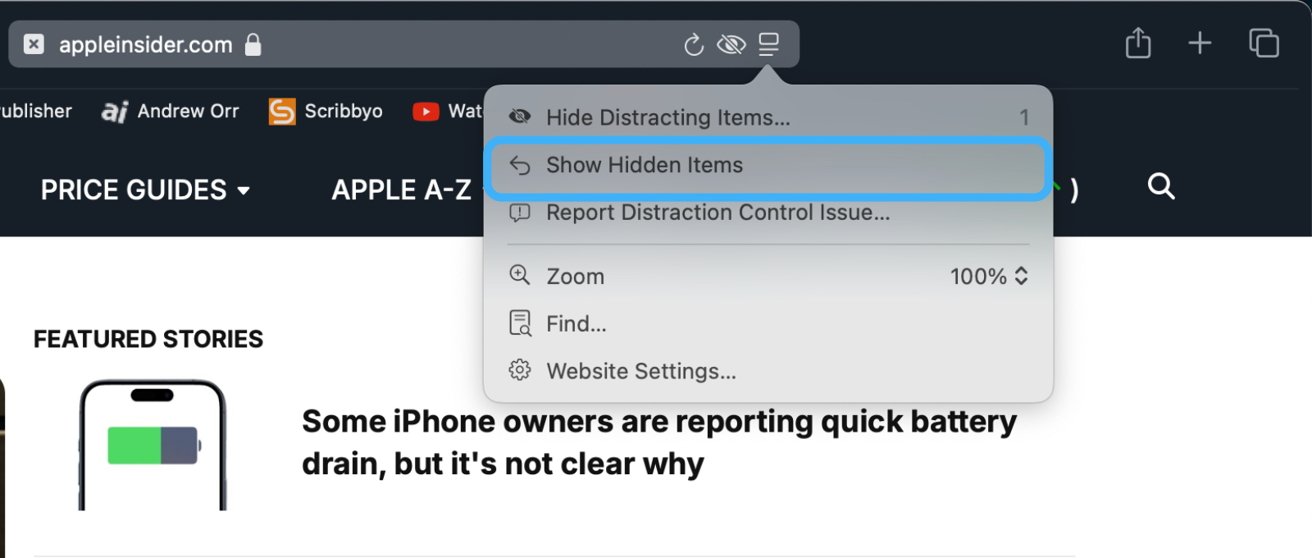
Показать элементы
Еще раз нажмите кнопку «Меню страницы» в адресной строке Safari. Выберите «Показать скрытые элементы».
Safari предложит вам подтвердить, какие скрытые элементы вы хотите восстановить, если вы скрыли несколько из них.
Ограничения, которые следует учитывать
Хотя Distraction Control — мощный инструмент, он не является заменой полноценного блокировщика рекламы. Лучше всего он работает со статическими элементами, то есть не может скрыть постоянно обновляющуюся рекламу или контент, который часто перезагружается.
Тем не менее, этот инструмент по-прежнему делает его отличным вариантом для тех, кто хочет быстро очистить свою работу в Интернете без установки дополнительных расширений.
Контроль отвлечения в Safari — это простой, но эффективный способ настроить просмотр веб-страниц и минимизировать отвлекающие факторы. Независимо от того, работаете ли вы, читаете или делаете покупки в Интернете, этот инструмент позволяет вам контролировать то, что вы видите, а что нет.
Затем вы также можете объединить его с режимом чтения для еще более удобной работы, что сделает Safari одним из лучших браузеров для просмотра страниц без отвлекающих факторов на Mac и iPhone.










