
Начиная с iOS 18.2 в приложении Mail от Apple появились категории, которые помогают пользователям сортировать почту. Вот что она делает, как ее настроить и как ее отключить, если вы хотите.
После обновления до iOS 18.2 или более поздней версии приложение «Почта» теперь распределяет входящие сообщения по четырем категориям. Это «Основные», «Транзакции», «Обновления» и «Акции».
Идея автоматической категоризации входящих писем вынашивалась Apple уже несколько лет. Изначально предполагалось, что эта функция появится в iOS 13, но она ждала дальнейшего развития функций машинного обучения Apple и Apple Intelligence, чтобы обеспечить работу на устройстве.
По нашему опыту, категория Primary работает очень хорошо. Сюда попадают письма от людей из наших контактов, уведомления, требующие времени, и письма от других людей, а не компаний.
Традиционно Mail также показывает первую строку или две строки полученного письма. Если ваш iPhone поддерживает функцию Apple Intelligence, важные по времени письма будут отображаться вверху, а некоторые письма в категории «Основные» теперь будут показывать краткое содержание.
Как и раньше, вы можете нажать на письмо, чтобы открыть его, или сделать полусдвиг влево, чтобы выбрать опции, включая удаление, пометку или дополнительные инструменты, такие как пересылка и ответ. Вы также можете провести половиной пальца вправо, чтобы установить напоминание для данного письма или пометить его непрочитанным.
Другие категории
Помимо основной, к другим категориям относятся «Сделки», «Обновления» и «Акции». По нашему опыту, эти категории требуют некоторого обучения пользователей, чтобы достичь максимальной полезности.
Если ваша модель iPhone поддерживает Apple Intelligence, то все остальные категории, кроме Основной, по умолчанию будут группировать все письма от данного отправителя. При нажатии на определенную сводку электронной почты отображается самое последнее сообщение.
Вы также можете просмотреть все сообщения от определенного отправителя, если его электронная почта находится в любой категории, кроме Основной. Нажмите на самое верхнее или самое новое сообщение, и вы получите страницу дайджеста с информацией об отправителе в верхней части.
В верхней части также есть значок многоточия, который предоставляет инструменты, включая «Удалить все».
Это место, где можно изменить категорию письма, но это можно сделать и прямо из папки «Входящие». Проведите половиной пальца влево по письму, нажмите значок трех кнопок и выберите пункт Категоризировать отправителя.
После того как вы переместите письмо в определенную категорию, все сообщения от этого отправителя будут помещены в новую категорию.
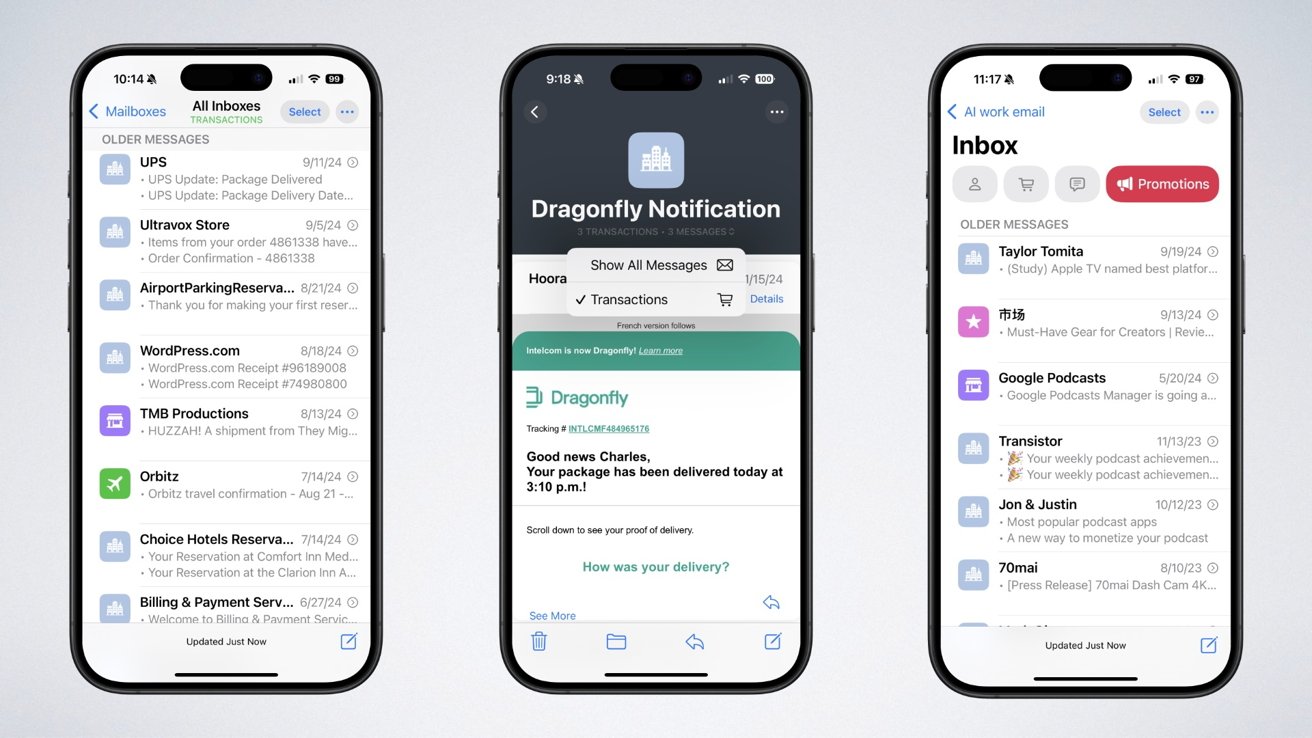
Демонстрация новых функций категоризации в Apple Mail в iOS 18.2.
Категория «Обновления» предназначена для сообщений от компаний, которым вы разрешили отправлять вам по электронной почте свои новости, или с таких социальных сайтов, как FaceBook, Bluesky и X. Поначалу вы можете обнаружить, что перемещаете некоторые сообщения, которые попадают сюда, в другие категории, но после того, как это сделано, все работает хорошо.
Категория «Промоакции» — это место, куда попадают массовые электронные письма. В зависимости от того, как много писем такого типа вы получаете, вам, возможно, придется потратить несколько минут на то, чтобы пометить массовые письма от ваших общественных групп и клубов для отправки в другие категории, но, опять же, Mail запомнит ваш выбор и будет правильно оформлять будущие письма.
Отключение функции категорий
Хотя она может быть очень полезной — после некоторого обучения — некоторые пользователи предпочитают вообще не включать функцию категоризации, предпочитая самостоятельно сортировать входящую почту.
Apple очень просто отключила функцию категоризации. В верхней части приложения iOS Mail справа есть меню с тремя точками. Нажмите на него и переключитесь с «Категорий» на «Вид списка», и вы вернетесь к тому, как почта работала раньше.
В этом меню вы также можете отключить функцию «Показать приоритет», если ваш iPhone поддерживает функцию Apple Intelligence. Если эта опция снята, срочные или важные по времени письма не будут подниматься на верхний уровень, если только они не являются самыми последними сообщениями.
Кроме того, можно быстро переключиться на категорию «Вся почта». Либо нажмите на выбранную в данный момент категорию, либо проведите пальцем по категориям. Этот способ лучше всего использовать, если вы хотите сохранить категоризацию, но временно хотите видеть всю почту в виде списка.
Если вы решили оставить новую функцию категоризации в Mail включенной, вы можете настроить ее работу с помощью раздела в настройках Mail. Чтобы попасть туда, откройте «Настройки», прокрутите вниз до «Приложений», нажмите на «Почта», нажмите на «Интеллект Apple & Siri» и включите или выключите все опции там.
При желании вы можете отключить Apple Intelligence вообще, если, конечно, ваша модель iPhone поддерживает эту функцию. Функции Apple Intelligence доступны только на iPhone 15 Pro и iPhone 15 Pro Max, а также на iPhone 16 и более поздних моделях.
Для этого откройте приложение «Настройки», прокрутите страницу вниз, пока не увидите категорию «Apple Intelligence & Siri», нажмите на нее и отключите Apple Intelligence. Вы вообще не увидите эту категорию, если ваш iPhone не поддерживает функции Apple Intelligence.
Опросы, проведенные на ранних этапах внедрения Apple Intelligence, показали, что многие пользователи пока не считают этот набор функций настолько важным для себя. Вероятно, ситуация изменится с выходом новых обновлений, в том числе значительно улучшенной Siri, в 2025 году.










