Параметры установки Steam для внешних дисков
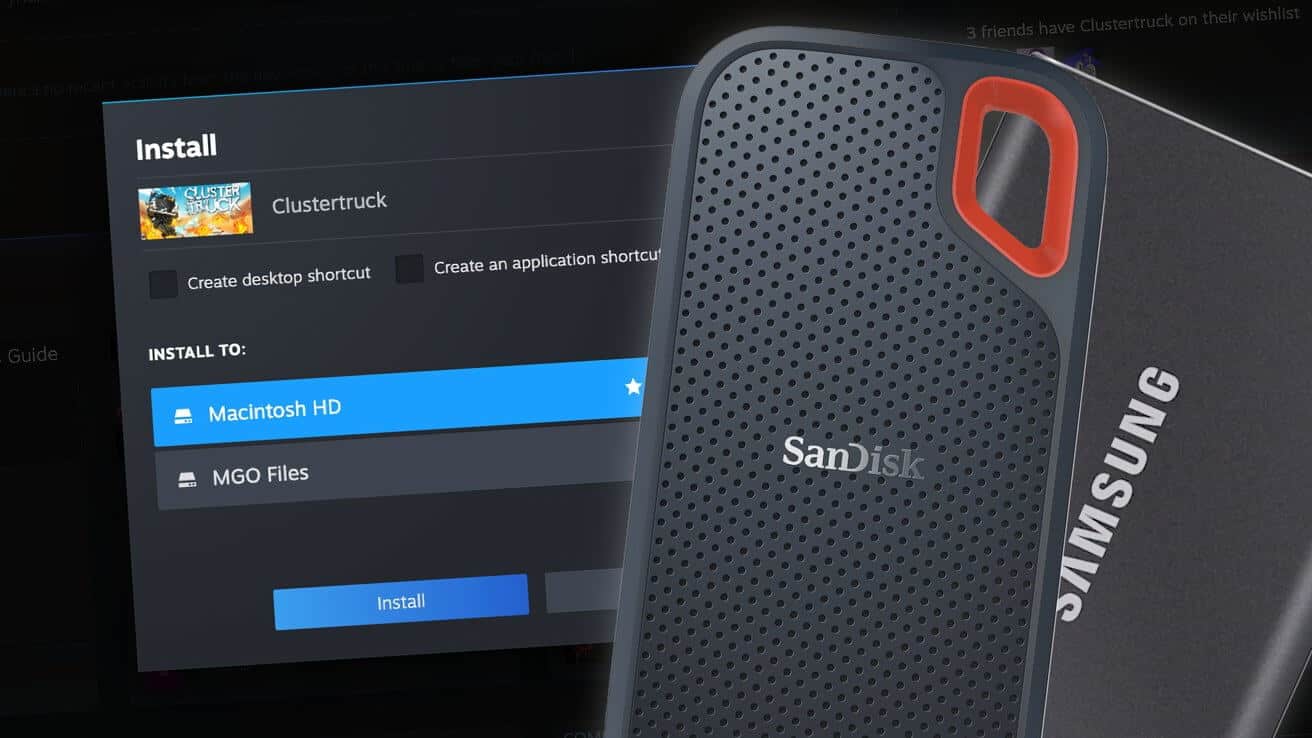
Big MacOs Gaming Push Apple быстро заполнит хранилище вашего Mac. Вот как установить игры на внешний SSD.
За эти годы Apple работала над тем, чтобы сделать игры на Mac. С внедрением инструментария для порта игрового порта он поощряет больше разработчиков рассматривать Mac как игровую платформу.
Также удалось поощрить издателей крупных игр, чтобы донести свои титулы в Mac. Это включает в себя порты из франшизы Resident Evil, Death Stranding и Ades II, а также будущие выбросы Cyberpunk 2077 Ultimate Edition и Control Ultimate Edition.
В то время как отлично подходит для игр, толчок имеет один потенциальный ограничивающий фактор. Варианты хранения Mac не очень хороши для потребителей.
Пропускная способность
Игры Triple-A часто массивны по размеру. Гигантские игры с открытым миром, яркие стрелки от первого лица и другие с значительными графическими потребностями также часто имеют очень большие размеры установки.
Например, системные требования для Baldur’s Gate 3 говорится, что ему нужно минимум 150 гигабайт. С минимальной емкостью хранения линейки Mac Apple, начиная с всего лишь 256 ГБ, это может сделать установку игры в первую очередь некоторой задачей.
Вы можете решить проблему, заплатив за Mac с гораздо большей емкостью хранения, но это может довольно быстро стать довольно дорогим. Переход от 256 ГБ до 512 ГБ в M4 Mac Mini составляет премию в 200 долларов, а 1 ТБ и 2 ТБ-дополнения 400 и 800 долларов соответственно.
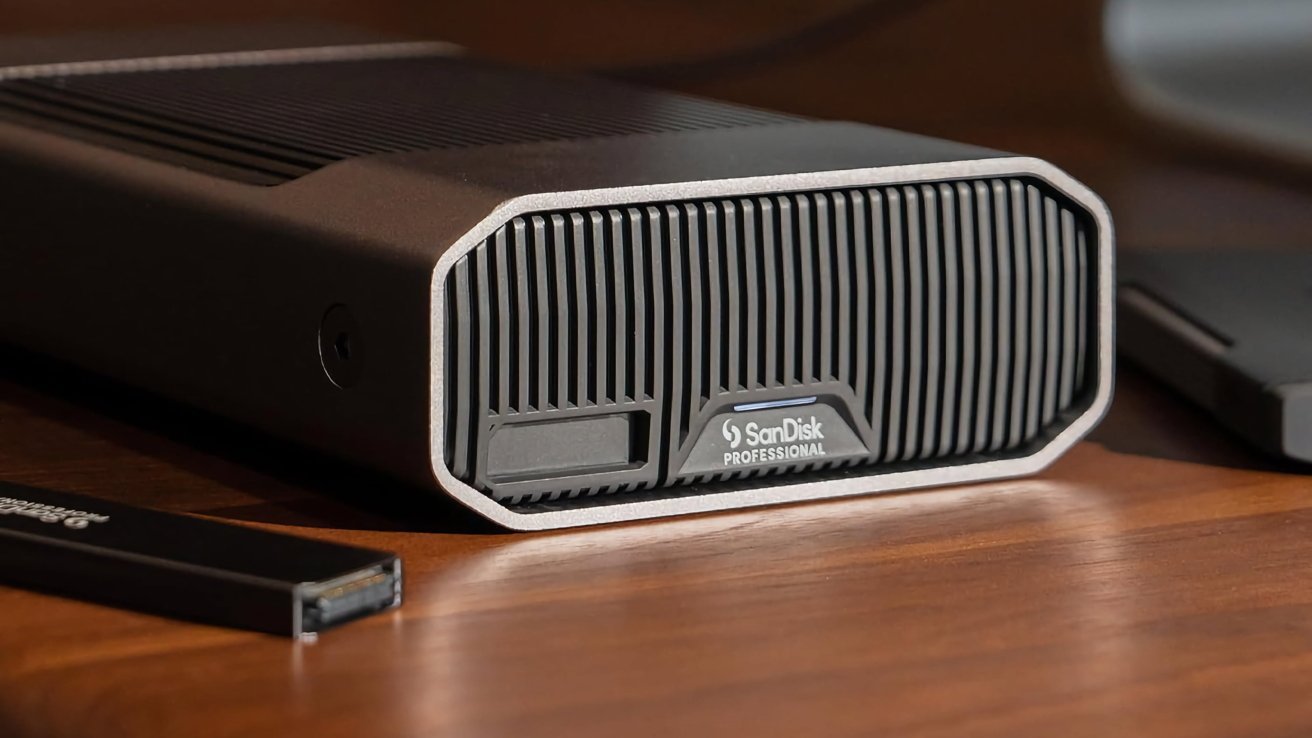
Внешние SSD дешевле, чем обновления внутренних хранилищ Apple — изображение Источник: Сандиск
Appleinsider неоднократно давал советы, что есть и другие способы получить больше хранилища для вашего Mac. В основном это было в форме использования внешних накопителей, подключенных через USB-C или Thunderbolt.
Для современных пользователей Mac Mini есть возможность выполнить внутреннее обновление вторичного рынка, если вы отчаянно пытаетесь избежать внешних дисков, но немногие люди добровольно подойдут по этому пути.
Внешние обновления, напротив, относительно просты. Это может быть так же просто, как покупка внешнего SSD, подключение его к Mac и форматирование его.
Переход по внешнему маршруту привода может предложить скорости, сравнимые с внутренним хранилищем Mac, с гораздо более высокими ценами, стоимостью значительно ниже, чем стоимость обновления Apple. Хотя это стоит 200 долларов за дополнительную 256 ГБ внутренней хранилища, вы можете легко получить 2 ТБ внешнего хранилища гораздо меньше, чем эта цена.
Внешние установки
После того, как у вас установлен внешний диск, тогда становится вопрос фактической установки игр на новый диск вместо дефолта на внутреннее хранилище.
Это на самом деле довольно простой процесс для предложения, хотя и не обязательно такой очевидный для людей, новых для игр. Это особенно тот случай, когда вы привыкли использовать стандартные параметры при установке приложений, например, из Mac App Store.
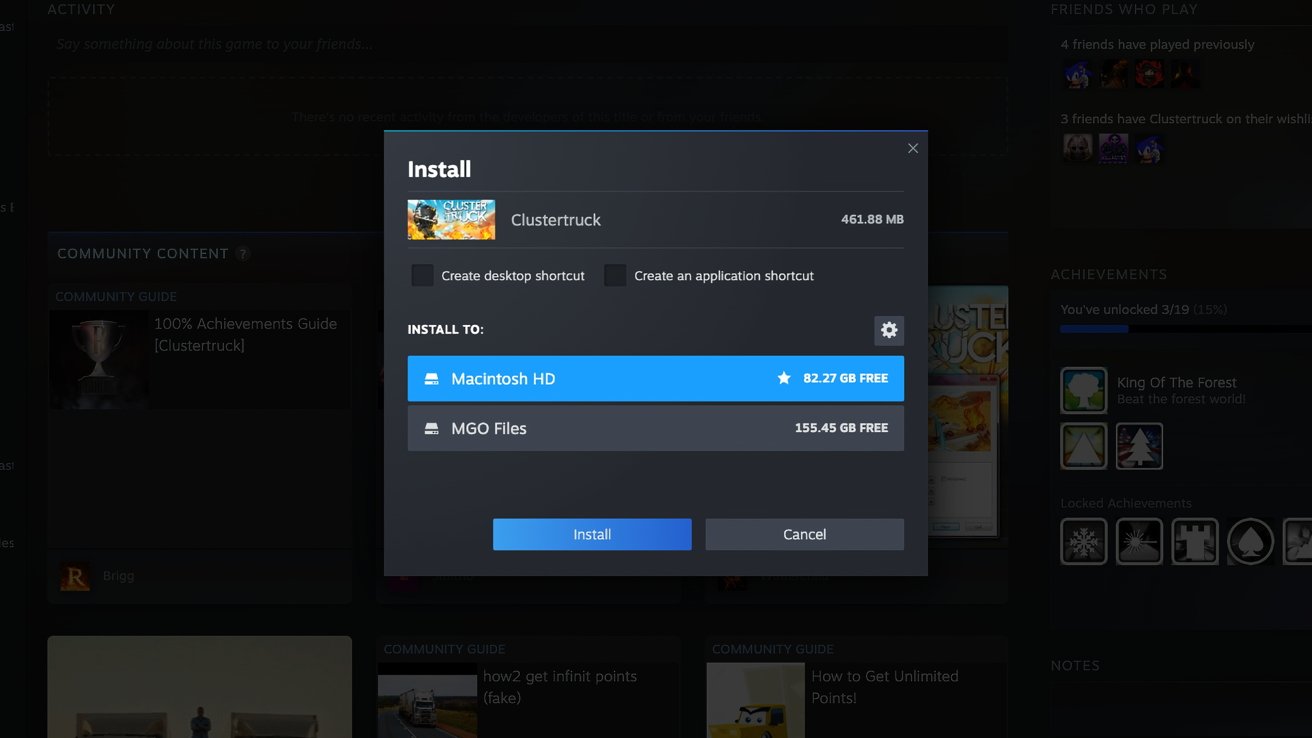
Выбор места установки для игры в Steam для macOS
Далее следует то, что вам нужно сделать, чтобы изменить место установки при установке трех способов: из Mac App Store, от Steam и при установке игр вручную.
Убедитесь, что ваш внешний диск установлен и доступен, прежде чем изменить настройки. Кроме того, имейте в виду, что некоторые файлы все еще могут быть установлены на ваш основной внутренний диск, например, сохранение файлов игры.
Как установить игры из App Store Mac на внешний диск
Для Mac App Store вы сможете сделать это, как только обновите MacOS Sequoia 15.1 или более поздней версии.
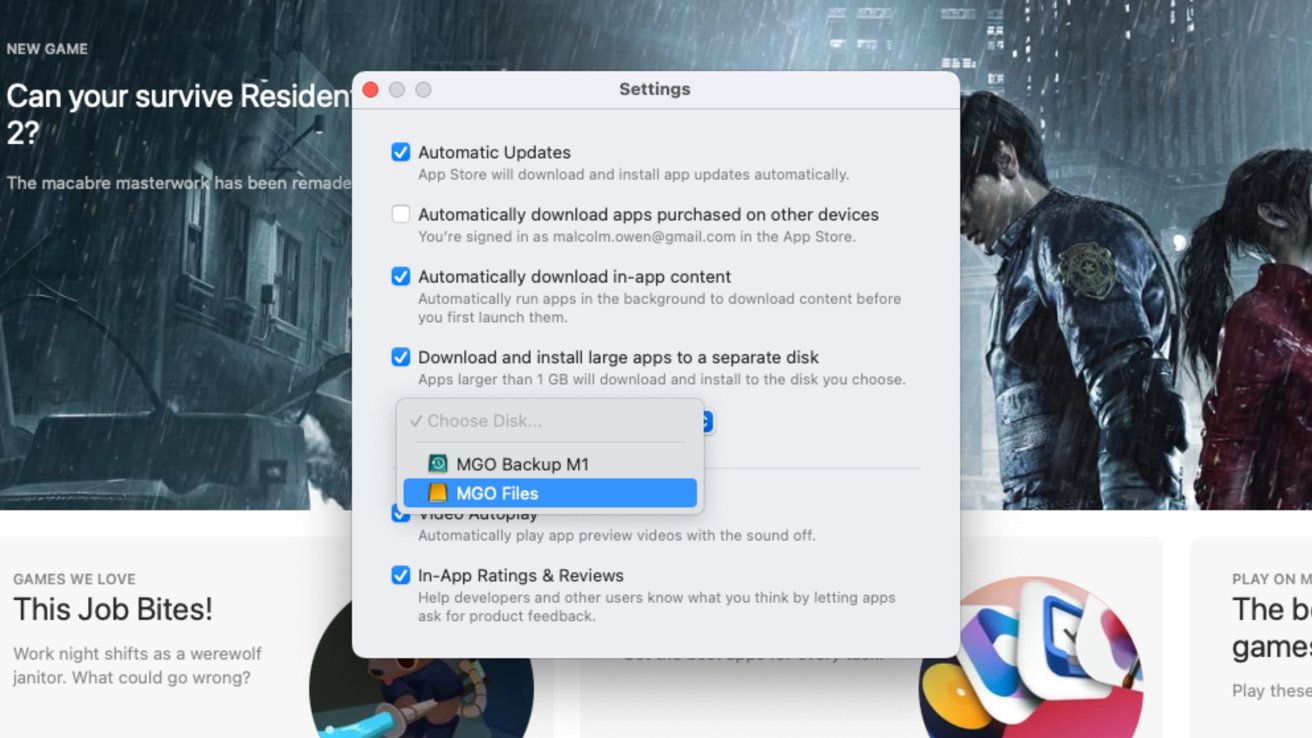
Настройка Mac App Store для установки на внешние диски Откройте магазин Mac App Store. В меню выберите «Настройки». Знать коробку рядом, чтобы загрузить и установить большие приложения на отдельный диск. Это автоматически загружает ваши приложения на номинированный внешний диск. Используйте выпадающий список, чтобы выбрать внешний диск
Как установить игры от Steam на внешний диск
Открыть пар. В меню выберите Steam, затем настройки в окне «Настройки Steam» выберите «Хранение». Нажмите на раскрывающуюся поле, чтобы показать уже настроенные местоположения хранения. Если диска нет в списке, выберите «Добавить диск». В новом окне перейдите к папке на внешнем диске, который вы хотите использовать для установки STEAM Game, выберите папку и выберите «Открыть». 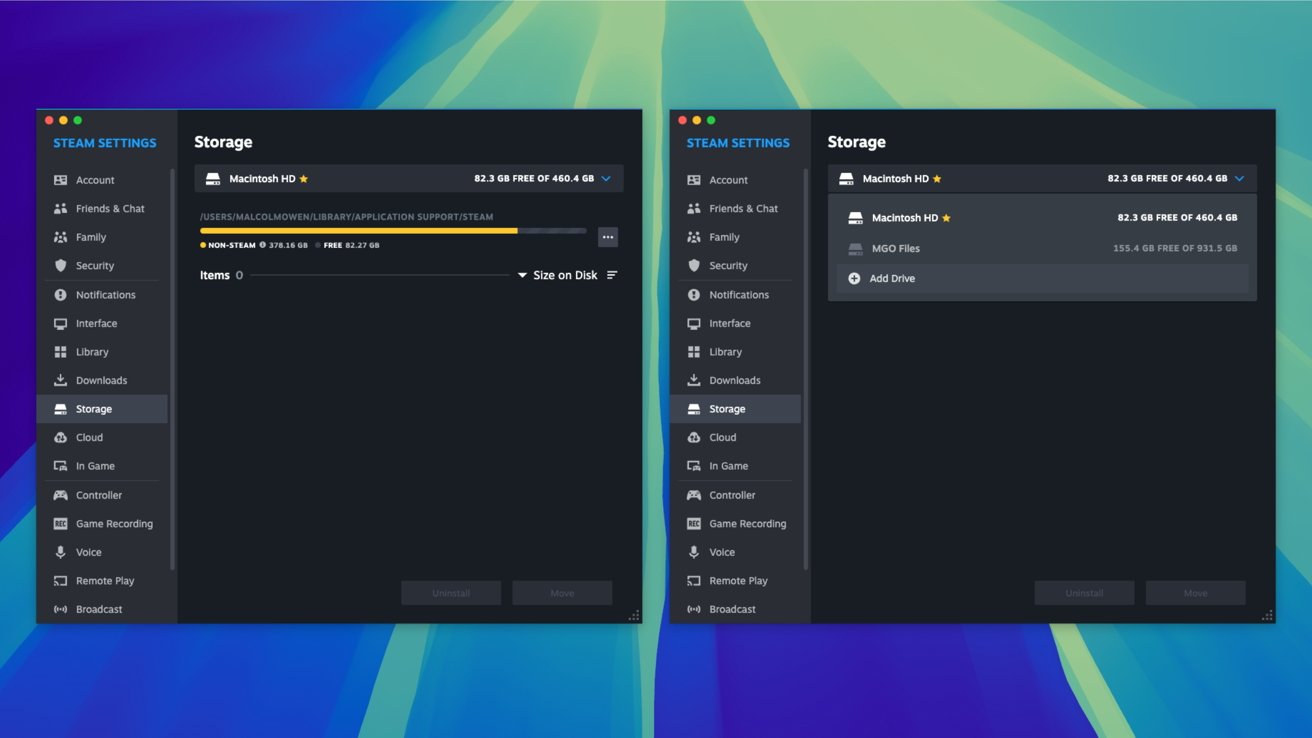
Добавление внешнего диска в качестве места установки в Steam для macOS
После того, как это настроено, все, что вам нужно сделать, это выбрать диск при установке игры.
Перейдите к игре в библиотеке и нажмите «Установить». Выберите внешний диск в качестве целевого расположения, затем нажмите «Установить».
Как установить игры на внешний диск вручную
Из -за разнообразия методов установки нет одного конкретного способа сделать это. Тем не менее, есть некоторые общие рекомендации.
Для установщиков, где вы можете установить путь установки, просто установите путь на то, что использует внешний диск. Для установщиков, где вы перетащите игру в папку Applications, вместо этого вы можете перетащить ее в папку на внешнем диске. Для игр, которые уже были установлены в папку приложений, вы также можете перетащить ее из папки приложений в папку на внешнем диске. В первый раз, когда вы запускаете приложение с внешнего диска, обычно вызывают подсказку MacOS для проверки приложения. Как только это будет проверено, это больше не появится.










