Вы можете установить заставки Snoopy от Apple TV 4K на свой Mac
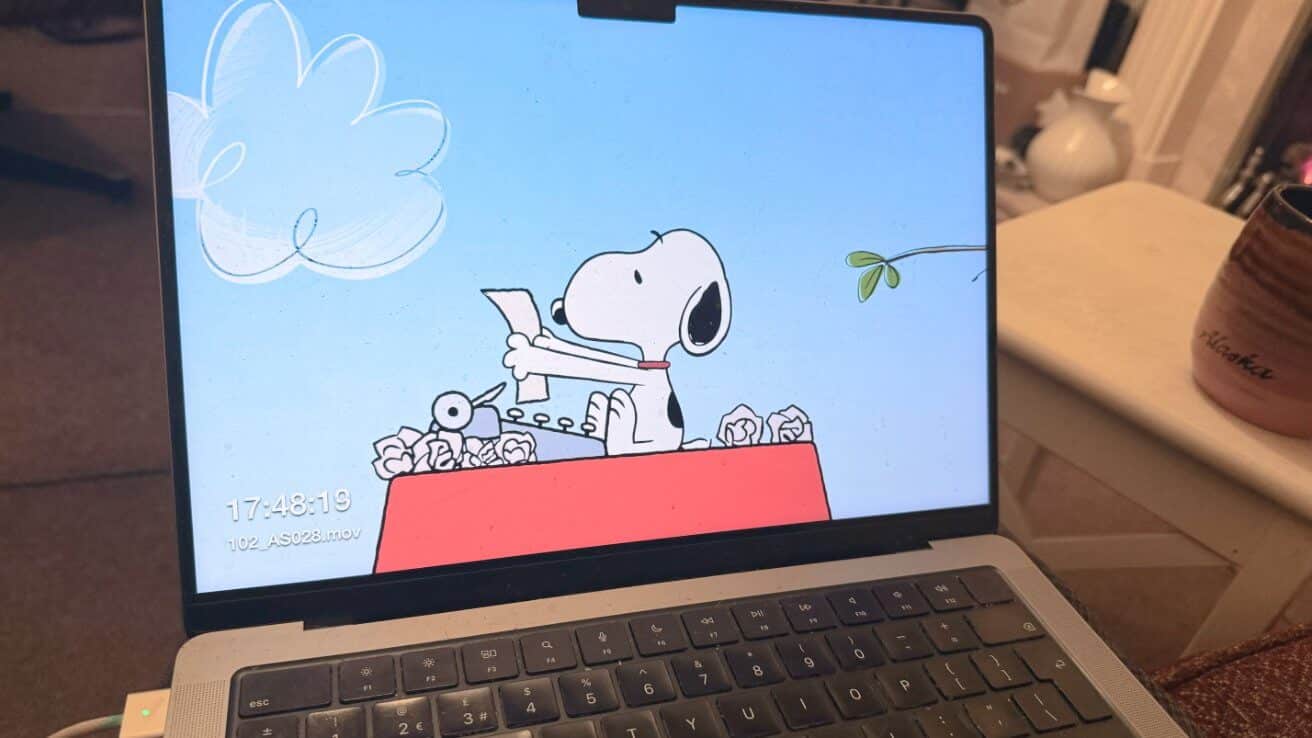
Помимо знаменитых заставок с пейзажами и городскими пейзажами, приставки Apple TV 4K теперь оснащены анимированными заставками «Снупи». Вот как перенести их на свой Mac.
Поскольку Apple TV приобрела права на показ классических шоу «Чарли Брауна» и создание новых, она также добавила Снупи из мультфильма в Apple Watch. Затем, начиная с tvOS 18.2, Apple TV 4K получила четыре анимированные заставки Snoopy.
Перенос их с Apple TV на ваш Mac требует многих шагов, но каждый из них довольно прост. И наградой за ваши усилия будет увидеть:
Снупи печатает свой очередной шедевральный роман Снупи в космосе Снупи и Вудсток играют в футбол Вудсток и Снупи в кинотеатре

На данный момент существует четыре заставки Снупи.
Чтобы загрузить их все на свой Mac, необходимо:
Загрузка заставок. Использование стороннего приложения для их сохранения. Использование «Настройки», «Заставка» для их выбора.
Загрузка заставок
Это самая сложная часть, поскольку она предполагает использование приложения разработки Apple Xcode, а затем некоторых команд терминала. К счастью, Xcode бесплатен и его можно загрузить из Mac App Store.
Затем вам нужно притвориться, что вы начинаете разрабатывать приложение для Apple TV, хотя вы едва прикоснетесь к тому, что нужно для реального создания приложения.
Откройте Xcode. В меню Xcode выберите «Настройки». Нажмите «Компоненты». В появившемся списке убедитесь, что выбрана tvOS 18.2. После загрузки tvOS 18.2 закройте окно. Выберите «Файл», «Новый», «Проект…». В появившемся диалоговом окне выберите «Файл», «Новый», «Проект». нажмите на tvOS в верхнем ряду. Нажмите «Приложение», затем «Далее». В появившейся форме назовите свой проект Snoopy. Для организации введите что угодно, например свое имя. Нажмите «Далее». Сохраните все на своем рабочем столе, чтобы вы могли найти его позже. Выйти из Xcode
Далее вам нужно открыть приложение Apple Terminal. Он находится в «Приложениях», «Утилитах», или вы можете просто использовать Spotlight для его запуска.
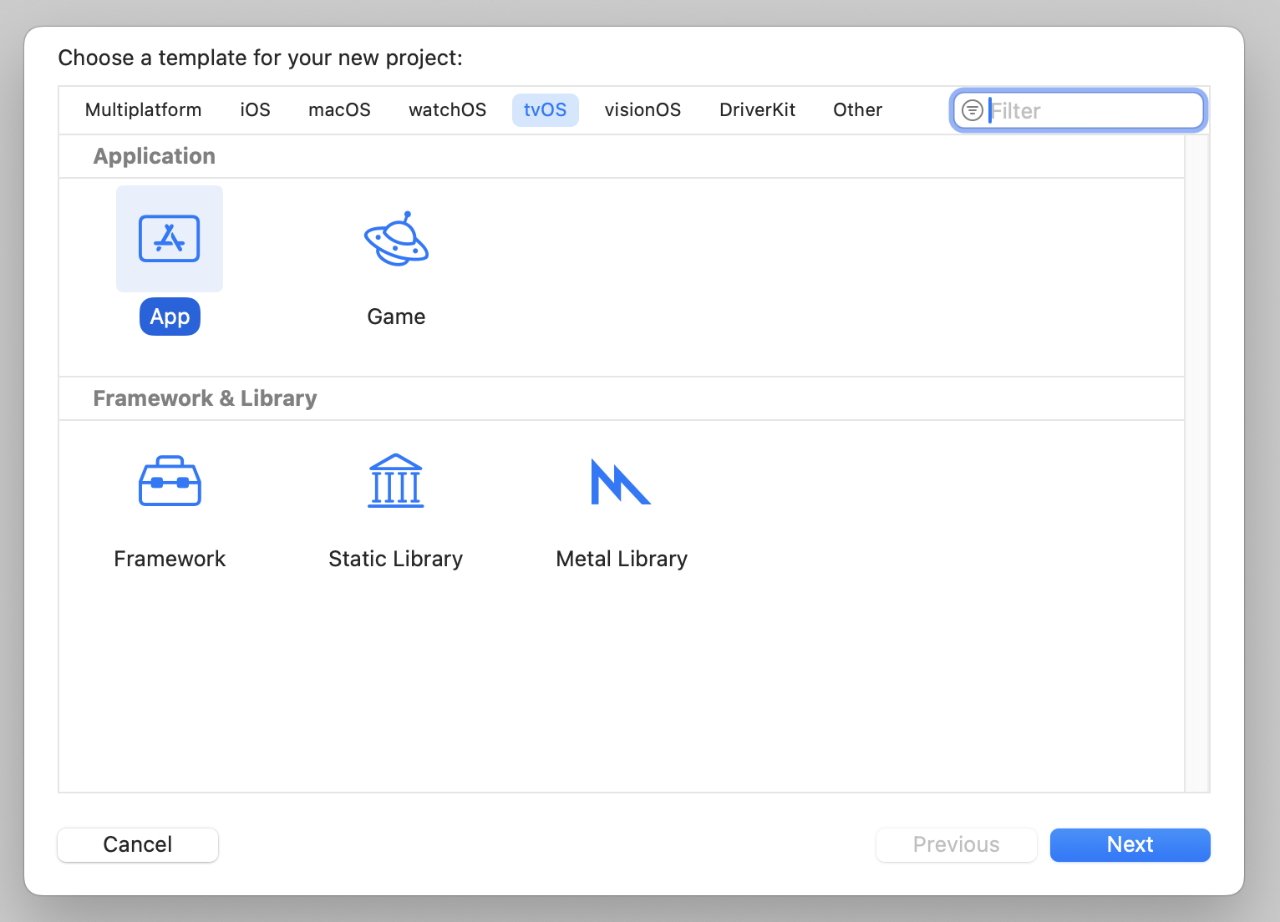
В Xcode запустите новое приложение tvOS.
Терминал, если вы еще не знаете, — это приложение командной строки, поэтому теоретически вам придется вводить нужные команды. На практике часто можно найти нужную команду в Интернете и просто скопировать и вставить.
Вот почему, благодаря YouTuber MacProTips, после запуска Терминала вы можете вставить это:
cd ‘/Library/Developer/CoreSimulator/Volumes/tvOS_22K154/Library/Developer/CoreSimulator/Profiles/Runtimes/tvOS 18.2.simruntime’
Нажимаем return и вроде ничего не происходит. Что нужно сделать, так это переключиться на папку или каталог на вашем Mac, где Xcode сохранил заставки tvOS.
Затем скопируйте и вставьте это в Терминал:
mkdir ~/Desktop/appletv_resources && sudo find . \( -name «*.mov» -o -name «*.heic» \) -exec cp {} ~/Desktop/appletv_resources \;
На вашем рабочем столе появится новая папка под названием appletv_resources, в которую будут перемещены заставки. Но он перемещает все заставки, а их очень много.
Откройте папку, переключитесь на просмотр по Размеру, чтобы самые большие заставки были вверху. Не все они будут Снупи, поэтому выберите первый и нажмите пробел, чтобы запустить быстрый просмотр.
Если заставка, которую вы видите в предварительном просмотре, не является заставкой «Снупи», нажмите стрелку вниз на клавиатуре, чтобы просмотреть следующую. На момент написания статьи было четыре заставки Snoopy, поэтому, когда вы найдете их все, перетащите их в другую новую папку.
Где бы вы ни создали эту новую папку, вам нужно ее переместить. Существует множество ограничений на то, где можно сохранить файл заставки: например, он не может находиться на внешнем диске.
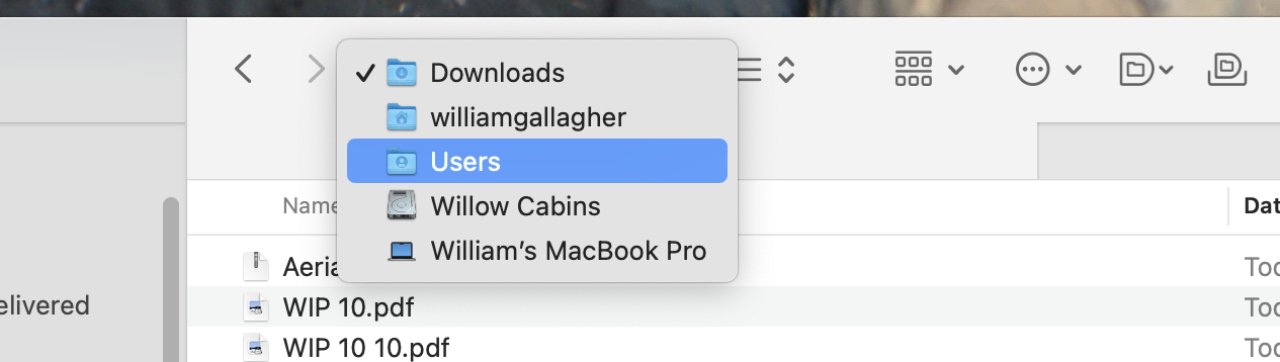
Щелкните правой кнопкой мыши имя папки «Загрузки» и выберите «Пользователи», перемещая заставки туда, где их можно использовать.
Есть много мест, где вы можете сохранить его и соблюсти ограничения, но в качестве одного примера сделайте следующее:
Откройте новое окно с папкой «Загрузки». Щелкните правой кнопкой мыши ее имя в верхней части окна. В появившемся списке выберите «Пользователи». Теперь дважды щелкните, чтобы открыть общую папку. Перетащите в нее папку Snoopy.
Теперь у вас есть заставки, и они также размещены там, где их может использовать Mac. Последнее, что вам нужно сделать, это указать ему использовать их, и вы делаете это с помощью бесплатного стороннего приложения Aerial Companion.
Использование Aerial Companion
Загрузите и установите приложение, а затем вместо его запуска перейдите в «Настройки», «Заставка». Прокрутите список возможных заставок до конца, пока не дойдете до категории «Другое».
Теперь прокрутите страницу, пока не найдете Aerial. Вверху, над всеми возможными заставками, есть небольшое окно предварительного просмотра с надписью «Aerial». Нажмите «Параметры» рядом с ним.
По какой-то причине бывают случаи, когда нажатие на эту кнопку вообще ничего не дает. Если это произойдет с вами, выйдите из настроек и запустите их снова.
Когда «Параметры» работают, открывается большая панель с различными настройками «Аэрофотоснимок». Следующий:
В появившемся списке найдите «Локальные источники». Там будет ваша папка Snoopy, убедитесь, что она выбрана. Отмените выбор всего остального. Нажмите «Закрыть» внизу слева.
Готово — теперь на вашем Mac есть заставки Snoopy. Чтобы просмотреть их, вы можете щелкнуть небольшое окно предварительного просмотра в верхней части панели «Настройки» и «Заставка».
Или вы можете использовать этот раздел «Настройки», чтобы решить, например, как долго ваш Mac должен оставаться в режиме ожидания, прежде чем он начнет воспроизводить заставку.
Если вам в конце концов надоест Snoopy — или если вам нужны другие великолепные заставки Apple TV 4K — вы можете их изменить. Вернитесь в «Настройки», «Заставка» и либо выберите другой вариант с помощью «Aerial», либо выберите любую заставку, кроме нее.










