Автоматическая очистка корзины каждые 30 дней на macOS.

Корзина Mac хранит файлы до тех пор, пока вы не удалите их со своих дисков. Вот как автоматически очистить корзину в macOS Sequoia.
Trash с самого начала был частью дизайна рабочего стола Mac. Используя реальную метафору, если вы хотите удалить файлы, вы можете перетащить элементы Finder на значок «Корзина» в Dock или переместить их туда, нажав Command-delete на клавиатуре. Автоматическая очистка корзины может помочь освободить место на диске.
Автоматическая очистка корзины
Несколько лет назад Apple добавила возможность автоматически очищать корзину через тридцать дней. По умолчанию этот параметр отключен. Чтобы включить его:
Перейдите в Finder->Настройки. Откройте вкладку «Дополнительно». Toggle Удалять элементы из корзины через 30 дней.
Включение этого параметра приведет к удалению всех элементов, перемещенных в корзину по истечении тридцати дней.
Вы можете переместить удаленные элементы обратно туда, где они находились изначально, открыв корзину в Dock, щелкнув элементы, удерживая клавишу Control, а затем выбрав «Вернуть обратно» во всплывающем меню Finder.
Обычно, если вы перемещаете элементы в корзину, они остаются там на неопределенный срок, пока вы не выберите «Файл» -> «Очистить корзину» в строке меню Finder.
При перемещении элементов в корзину (но перед очисткой корзины) они перемещаются в специальную папку файловой системы macOS с именем «.Trash» внутри вашей пользовательской папки.
Обратите внимание, что в macOS Sequoia фактическая папка «Корзина» скрыта в Finder, даже если у вас включено отображение скрытых файлов.
Чтобы немедленно удалить элементы на рабочем столе в Finder, не перемещая их в корзину:
Выберите элементы на рабочем столе, которые хотите удалить, щелкнув по ним. Удерживайте кнопку «Option» на клавиатуре. Выберите Файл->Удалить немедленно….
Теперь и в настройках системы
Хотя автоматическая очистка корзины уже много лет существует в Finder->Настройки, в macOS Sequoia Apple теперь также добавила эту функцию в панель «Системные настройки»->Основные->Хранилище.
Если этот параметр еще не включен, он появится в разделе «Рекомендации» с кнопкой «Включить» в разделе «Очистить корзину автоматически»:
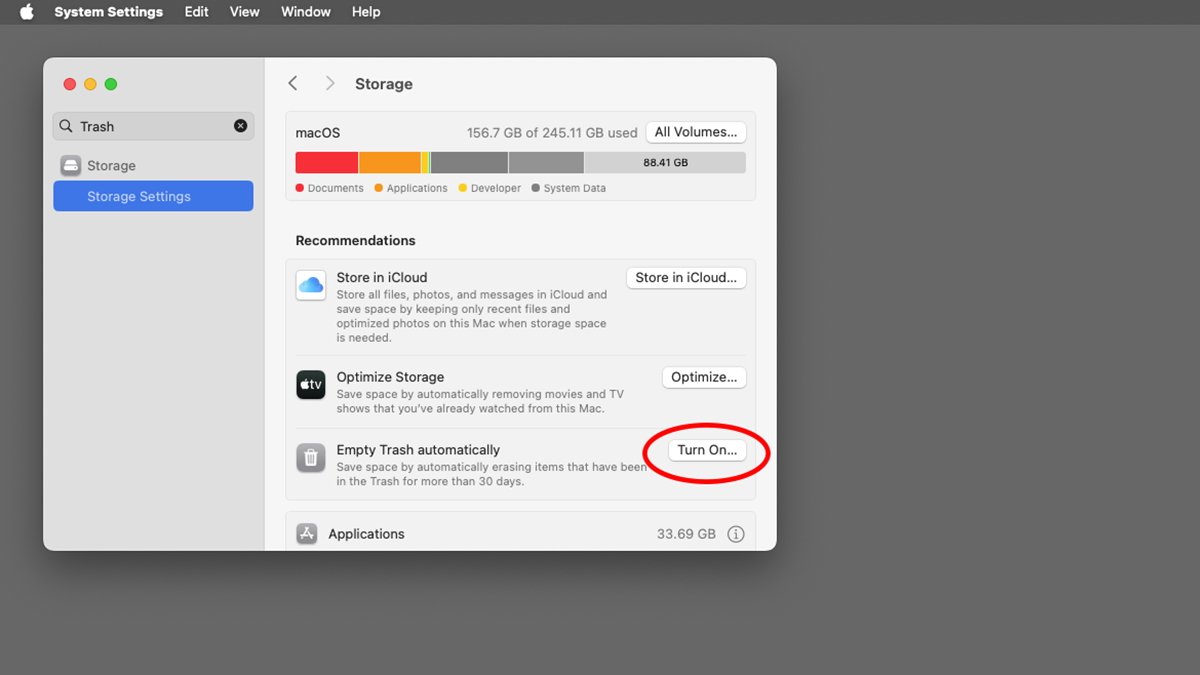
Нажмите «Включить», чтобы включить автоматическую очистку корзины в macOS.
Как только вы щелкнете переключатель в этом разделе, вместо тумблера появится зеленый флажок. Также обратите внимание, что здесь вы не можете снова отключить автоматическое очищение корзины. Для этого вам нужно перейти на вкладку «Дополнительно» в Finder->Настройки и отключить ее оттуда.
В качестве сноски перемещение файлов в корзину не вызывает API-интерфейс прямой файловой системы Mac из-за функции «Вернуть обратно». Вместо этого, когда вы перемещаете элементы в корзину, Finder отправляет сообщение о необходимости переместить элементы.
Если по какой-то причине вы хотите переместить файлы в корзину и обойти функцию возврата Finder, проверьте корзину стороннего инструмента командной строки на сайте asseg.org.
Автоматическая очистка корзины не является чем-то новым в macOS, но в Sequoia Apple добавила небольшое напоминание на панели «Хранилище» на тот случай, если вы забыли включить его в настройках Finder или не знали о его существовании.










