
Чтобы использовать Siri в macOS, необходимо отправить Apple свои контакты. Вот как избежать передачи этих данных Apple.
Если вы включили Siri в «Системных настройках» macOS, вы могли заметить предупреждение о том, что включение Siri приведет к тому, что macOS отправит ваши контакты, местоположение и голосовые данные в Apple.
Это нелепое требование Apple, которое, по сути, идет вразрез с заявлениями Apple о соблюдении конфиденциальности пользователей. По понятным причинам вы можете не захотеть отправлять все свои контакты в Apple.
Тем не менее, если вы хотите использовать Siri в macOS Sequoia, это необходимо.
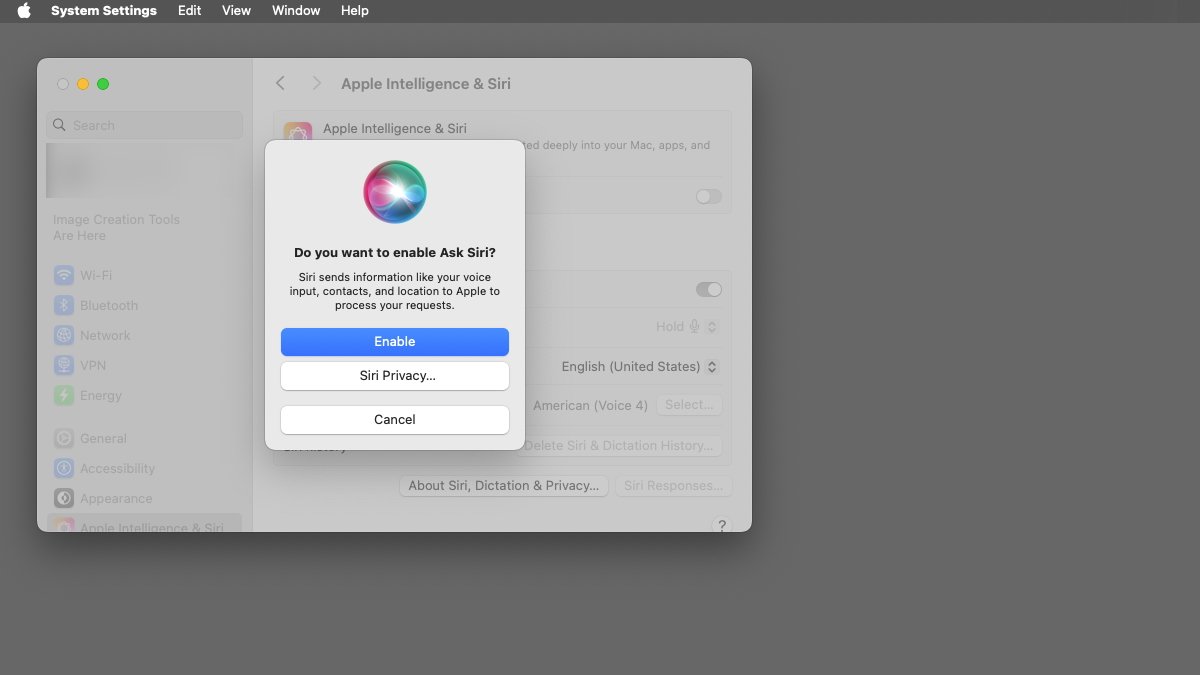
Включение Siri в macOS требует отправки данных о контактах и местоположении в Apple.
Обходные пути
Однако, приложив немного усилий, вы сможете включить Siri в macOS и сохранить контакты в тайне.
Для этого вам потребуется сделать резервную копию данных контактов, чтобы впоследствии восстановить их.
Используя этот метод, вы можете просто удалить данные контактов с вашего Mac, а затем включить Siri, чтобы предотвратить отправку данных контактов.
Хотя это и доставляет некоторые неудобства, это работает.
Другой, менее желательный вариант — сделать дополнительный загрузочный диск macOS, содержащий чистую копию macOS. Такой диск можно использовать только в тех случаях, когда нужно включить Siri.
Если у вас есть два загрузочных диска macOS, вы можете переключаться между ними с помощью параметра Startup Disk в Системных настройках. Это не самый идеальный вариант, поскольку требует нескольких перезагрузок macOS, но тоже работает.
Также обратите внимание, что если вы храните контакты в iCloud, то после создания локальной резервной копии лучше отключить синхронизацию контактов с iCloud, а затем включить ее после восстановления.
Прежде чем включить Siri, сначала нужно сделать полную резервную копию всех контактов, чтобы потом их можно было восстановить. Это можно сделать двумя способами, о которых мы расскажем далее.
Для обоих методов убедитесь, что приложение «Системные настройки» не запущено.
Метод 1: Экспортируйте контакты в архив.
С помощью этого метода вы экспортируете всю базу контактов из приложения «Контакты» в архив.
Откройте приложение «Контакты» и в боковой панели слева выберите «Все контакты». Не нажимайте и не меняйте ничего другого, а сразу выберите в строке меню Файл->Экспорт->Архив контактов….
Вам будет предложено сохранить архив контактов на диск. Дайте файлу имя, выберите место для него и нажмите кнопку Сохранить. Это сохранит контакты в файл .abbu (Address Book Backup).
В предыдущих версиях macOS приложение «Контакты» называлось «Адресная книга».
Приложение «Контакты» также добавляет временную метку к имени файла .abbu, чтобы вы знали, когда была сделана резервная копия.
Перед экспортом контактов в архив всегда убедитесь, что в боковой панели выбран пункт «Все контакты». В программе «Контакты» есть несколько старых, давно известных ошибок, которые не позволяют сохранить всю базу данных контактов, если при экспорте не выбран пункт «Все контакты».
Это очень важно, и здесь легко допустить ошибку, причем неочевидную. Если при экспорте не выбрать сначала «Все контакты», можно потерять часть данных.
Теперь выйдите из приложения «Контакты». Еще раз убедитесь, что приложение «Системные настройки» не запущено.
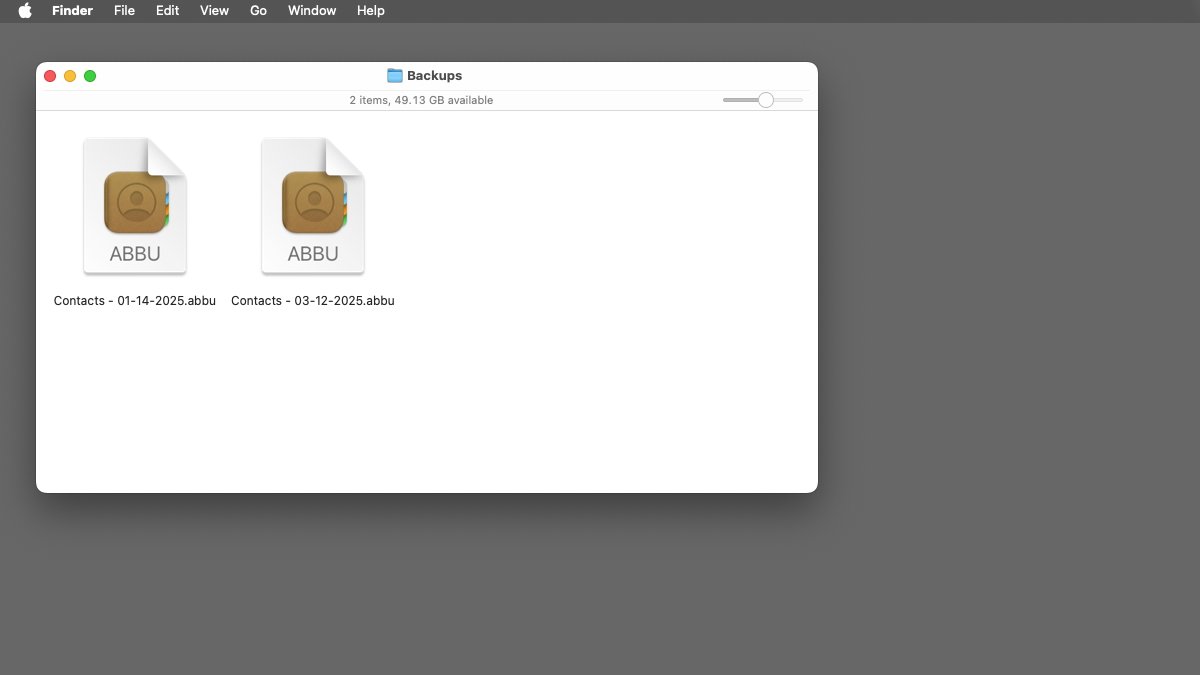
Два файла Contacts .abbu, сохраненные на диске.
Способ 2: Создайте резервную копию папки AddressBook в Finder.
При использовании этого метода вы переходите к месту хранения файлов «Контакты» на диске в Finder, а затем создаете их резервную копию в другом месте для последующего восстановления.
Сначала убедитесь, что в Finder отображаются скрытые файлы, затем перейдите к /Users/~/Library/Application Support/AddressBook на стартовом диске (символ тильды «~» означает папку текущего пользователя на языке UNIX).
Выделите все содержимое папки AddressBook (Command-A), удерживая клавишу Option на клавиатуре, и перетащите все содержимое папки AddressBook в другую папку на резервном томе.
Возможно, вам захочется создать новую папку резервного копирования только для этих файлов, поскольку вам нужно будет отслеживать, какие из них восстанавливать позже.
Убедившись, что приложение «Контакты» не запущено, удалите все содержимое папки AddressBook, а затем выберите Finder->Empty Trash в строке меню Mac. Это удалит все данные о контактах с вашего Mac.
Теперь снова откройте приложение «Контакты». Все ваши адреса исчезнут, и приложение «Контакты» создаст новую, пустую базу данных в папке AddressBook.
Вернитесь в меню Apple->Системные настройки->Интеллект Apple & Siri и включите тумблер Siri. Вы получите то же предупреждение о том, что Siri будет отправлять ваши контакты, местоположение и голосовые данные в Apple. На этот раз нажмите Включить.
Теперь Siri включена, но поскольку все ваши контакты были стерты с Mac, Apple ничего не получит. Ваши контакты по-прежнему в безопасности, потому что вы создали их резервную копию ранее.
На самом деле, на всякий случай не помешает сделать оба резервных копирования.
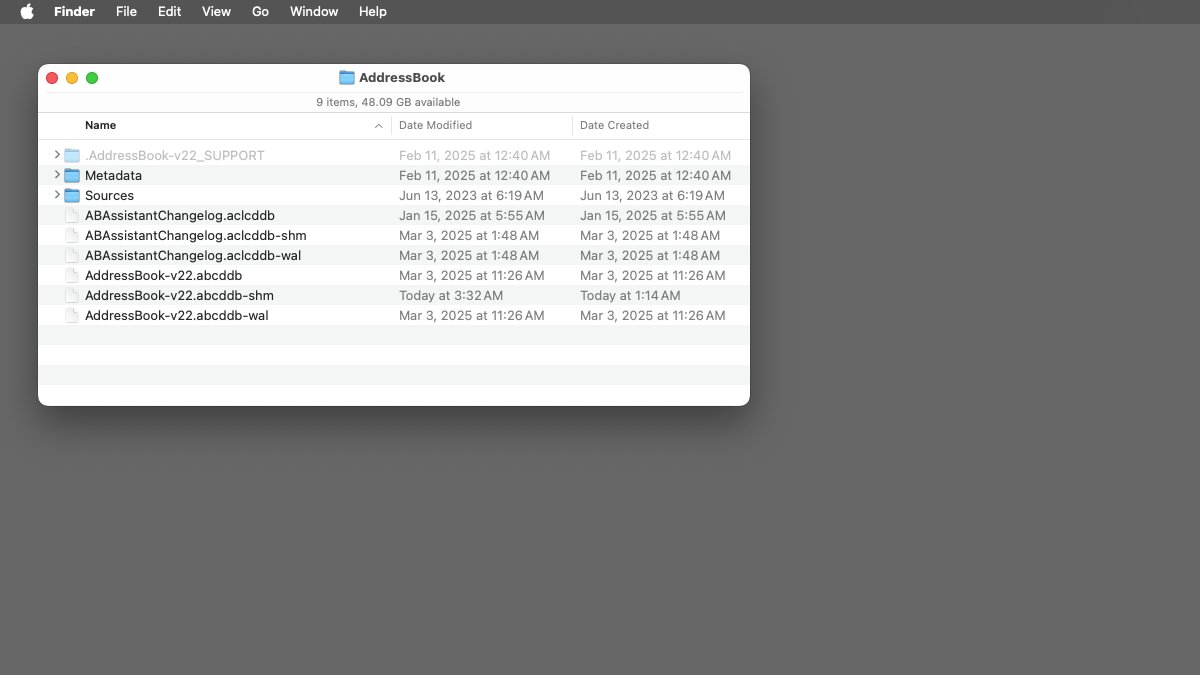
Содержимое папки AddressBook в папке Application Support пользователя в macOS.
После того как вы закончите использовать Siri, переключите вышеуказанный тумблер обратно и выйдите из «Системных настроек».
Процесс восстановления контактов по сути повторяет описанные выше шаги по резервному копированию, только без этапа экспорта.
Существует два разных способа восстановления контактов в приложении «Контакты» в macOS:
Откройте файл .abbu, который вы экспортировали выше, чтобы перезаписать все контакты в приложении.
Переместите резервные копии файлов обратно в папку AddressBook, упомянутую выше.
Способ 1: Чтобы воспользоваться первым способом, найдите экспортированный файл .abbu, который вы создали выше, и просто дважды щелкните его в Finder. Запустится приложение «Контакты», и вас спросят, уверены ли вы, что хотите заменить все существующие контакты на контакты из файла .abbu. Нажмите кнопку Заменить все.
Обратите внимание, что после нажатия кнопки Заменить все отменить замену невозможно.
Теперь у вас есть все оригинальные контакты, восстановленные в приложении «Контакты». Этот метод немного менее безопасен, поскольку в приложении «Контакты» есть некоторые старые ошибки, которые иногда не восстанавливают все записи в файле .abbu.
Причина этих ошибок так и не была установлена Apple, но, похоже, они были исправлены в современных версиях macOS. Тем не менее, в целях безопасности лучше воспользоваться способом 2, описанным ниже.
Метод 2: Чтобы воспользоваться вторым методом, убедитесь, что приложение «Контакты» не запущено, а затем переместите все содержимое резервной копии папки AddressBook, указанной выше, в исходное место (внутрь папки AddressBook).
Это заменит все новые файлы AddressBook, которые могли быть созданы в том же месте приложением. При этом также перезаписывается все содержимое папки AddressBook и восстанавливаются исходные Контакты.
Когда вы снова откроете приложение «Контакты», все ваши предыдущие контакты будут восстановлены. Этот способ немного безопаснее, поскольку позволяет избежать редкой ошибки экспорта контактов, о которой говорилось выше.
При использовании метода 2 вы получаете именно то, что было до создания резервной копии.
Он также позволяет избежать вероятности того, что вы забыли выбрать строку «Все контакты» в приложении «Контакты» при экспорте в файл .abbu в способе 1.
Технические детали
Приложение «Контакты» в macOS на самом деле является простым редактором базы данных SQLite — и хранит свои данные о контактах в виде стандартных локальных файлов базы данных .sqlite.
Не позволяйте расширению .abcddb файлов баз данных, хранящихся в папке AddressBook, обмануть вас: эти файлы — файлы SQLite. Если вы сделаете копию файла .abcddb из папки AddressBook, а затем измените расширение файла на .sqlite, вы сможете просмотреть этот файл в любом стандартном приложении SQLite на Mac (например, DB Browser for SQLite).
В macOS Sequoia, если вы откроете файл AddressBook-v22.abcddb в редакторе SQLite, вы сможете просмотреть всю информацию о таблице базы данных, метаданные и каждую запись. Метаданные показывают некоторые интересные дополнительные сведения, например, когда каждая запись была изменена.
Таблица «ZABCDRECORD» содержит данные о каждой записи контакта. Возможность прямого просмотра базы данных «Контакты» открывает некоторые интересные возможности.
Хотя эти обходные пути, позволяющие избежать отправки контактной информации в Apple, немного хлопотны, это быстрый и простой способ включить Siri, сохранив при этом конфиденциальность ваших данных.
В целях безопасности рекомендуется периодически делать резервные копии данных контактов.










