
UTM — это эмулятор для виртуализации других операционных систем. Вот как с его помощью запустить Mac OS 9 от Apple на компьютере Mac, работающем на Apple Silicon.
UTM — это эмулятор ОС, позволяющий виртуализировать и запускать различные операционные системы на других вычислительных платформах, в том числе и на Mac. Основанный на QEMU, UTM отличается крайне минималистичным дизайном и очень прост в настройке и использовании.
UTM работает как на Apple Silicon, так и на последних моделях Intel Mac.
Виртуализация работает либо путем перевода специфических инструкций процессоров других типов в родные, либо путем выполнения этих чужих наборов инструкций в программном обеспечении, которое эмулирует чужой процессор. Таким образом, приложения виртуализации позволяют компьютеру запускать другие операционные системы и приложения в процессе работы без необходимости использовать родное оборудование.
Например, вы можете захотеть запустить на своем Mac версию Windows или Linux, использующую наборы инструкций x86, x86-64, AMD или других процессоров. Виртуализация делает это, переводя или эмулируя эти процессоры.
То же самое верно и в другом направлении: вы можете захотеть запустить macOS или другую ОС на компьютере с Windows или Linux с помощью приложения виртуализации.
UTM — одно из многих подобных приложений, и оно включает в себя галерею образов операционных систем, которые можно загрузить и запустить напрямую. Или вы можете установить и настроить свою собственную виртуализированную ОС в UTM с помощью команды File->New.
Существует также версия UTM для iOS.
Mac OS 9 и PowerPC
В 1990-х годах, до появления macOS или Mac OS X, у Apple была другая операционная система под названием Mac OS 9.
В моделях Mac от Apple тогда использовался RISC-процессор PowerPC, созданный совместным предприятием Apple, IBM и Motorola. RISC-процессоры обычно работают быстрее, поскольку содержат меньший набор полезных инструкций, а значит, компилируемый код меньше и выполняется эффективнее.
Первый процессор PowerPC, который Apple использовала в компьютерах Mac, назывался 601, за ним вскоре последовали 603 и 604. Позже были представлены процессоры серии PowerPC 740/750, которые были быстрее и потребляли меньше энергии.
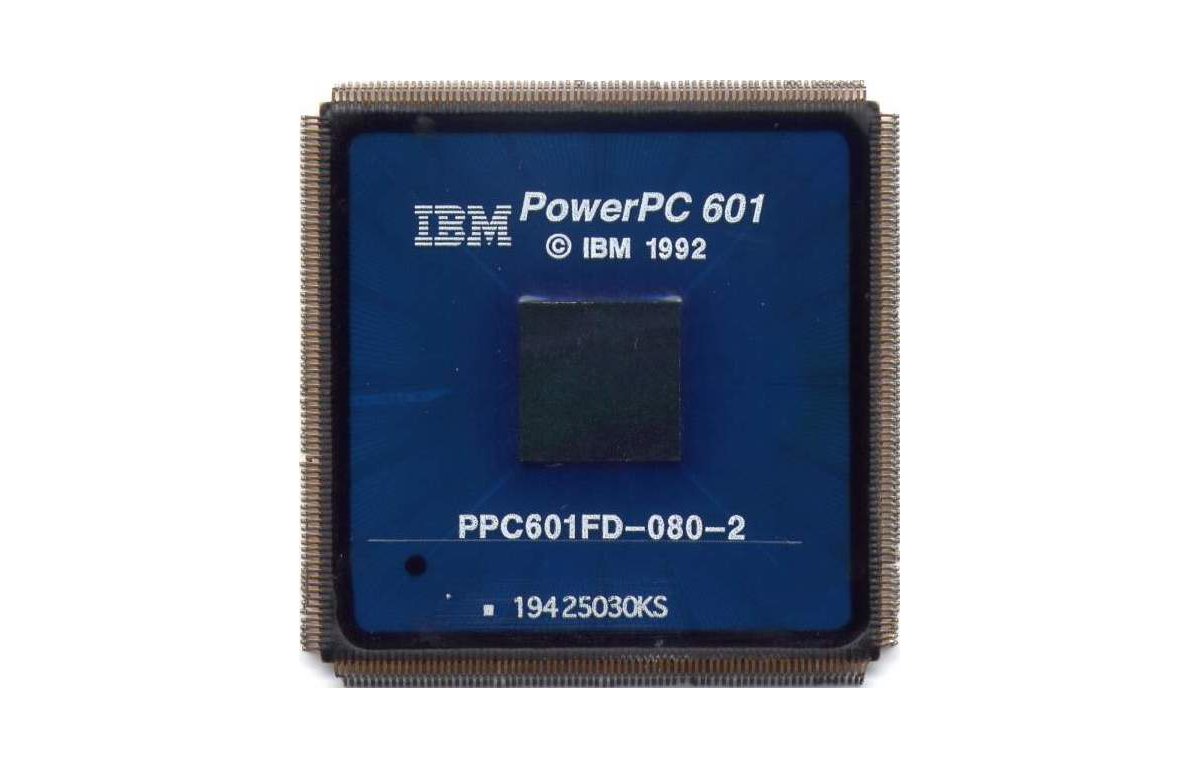
Процессор IBM PowerPC 601 — первый процессор PowerPC, использованный в компьютерах Mac.
Первым PowerPC Mac, выпущенным Apple, был Power Macintosh 6100.
Фактически, самый первый iMac, выпущенный в мае 1998 года, использовал процессор PowerPC. Позже Apple перевела всю линейку Mac на использование процессоров Intel x86, после чего создала Apple Silicon.
Переход на процессоры x86 также позволил компьютерам Mac работать под управлением операционной системы Microsoft Windows.
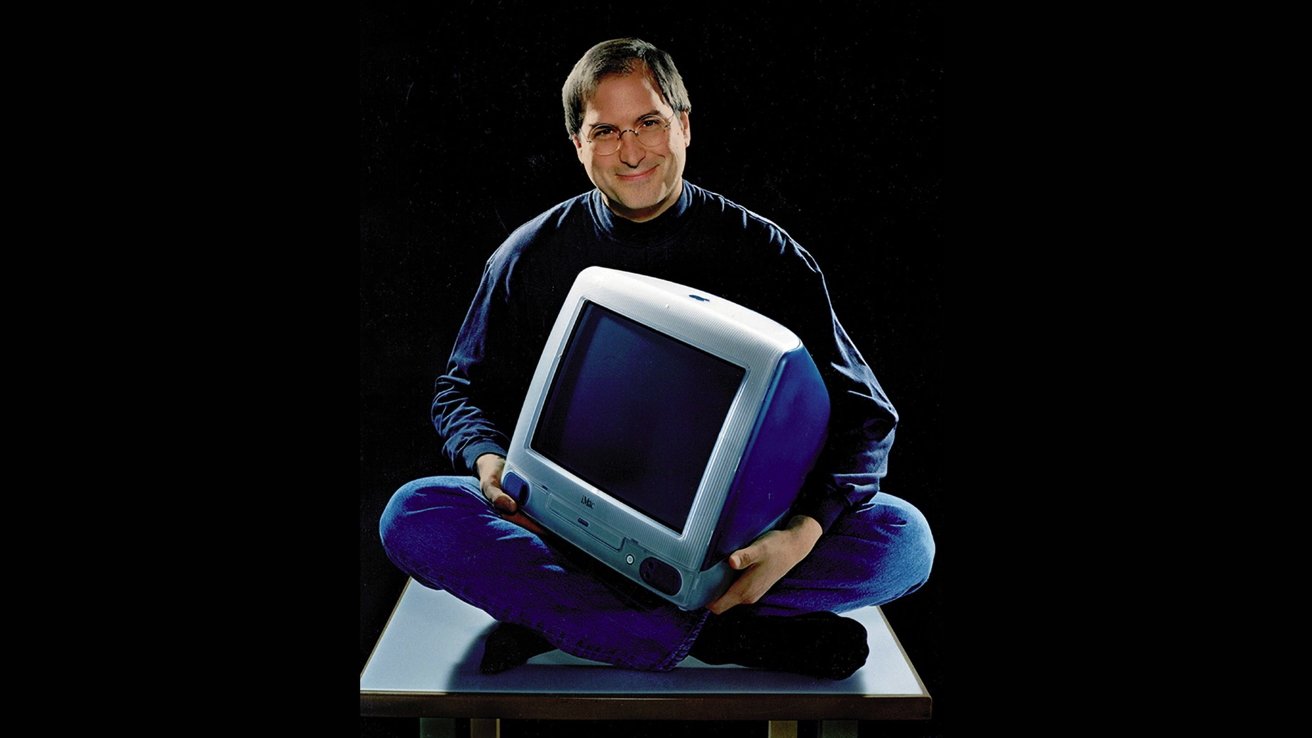
Стив Джобс, сидящий с оригинальным iMac
Все эти компьютеры Mac образца 90-х годов использовали процессоры PowerPC и работали под управлением Mac OS 9. Поскольку Mac OS 9 скомпилирована в инструкции процессора PowerPC, для ее запуска на Apple Silicon Mac нужен эмулятор или приложение для виртуализации, которое может перевести набор инструкций PowerPC в Apple Silicon, например UTM.
Когда в 2000 году Apple перешла с Mac OS 9 на Mac OS X, она включила встроенную версию Mac OS 9 в свой собственный эмулятор под названием Classic. Позже этот эмулятор был снят с производства, когда Apple объявила Mac OS 9 официально мертвой.
Позднее Mac OS X была переименована в macOS, как мы знаем ее сегодня.
Классика получила широкую известность благодаря первым моделям Mac mini, которые также были основаны на процессоре PowerPC G4:
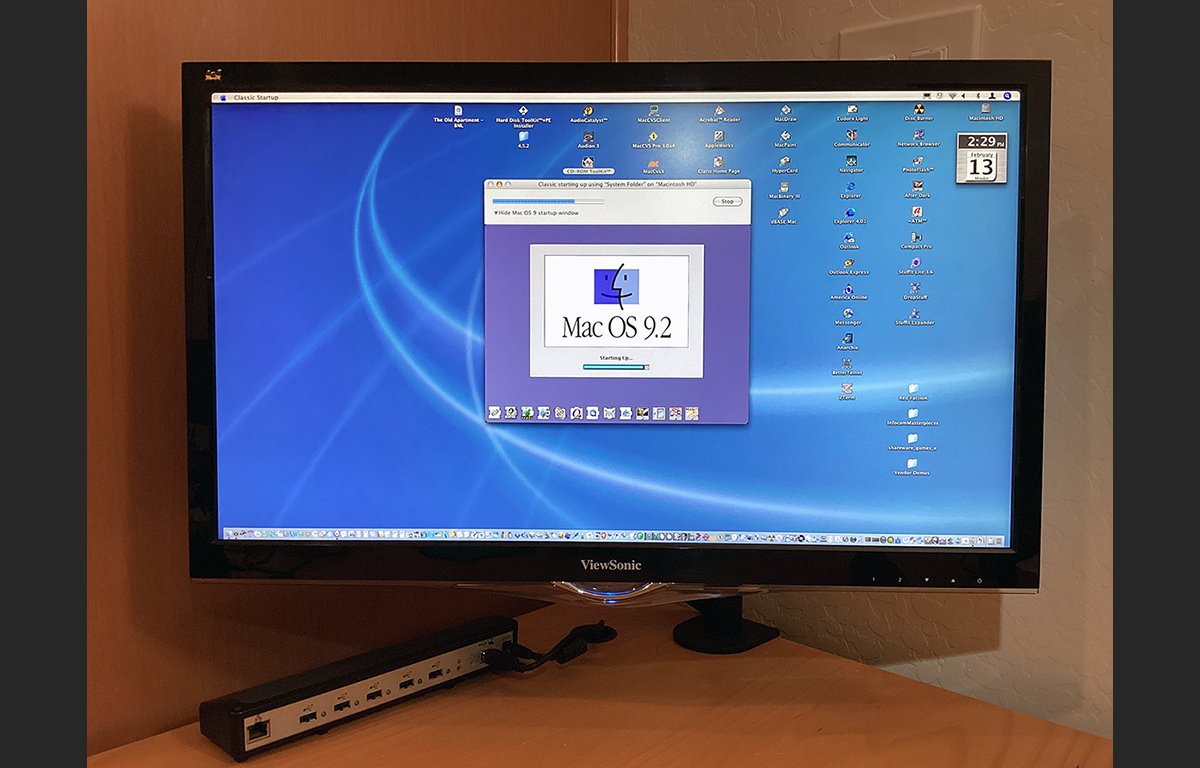
Mac OS 9 была намного меньше, проще однопользовательской ОС и не была основана на UNIX, как macOS.
До сих пор запустить Mac OS 9 на компьютерах Apple Silicon было довольно сложно. Не было хороших эмуляторов OS 9 для Apple Silicon, а набор инструкций PowerPC сегодня мало кого интересует, поэтому у производителей приложений для виртуализации нет стимула поддерживать его в эмуляции.
Но с выходом UT,M все изменилось.
Добиться того, чтобы оригинальное приложение-установщик Mac OS 9 работало без проблем на современных компьютерах Mac, также было непросто. Большинство дисковых томов Mac OS 9 использовали иерархическую файловую систему HFS+ (Hierarchical File System Plus), которую использовали и ранние версии Mac OS X.
HFS+ и сегодня поддерживается в macOS в виде томов «macOS Extended» в «Дисковой утилите» Apple.
Запуск Mac OS 9 в UTM на компьютерах Apple Silicon Mac
О базовой настройке UTM читайте в наших предыдущих статьях Как использовать UTM для запуска практически любой версии macOS — даже очень старой, и Как сделать загрузочный носитель для PowerPC Mac на современном оборудовании.
Вторая статья также содержит краткую историю Mac OS, включая Mac OS 9, и несколько фотографий компьютеров Mac той эпохи.
Чтобы установить новую копию Mac OS 9 на диск HFS+, который затем можно преобразовать в образ диска для использования в UTM, вам понадобится либо Mac эпохи PowerPC, либо ранний PowerPC G4 Mac под управлением Mac OS X и эмулятора Classic. Также вам понадобится запасной диск для установки Mac OS 9.
Однако теперь есть лучший и быстрый способ запустить OS 9 на вашем Apple Silicon Mac без необходимости запускать оригинальную программу установки OS 9. Благодаря магии Internet Archive вы можете загрузить готовые файлы UTM, содержащие уже установленную Mac OS 9.
Чтобы использовать один из этих образов UTM, просто загрузите его и дважды щелкните на нем на рабочем столе вашего Mac, чтобы открыть его в UTM. Финальным розничным релизом Mac OS 9 от Apple стала версия 9.2.2.
После загрузки файла Mac OS 9.2.2.utm и открытия его в UTM новый экземпляр Mac OS 9.2.2 будет добавлен на боковую панель в главном окне UTM.
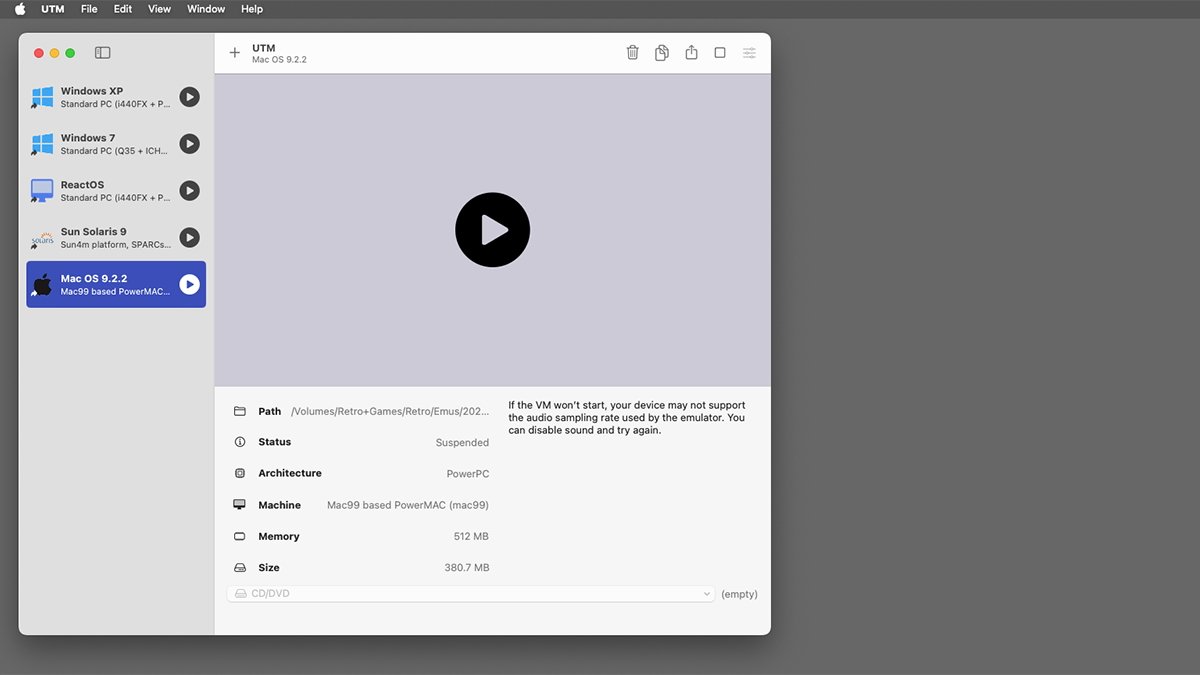
Файл UTM для Mac OS 9.2.2 добавлен в главное окно UTM.
Далее, чтобы запустить Mac OS 9, нажмите на большую кнопку воспроизведения в окне UTM справа. Вы увидите, как Mac OS 9 загрузится, и у вас откроется стандартный вид Finder, как если бы вы перезапустили настоящий PowerPC Mac с OS 9 после установки.
Небольшой ряд значков, появляющихся в нижней части окна при запуске OS 9, называется System Extensions, которые подключают дополнительные функции ОС.
Вам придется пройти через начальный помощник по настройке Mac OS, который создает настройки по умолчанию для некоторых функций Mac OS 9. Небольшая полоска в нижней части рабочего стола OS 9 называется Control Strip, которая немного похожа на современный macOS Dock, но также предоставляет ярлыки для нескольких системных настроек OS 9, называемых Control Panels.
При желании полосу управления можно отключить.
Сначала кажется, что мышь не работает на OS 9 в UTM. Это происходит потому, что сначала ее нужно захватить. Захват мыши перенаправляет ее ввод в OS 9, а не на рабочий стол macOS.
Для этого щелкните по маленькому значку курсора на панели инструментов окна OS 9 UTM с правой стороны. При этом вы получите следующее сообщение:
«Чтобы отпустить курсор мыши, одновременно нажмите + (Ctrl+Opt)».
Когда вы будете готовы выйти из OS 9, выберите в строке меню пункт Special->Shutdown, а затем нажмите кнопку Power off на панели инструментов окна OS 9 UTM. Это приведет к завершению сеанса работы с OS 9.
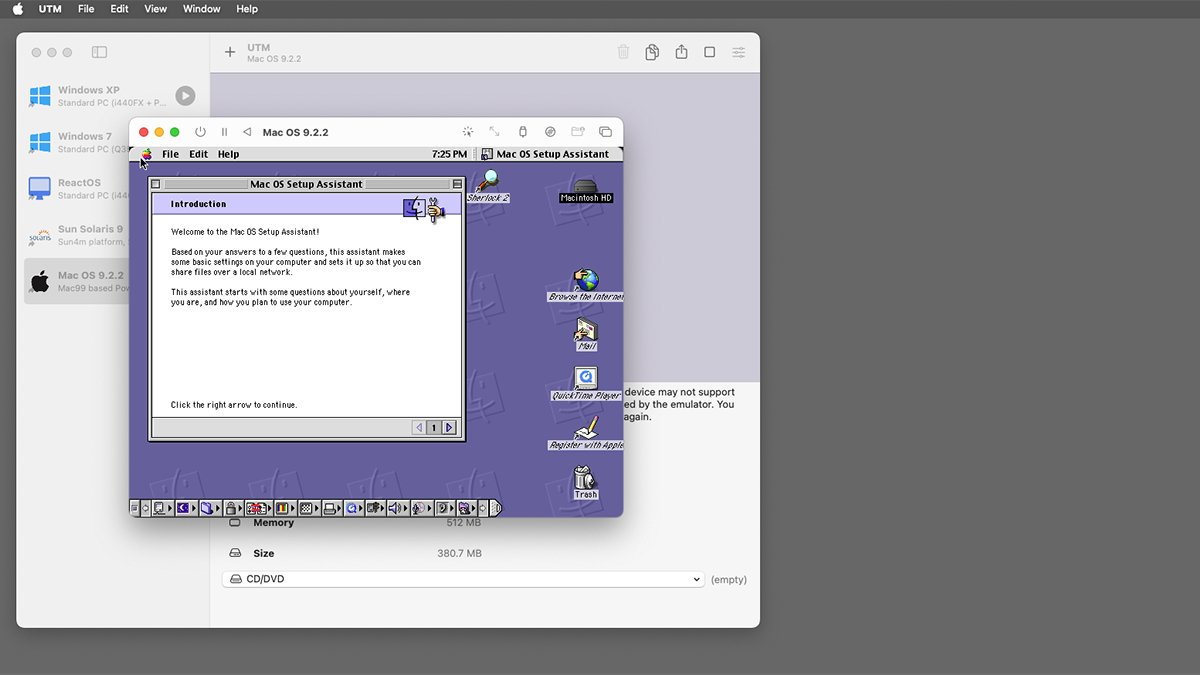
Mac OS 9, запущенная в UTM на Apple Silicon.
Запуск настройки Интернет-помощника OS 9
После завершения работы помощника по настройке Mac OS 9 вы увидите еще одно приложение — помощник по настройке Интернета. Пройдитесь по этим настройкам, которые в основном не требуют пояснений.
Единственный важный параметр — это панель «Имя конфигурации и тип подключения», на которой следует выбрать Network (Ethernet/LAN), если ваш Mac работает в стандартной сети.
На следующей панели, «IP-адрес», выберите Нет, а затем нажмите кнопку со стрелкой вправо, чтобы перейти к следующей панели, «Серверы доменных имен».
Во времена Mac OS 9 для DNS нужно было назначать собственные IP-адреса. Поэтому на панели «Серверы доменных имен» введите один или несколько IP-адресов DNS-серверов для использования.
Если вы знаете свой, вы можете ввести его здесь или использовать общедоступные, например 1.1.1.1 или Google (8.8.8.8 и 8.8.4.4).
В macOS текущие адреса DNS-серверов можно посмотреть в приложении «Системные настройки» в разделе «Сеть->Ethernet->Подробности->DNS». Если вы используете WiFi, используйте Network->WiFi->Details->DNS.
DNS переводит имена веб-доменов в соответствующие им IP-адреса.
Вы можете пропустить большую часть оставшейся части настройки Интернет-помощника, несколько раз нажав стрелку вправо, а затем нажав Go Ahead для завершения.
Современная строка меню macOS была заимствована из меню OS 9, но есть и некоторые отличия. Наиболее очевидным является то, что многие пункты сегодняшнего меню Apple в Finder изначально находились в меню Special в OS 9. В OS 9 также нет пункта меню Force Quit.
В OS 9 меню Apple было совершенно другим: оно содержало псевдонимы (ярлыки) приложений или других системных папок, таких как Панели управления, Избранное и Последние документы. Выбор принтера и общий доступ к файлам настраивался в одном специальном приложении OS 9 под названием Chooser.
Вы также заметите один странный пункт в меню Справка OS 9: Показать воздушные шары. В самых первых версиях Mac OS не было подсказок в том виде, в котором мы знаем их сегодня. Поэтому в Mac OS 9 Apple представила Balloon Help — по сути, это был дополнительный способ добавления подсказок в приложения Mac OS 9.
Была даже утилита для разработчиков под названием BalloonWriter.
Навигация по загрузочному диску OS 9
Mac OS 9 была организована примерно так же, как macOS, но гораздо проще. Как и в macOS, в ней была системная папка и приложения, но поскольку она не была UNIX, в ней отсутствовали библиотека и папка «Пользователи».
По умолчанию OS 9 была однопользовательской, но позже Apple добавила функцию Multiple Users, которая позволяла нескольким учетным записям пользователей существовать на одной установке OS 9.
Чтобы добавить, удалить или изменить элементы, появляющиеся в меню Apple в OS 9, откройте папку Apple Menu Items в Системной папке, а затем перетащите элементы туда или обратно. Вы также можете добавить псевдонимы к другим элементам на диске в папке Apple Menu Items, и они будут отображаться при нажатии на меню Apple в строке меню.
Прямого способа изменить порядок элементов в папке Apple Menu Items не существует, но во времена OS 9 мы использовали трюк, позволяющий упорядочить элементы папки по алфавиту, добавляя один или несколько пробелов в начало имени каждого элемента. Чем больше пробелов в названии пункта, тем выше в меню Apple он будет отображаться.
Папка System Folder/Contextual Menu Items содержит дополнения, которые добавляются в контекстное меню Finder, когда вы нажимаете Control на элемент на рабочем столе. Записывая и добавляя элементы в папку Contextual Menu Items, вы можете расширить контекстное меню Finder.
Как и большинство программ для OS 9, элементы контекстного меню были написаны на C или C++.
Следующая папка, Controls Panels, содержит специальные файлы, используемые для настройки OS 9. Думайте о них как о различных панелях в современном приложении «Системные настройки» в macOS.
Каждый файл Control Panel должен содержать ресурс кода типа ‘cdev’, чтобы OS 9 распознала его как Control Panel.
Каждый файл в OS 9 имеет четырехсимвольный тип и создателя.
В отличие от macOS, OS 9 использует эти значения для уникальной идентификации файлов на диске. Никакие два приложения в OS 9 не могут иметь одинаковые коды Type и Creator.
Сами файлы панели управления имеют тип ‘cdev’ и создателя ‘AAPL’.
В Mac OS 9 и более ранних приложениях есть отдельная файловая вилка, называемая вилкой ресурсов. Ресурсы имеют свои собственные Типы и ID-номер, которые также являются четырехсимвольными кодами.
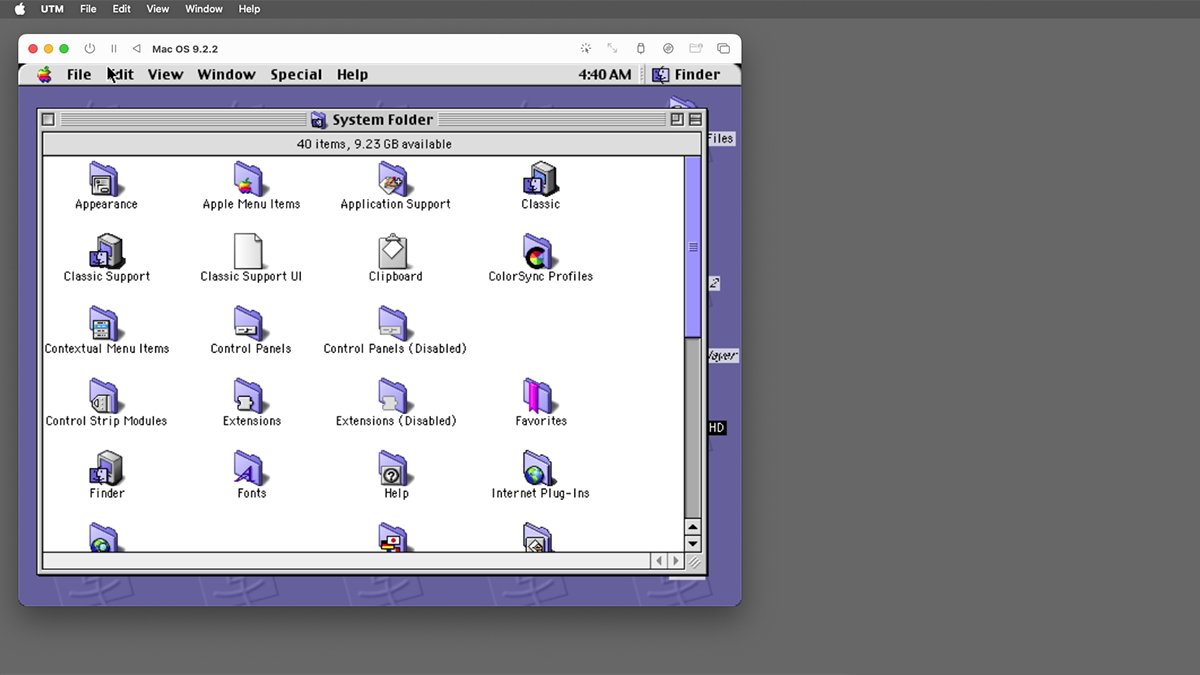
Системная папка в Mac OS 9.
В OS 9 Apple зарезервировала все коды Type и Creator в нижнем регистре для собственного использования. Вы можете просматривать и редактировать коды Type и Creator с помощью собственного редактора ресурсов Apple для OS 9 под названием ResEdit.
Если у вас все еще есть ранний PowerPC Mac под управлением ранней версии Mac OS X, вы можете воспользоваться приложением FileType (бесплатно).
Очень интересное обсуждение ресурсов и ResEdit вы найдете в статье Eclectic Light Company «Гений Mac: ResEdit и ресурсы.
Как и системные расширения, некоторые панели управления также могут содержать ресурсы, загружаемые при запуске OS 9. Вот почему при загрузке OS 9 вы можете увидеть значки как системных расширений, так и панелей управления в нижней части экрана.
Следующая папка в папке System — это Control Strip Modules. Как и в случае с меню Apple, все элементы, которые вы поместите в эту папку, будут отображаться в полосе управления в нижней части экрана (после перезагрузки).
Но, как и пункты контекстного меню и панели управления, модули Control Strip Modules должны быть написаны определенным образом, чтобы их распознала OS 9.
Далее идет папка Extensions, содержащая системные расширения, которые OS 9 загружает при старте. Когда OS 9 запускается, она сканирует эту папку и папку Панели управления в поисках системных патчей и расширений для загрузки и запуска.
Каждое системное расширение должно содержать хотя бы один ресурс кода типа ‘INIT’, чтобы быть загруженным при запуске.
Код, содержащийся в каждом ресурсе ‘INIT’, загружается и запускается OS 9 вслепую. Таким образом, при запуске системного расширения очень легко вызвать крах OS 9, если оно написано не идеально.
Кодовые ресурсы ‘INIT’ могут содержать код для дополнительных функций, или они могут содержать исправления для ловушек Macintosh Toolbox.
Macintosh Toolbox — это название коллекции стандартных системных процедур Mac OS, хранившихся в микросхемах ПЗУ ранних Mac. Приложения OS 9 вызывали эти Toolbox API для выполнения функций ОС, что очень похоже на современные фреймворки Apple.
Каждый Toolbox API имел номер или адрес ловушки, чтобы система знала, как найти его в ПЗУ.
Ресурсы ‘INIT’ могут быть загружены из Системных расширений или Панели управления при запуске, чтобы добавить дополнительный код к каждому API ПЗУ Toolbox, изменяя его номер или адрес ловушки. Думайте о патче ‘INIT’ как о дополнительном бите кода, вставленном в оригинальный API. А в некоторых случаях код ‘INIT’ может полностью заменить API Toolbox ROM.
Расширения системы привели к появлению интересной функциональности в OS 9, поскольку позволили разработчикам модифицировать ядро самой ОС — и изменить ее внешний вид или поведение.
Папка Extensions содержит множество других типов файлов, помимо System Extensions:
Драйверы устройств
Драйверы принтеров Chooser
Расширения общего доступа к файлам
Иностранные файловые системы
Динамические разделяемые библиотеки (код) PowerPC
Файлы справки Apple Guide
Модемные и последовательные инструменты
Другие приложения (например, Print Spooler)
Если удалить системное расширение из папки Extensions и перезагрузить Mac, оно будет отключено. В Mac OS 9 не существует динамического способа отключения системных расширений после загрузки, если только один ресурс ‘INIT’ не отключит другой в памяти, что было крайне необычно.
Большинство других папок в папке System не требуют пояснений.
Одна папка, Internet Plug-Ins, содержит дополнения для первого коммерческого веб-браузера Netscape Navigator.
Netscape была одной из первых компаний 90-х годов, переживших бум доткомов, которая позже превратилась в Mozilla Foundation, выпускающую сегодня браузер Firefox. IPO компании Netscape сделало ее основателей Марка Андреессена и Джима Кларка в одночасье миллиардерами.
В OS 9.2.2 копия Netscape Navigator находится в папке /Applications.
Папка Launcher Items содержит плагины для причудливого приложения OS 9 под названием Launcher. Это приложение так и не получило широкого распространения и было попыткой Apple обеспечить более простой пользовательский интерфейс для приложений, отображая в окне только одну большую иконку для каждого приложения.
Чтобы добавить элементы в Apple Launcher, просто создайте псевдоним для любого приложения на машине и поместите его в эту папку.
Некоторые файлы в папках System Folder и Extensions являются критически важными, и их не следует перемещать или удалять.
Например, файл System является обязательным, и если вы удалите его из папки System, OS 9 больше не будет загружаться. То же самое относится и ко многим файлам общих библиотек PowerPC.
Самый лучший конфигуратор OS 9: Менеджер расширений
Если все вышесказанное о расширениях и панелях управления кажется вам хлопотным, это потому, что так оно и было (и есть). Apple осознала это и создала специальную панель управления для борьбы с хаосом под названием Extensions Manager.
Эта панель управления предназначена для отключения и повторного включения системных расширений и панелей управления.
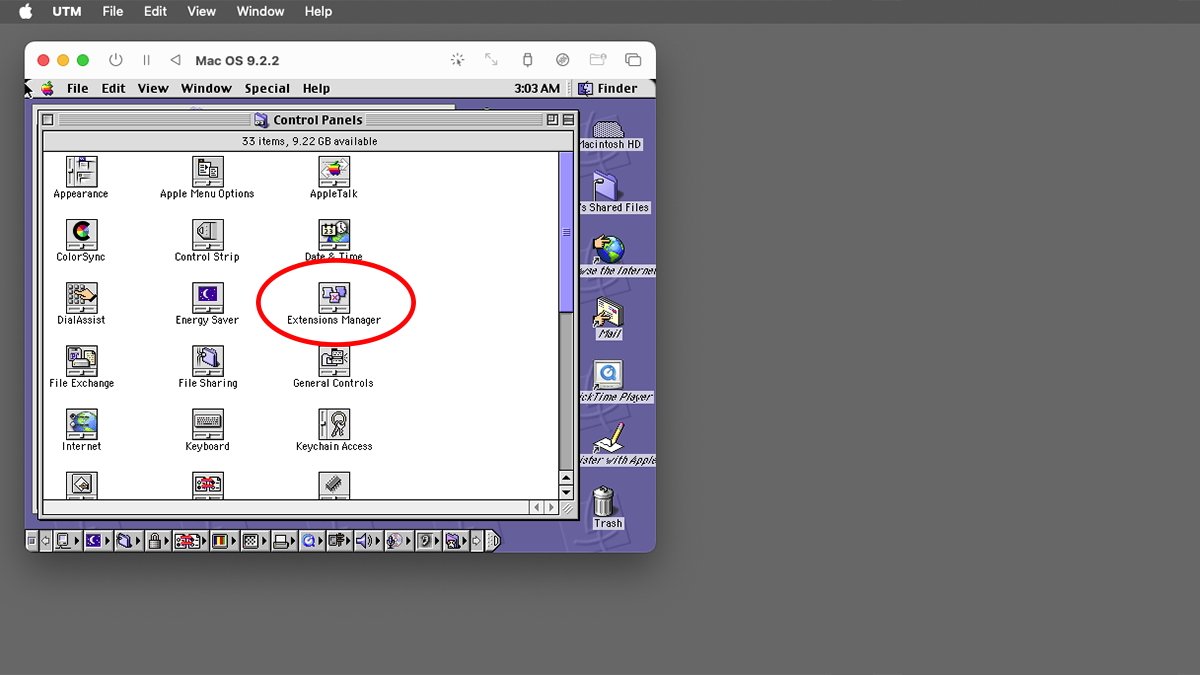
Панель управления «Менеджер расширений» в папке «Панели управления».
Чтобы воспользоваться ею, дважды щелкните ее в Finder, а затем установите флажки напротив всех системных расширений и панелей управления на Mac.
Снятие флажка с расширения или панели управления перемещает его в отключенную папку рядом с исходной папкой. Повторное установление флажка возвращает элемент в исходную папку.
Это немного неудобно, но работает. Чтобы изменения вступили в силу, необходимо перезапускать менеджер расширений после выбора каждого нового набора, но это гораздо проще, чем перемещать все файлы вручную.
Одним из побочных эффектов отключения многих расширений OS 9 является то, что после перезапуска она работает заметно быстрее. Это связано с тем, что весь дополнительный код патча ‘INIT’, упомянутый выше, также больше не выполняется.
Менеджер расширений делает OS 9 более… ну, управляемой.
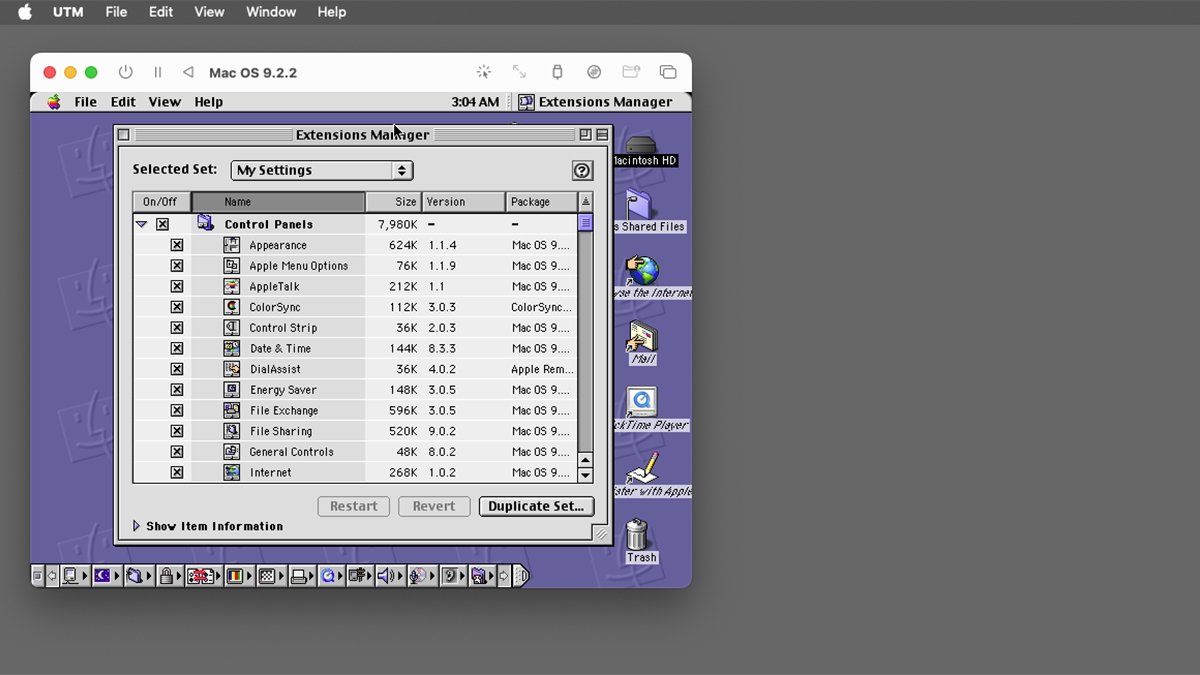
Менеджер расширений в действии. Используйте флажки, чтобы включить или отключить каждый элемент.
Приложения для OS 9
Mac OS 9 не включала в себя много приложений по умолчанию, как это делает macOS сегодня. В основном это были Navigator, Microsoft Outlook и Internet Explorer, приложение DVD-плеера и некоторые утилиты, а также AppleScript.
Из-за изменений в сетевых стандартах и протоколах, произошедших за последние двадцать пять лет, вы можете обнаружить, что многие сетевые функции больше не работают в OS 9.
Другие приемы UTM
У UTM есть еще несколько трюков в рукаве. Кажется, он очень хорошо справляется с масштабированием окна дисплея эмулятора, при этом рабочий стол не становится слишком блочным.
В OS 9, однако, если вы хотите получить более крупный рабочий стол, не изменяйте размер окна UTM. Вместо этого зайдите в меню Apple->Панели управления->Мониторы и выберите большее разрешение. UTM достаточно умна, чтобы изменить размер окна при изменении размера дисплея.
Возможно, вы захотите сначала протестировать меньшие разрешения, чтобы окно UTM не уходило за край дисплея вашего Mac.
Вы также можете приостановить и возобновить эмуляцию с помощью кнопок на панели инструментов.
Вы можете установить, какие USB-диски будут использоваться в Mac OS 9, с помощью кнопки в окне эмулятора UTM. Но будьте осторожны при этом — помните, что Mac OS 9 очень старая, и она может знать или не знать, как работать с определенными форматами томов и файлов на ваших USB-накопителях.
В целом, UTM теперь очень полезен для компьютеров Apple Silicon Mac. Тот факт, что вы наконец-то можете запустить Mac OS 9 среди других ОС в родном эмуляторе для современных Mac, очень крут. И производительность у него отличная.
OS 9 работает как минимум так же быстро или даже быстрее, чем на одном из Mac конца 1990-х или начала 2000-х годов.










