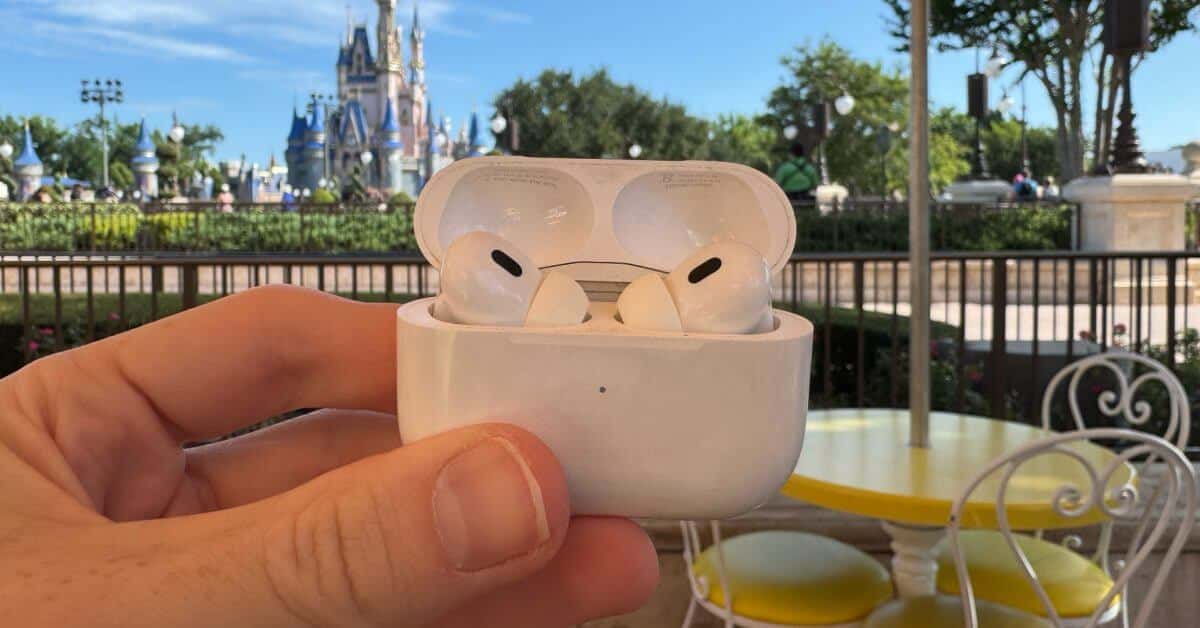
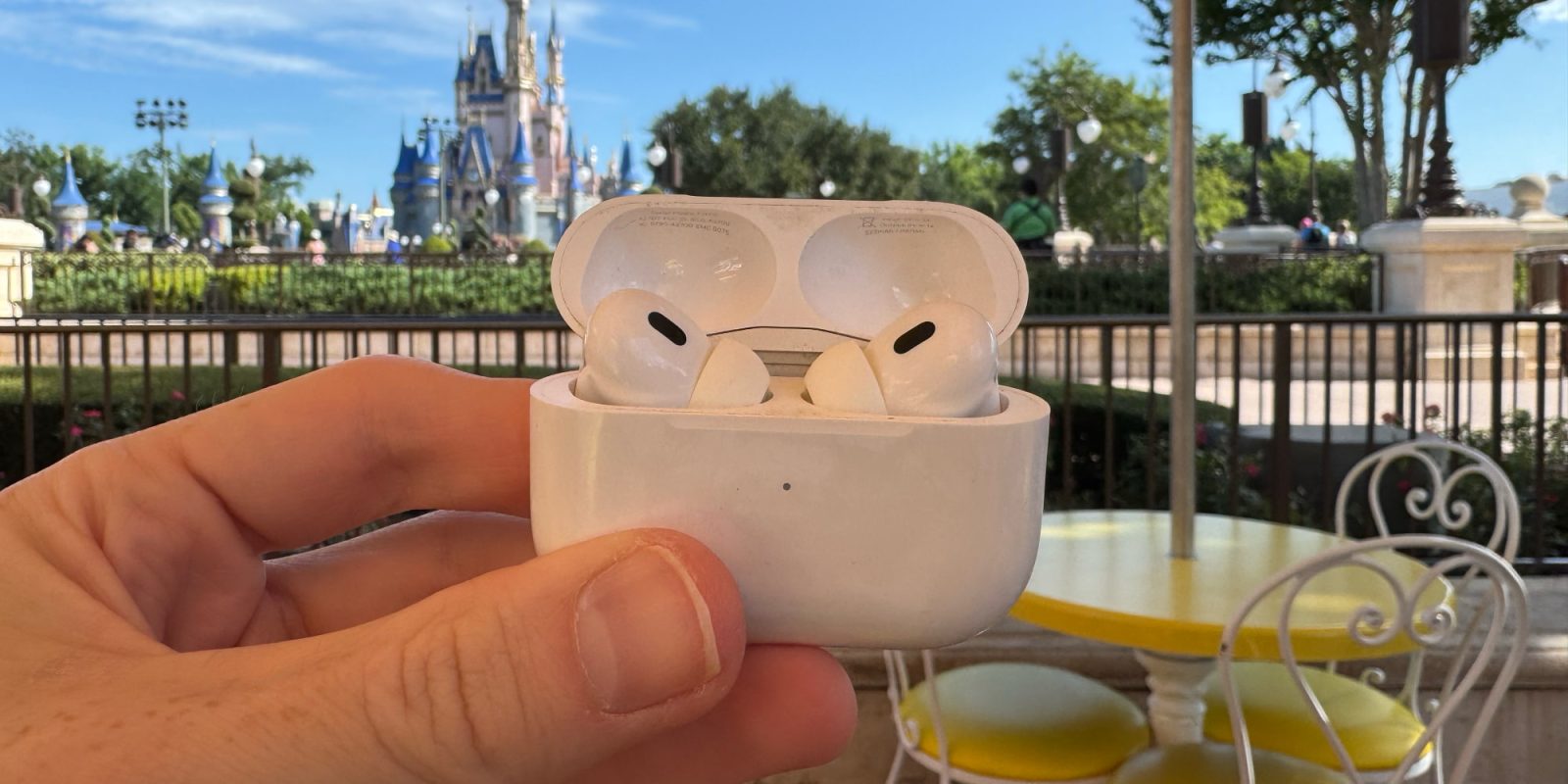
Я очень большой поклонник AirPods. Я использую свои AirPods Pro 2 весь день, каждый день рабочей недели. Но есть один недостаток AirPods, который является моей единственной реальной жалобой, и он связан с переключением между режимами шума в Центре управления. К счастью, я нашел идеальное решение благодаря приложению Shortcuts.
Моя проблема с AirPods: путаница с режимами шума
Позвольте мне объяснить сценарий, с которым я часто сталкиваюсь и который, возможно, придется вам по вкусу.
На мне надеты AirPods Pro, но я не совсем уверен, в каком режиме шумоподавления нахожусь.
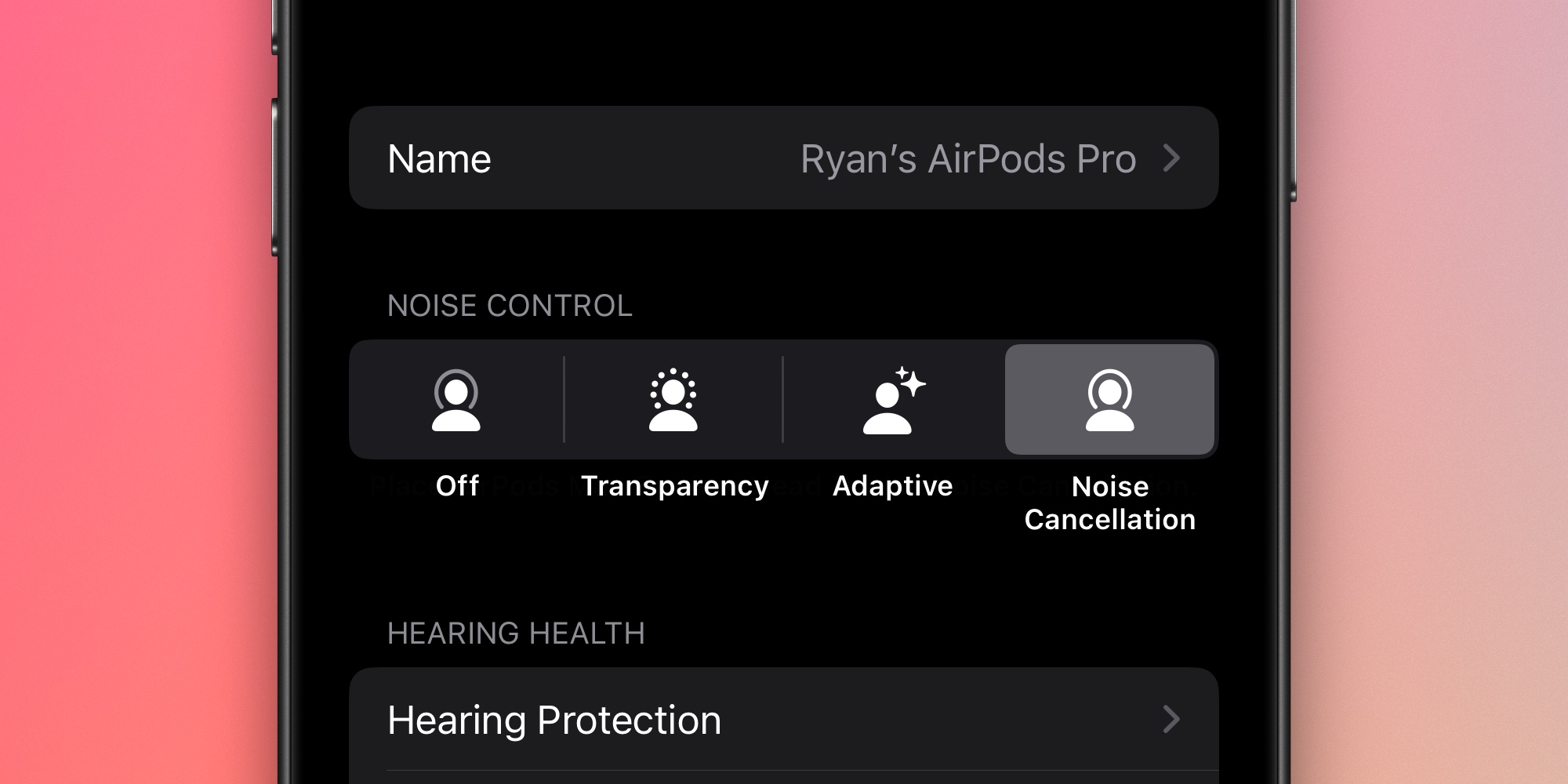
Раньше это не было такой проблемой, когда было доступно только два режима: Прозрачность и Шумоподавление.
Эти два режима довольно легко отличить друг от друга. Хотя, признаюсь, бывает, что я остаюсь дома один и не уверен.
Адаптивное аудио, однако, позволило мне гораздо меньше задумываться о том, какой режим шумоподавления я использую в тот или иной момент.
У некоторых людей также включен режим «Выключено», что может внести еще одну путаницу.
Моя проблема проста.
Большую часть времени я предпочитаю работать в режиме шумоподавления.
И когда я хочу включить шумоподавление, но не уверен, какой режим я использую в данный момент, доступные варианты решения этой проблемы неудобны.
Стандартные опции для изменения режима шумоподавления недостаточно хороши
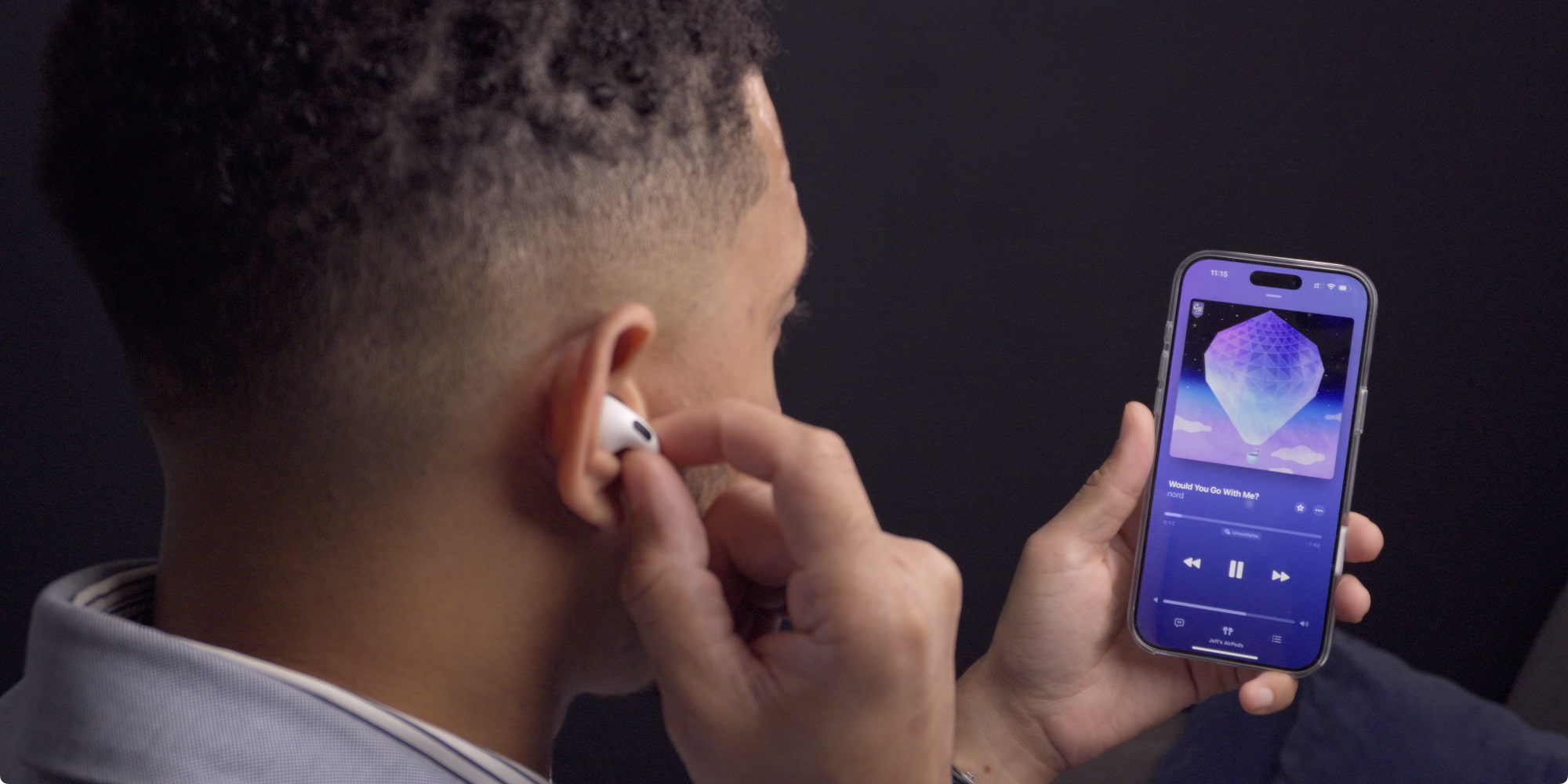
Apple предлагает как аппаратные, так и программные опции для включения шумоподавления.
Аппаратное решение: AirPods Pro 2 позволяют сжимать кончик AirPod, чтобы переключаться между двумя или более режимами шумоподавления.
Но если я уже использую шумоподавление, не осознавая этого, мне придется делать несколько переключений, прежде чем я буду уверен, что шумоподавление включено.
Для программного обеспечения: iOS позволяет переключать режимы шумоподавления из Центра управления или приложения «Настройки».
Однако оба варианта требуют больше нажатий, чем нужно.
Я полагаю, что большинство людей используют Центр управления для этой задачи. Но вот как выглядит этот процесс:
- Откройте Центр управления
- Длительное нажатие на ползунок громкости
- В этот момент вы можете увидеть, какой режим шума включен. Если это тот режим, который вам нужен, то все готово. Но если нет, то вам придется: нажать на режим шума, чтобы просмотреть все варианты
- Нажмите нужный режим
- Затем нажмите еще раз, чтобы выйти из экрана режима шума
- И нажмите еще раз, чтобы выйти из Центра управления
Это гораздо более громоздко, чем нужно.
Использование приложения «Настройки» — не лучшая альтернатива, поскольку в любой момент вы можете оказаться на несколько экранов глубже в других меню, и возвращаться к настройкам AirPods будет очень неприятно.
Так какое же решение? Простая комбинация приложения Shortcuts и Центра управления.
Решение: Пользовательские кнопки Центра управления на базе Shortcuts
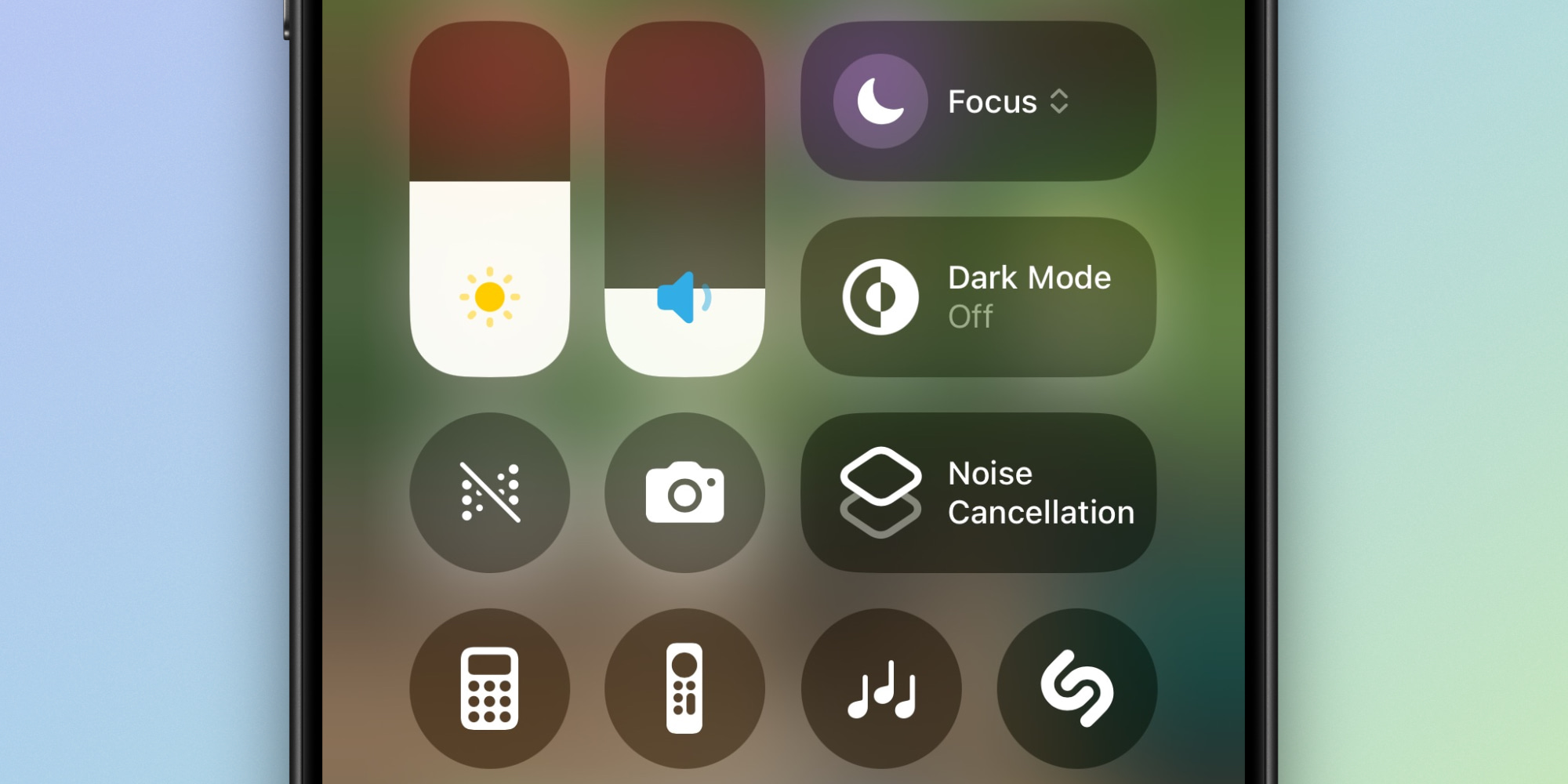
Благодаря приложению Shortcuts и более настраиваемому Центру управления iOS 18 теперь можно создавать пользовательские переключатели для автоматического включения активного шумоподавления, прозрачности или адаптивного звука одним нажатием.
Ярлыки могут делать самые разные и мощные вещи. Но иногда лучшие решения — самые простые.
Я нашел это лучшее решение с помощью этого простого ярлыка.
Используя действие Set Noise Control Mode, я создал ярлык, который сразу включает активное шумоподавление.
Затем я добавил этот ярлык в Центр управления.
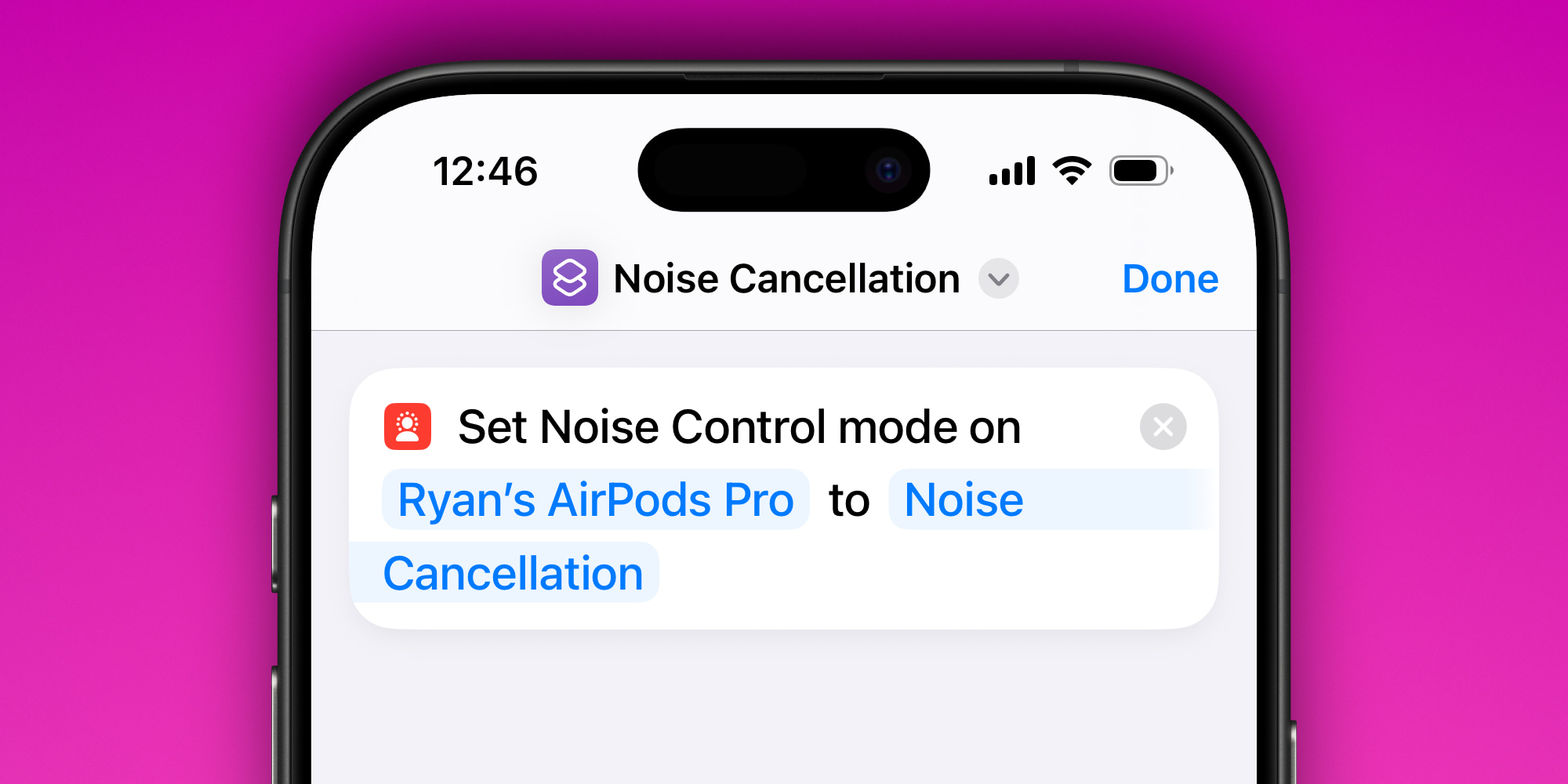
Центр управления позволяет создавать пользовательские элементы управления для запуска любого ярлыка.
Так что теперь у меня есть кнопка Центра управления, которая немедленно включает шумоподавление для моих AirPods Pro.
Если шумоподавление уже включено, оно остается включенным. Если нет, кнопка включает его.
Я открываю Центр управления и делаю одно быстрое нажатие.
Это гораздо лучше, чем то, что предлагает Apple.
В зависимости от ваших потребностей, вы можете настроить отдельные ярлыки для каждого режима шума, а затем дать каждому режиму свою собственную кнопку в Центре управления. Это было бы похоже на то, как если бы Apple предложила специальные элементы управления AirPods в Control Center.
Для меня достаточно одной кнопки для шумоподавления. И это решает единственную проблему, которая у меня была с моими AirPods.
А вы используете приложение Shortcuts для настройки режима шумоподавления AirPods? Сообщите нам об этом в комментариях.










