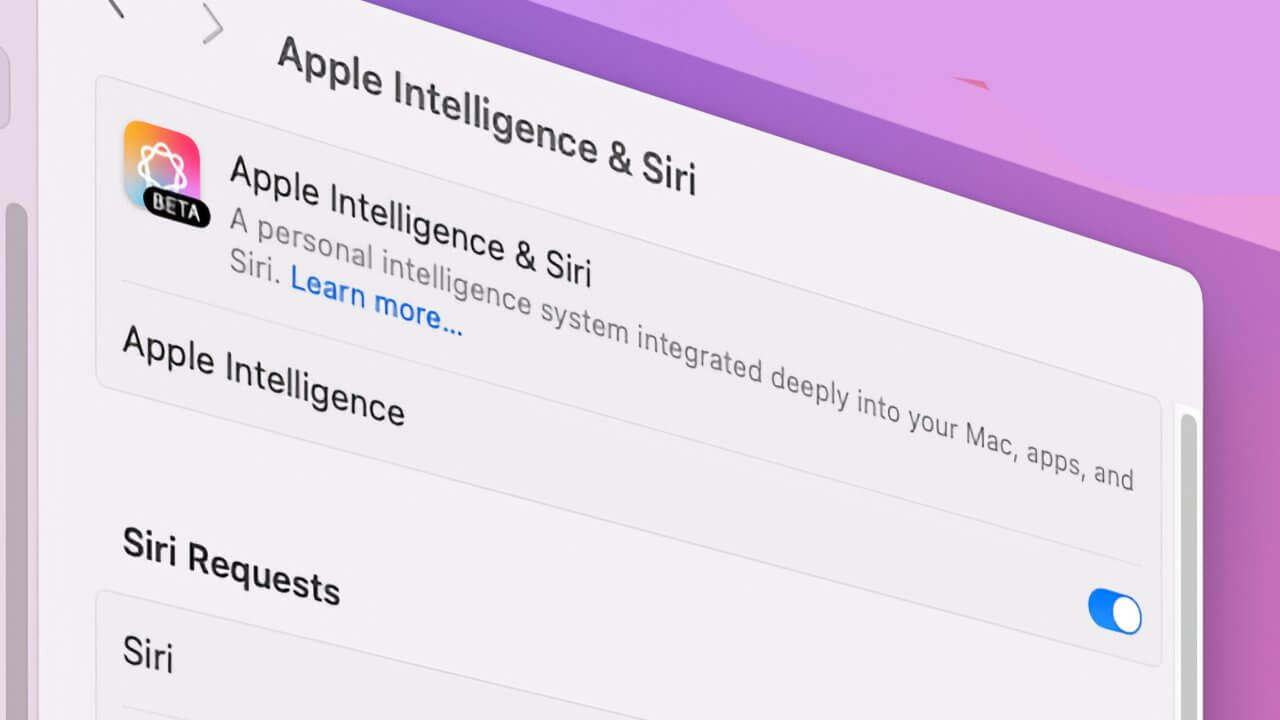
Apple Intelligence теперь доступна на Mac
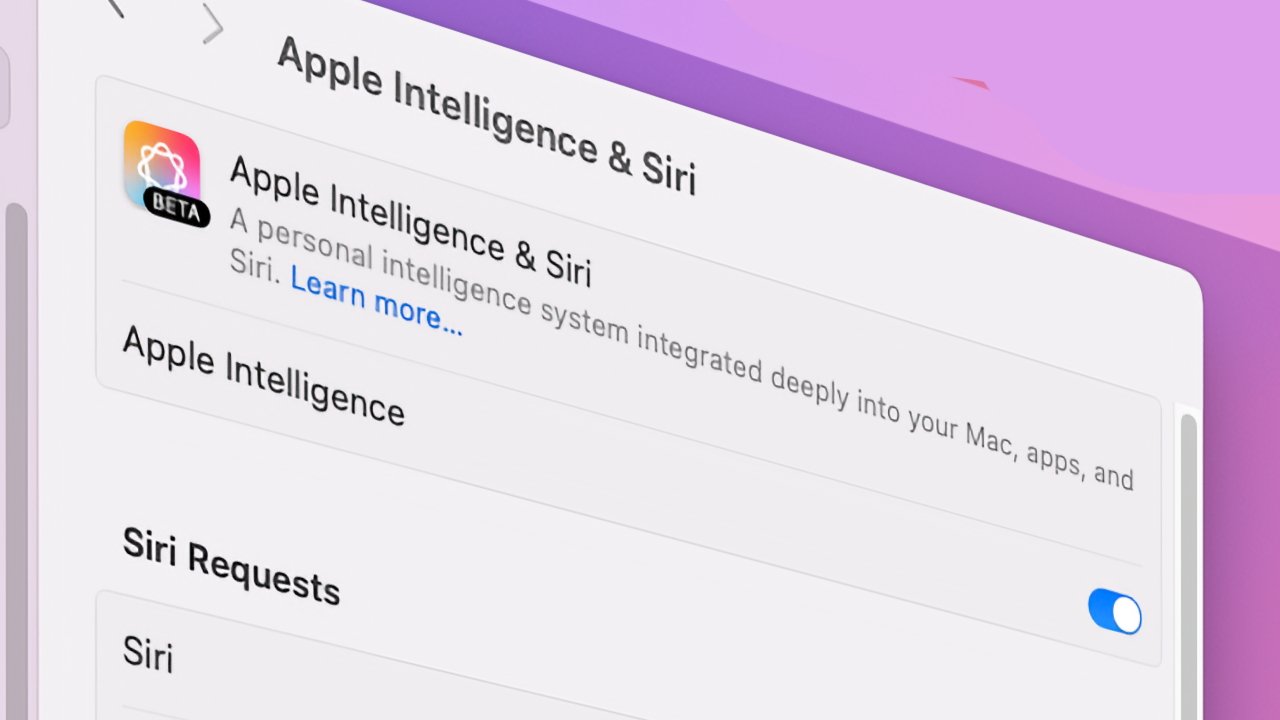
Возможно, это только начало игры, возможно, нам просто нужно к этому привыкнуть, но Apple Intelligence еще не является такой важной частью Mac, как iPhone.
Действительно, кажется, что Apple Intelligence создана для iPhone и iPad. Он есть и на Mac, и инструменты записи должны идеально подходить для macOS Sequoia, но на практике Apple Intelligence мало влияет на Mac.
Обзор Apple Intelligence на Mac — проблемы и ошибки
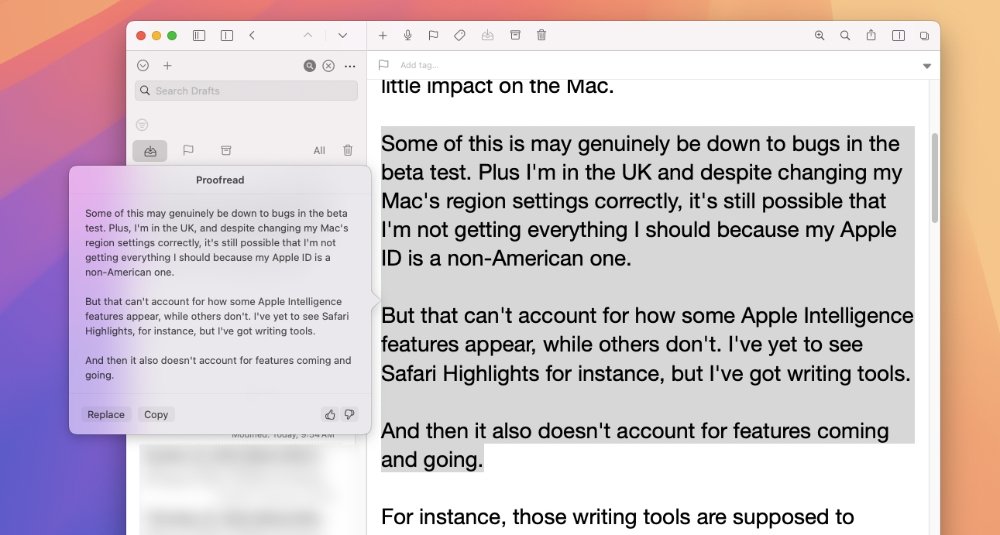
Частично это может быть связано с ошибками в бета-тестировании. Кроме того, я нахожусь в Великобритании, и, несмотря на правильное изменение настроек региона моего Mac, все равно возможно, что я не получаю всего, что должен, потому что мой Apple ID не является американским.
Но это не может объяснить, почему некоторые функции Apple Intelligence появляются, а другие нет. Например, я еще не видел Safari Highlights, но у меня есть инструменты для письма.
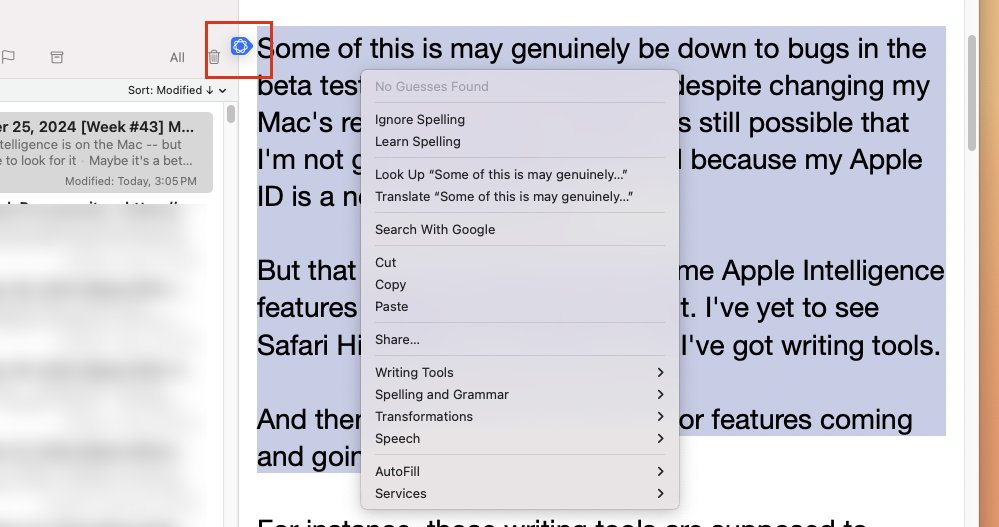
Значок «Письменные инструменты» (отмечен красным) отображается непоследовательно.
Кроме того, он также не учитывает появление и исчезновение функций.
Например, эти инструменты для письма должны появляться, когда вы выбираете что-то из написанного, но на практике они появляются лишь изредка.
Достаточно редко бывает удивительно, когда рядом с вашим текстом появляется небольшой значок, предлагающий эти функции. В последней бета-версии macOS значок появлялся в некоторых приложениях, а не в других, и то не всегда.
Что неизменно, так это то, что вы можете выделить текст практически в любом приложении и щелкнуть правой кнопкой мыши, чтобы открыть контекстное меню, включающее инструменты для письма.
Но сравните это с iPhone, где, как только вы выбираете что-либо, вы получаете всплывающее меню с инструментами для письма рядом со знакомым копированием и вставкой.
Обзор Apple Intelligence на Mac — Siri
Кроме того, у каждого iPhone и каждого iPad есть микрофон, поэтому вы можете крикнуть «Привет, Siri» или просто «Siri», и, по сути, Apple Intelligence прослушивает то, что вы хотите. У MacBook Pro и MacBook Air тоже есть микрофоны, но iMac — единственная настольная модель, в которой он есть.
Так что дело не в том, что Apple Intelligence и Siri нельзя вызвать на Mac, но наличие или отсутствие микрофона — это только половина дела. Другая половина заключается в том, что мы используем Mac и iPhone по-разному.

Ввод текста в Siri работает хорошо, но это больше мешает вашей работе.
iPhone может быть рядом с вами, пока вы работаете, поэтому просьба Siri что-то сделать не прерывает вашу работу. На Mac вам придется прекратить все, что вы делаете, чтобы поговорить.
Кроме того, Mac, похоже, уступает практически любому другому существующему устройству. Задайте вопрос Siri на MacBook Pro — исключительно голосом — и весьма вероятно, что ваш iPhone ответит.
Вы можете обойти это, вызвав Siri с помощью сочетания клавиш, которое по умолчанию представляет собой клавишу глобуса плюс пробел. Вы также можете затем ввести свой запрос в Siri.
Итак, все это есть, и вы можете заставить все это работать, но это утомительное занятие по сравнению с тем, чтобы просто взять свой iPhone, сказать «Siri» и увидеть эту замечательную новую анимацию.
Обзор Apple Intelligence на Mac — разногласия и сводки по почте
Apple Intelligence должна работать на вас в фоновом режиме, а также ожидать любых запросов Siri. Но самым ярким и постоянным примером этого является суммирование электронных писем, и во время бета-тестирования это не всегда было ясно и редко было постоянным.
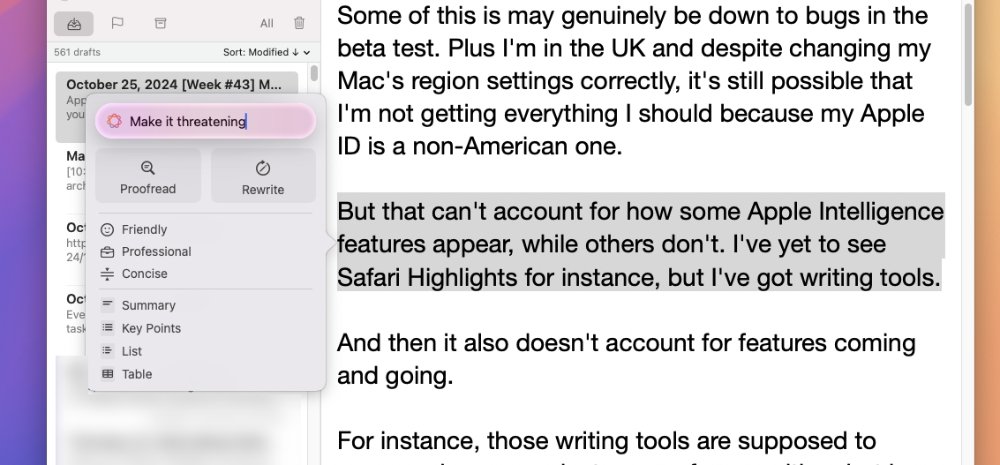
Теперь переписывание может делать больше, чем просто профессионально, дружелюбно и лаконично.
В то время как бета-версия iOS давно переключилась на суммирование вашего почтового ящика, чтобы вы видели описание электронного письма или цепочки вместо только первых трех строк сообщения, Mac этого не сделал. За исключением случаев, когда это происходит.
В любом сообщении или ветке сообщений по-прежнему есть кнопка «Сводка». Но наибольшую пользу это должно принести при просмотре входящих сообщений.
И, возможно, это ключ к будущему Apple Intelligence, потому что, имея эти сводки входящих сообщений, очень обидно их потерять.
Также разочаровывает то, что вы привыкли к сводным уведомлениям на iPhone и не видите их на Mac — или, по крайней мере, не автоматически. Вы можете нажать на дату в строке меню Mac и получить вид уведомлений, подобный Центру управления, но лишь иногда они суммируются.
Иногда кажется, что функция Rewrite вообще ничего не делает.
Особенностью macOS Sequoia является то, что теперь она передает больше уведомлений с iPhone, и это работает — но, по крайней мере, для меня это бесполезно. Обо всем, о чем я хочу получать уведомления на Mac, я уже получаю уведомления.
Так что появление новых сообщений на iPhone лишь усугубляет помехи.
Обзор Apple Intelligence на Mac — игровой площадки для изображений пока нет
Предположительно, macOS Sequoia получит функции Image Playground и genmoji от Apple Intelligence. Но они еще не в бета-версии.
Также, по крайней мере для меня, не существует автоматической классификации электронных писем по приоритетам, транзакциям, обновлениям и рекламным акциям. Несомненно, это произойдет, конечно, это просто ошибка, которую я до сих пор не вижу.
Но чего Mac, по-видимому, никогда не получит, так это визуального интеллекта. Из всех функций Apple Intelligence, доступных для тестирования на любом устройстве, сводки оказались наиболее практичными и полезными, а Visual Intelligence — самым интересным.
На Mac Apple Intelligence до сих пор всегда является дополнительным шагом. В любом случае на iPhone это более плавно отражается на том, как вы что-то делаете.

В каждом почтовом сообщении всегда есть кнопка подведения итогов.
Будем надеяться, что ситуация станет лучше, и, например, инструменты для письма будут более последовательно подходить к вашей работе.
Apple Intelligence, должно быть, уже оказала влияние, потому что потерять эти сводки входящих сообщений практически неприятно, и я с нетерпением жду Safari Highlights. Так что не похоже, что Apple Intelligence мало что делает на Mac или просто ему не место.
Но создается такое ощущение, будто оно создано для iPhone.
Обзор Apple Intelligence на Mac — плюсы
Сводки входящих сообщений электронной почты превосходны. Сводки отдельных электронных писем хороши. Инструменты для письма теперь имеют больше возможностей, чем «Профессиональный», «Дружелюбный» и «Краткий».
Обзор Apple Intelligence на Mac — минусы
Пока слишком рано оценивать, как это в конечном итоге впишется в наши рабочие процессы. Иногда Rewrite вообще ничего не делает. Значок «Инструменты для письма» отображается непоследовательно. В отличие от iPhone, вам нужно добавить шаги для использования Apple Intelligence. Некоторые функции появляются и исчезают, например, сводки почты.
Оценка: 4 из 5 по потенциалу.
Сейчас оценка должна быть 3 из 5 из-за того, как функции появляются и исчезают. Но, предположительно, это проблема бета-версии, которая должна быть исправлена в официальном выпуске.
Также труднее оценить долгосрочный успех Apple Intelligence на Mac, потому что до сих пор это зачастую дополнительный шаг, который нужно не забывать использовать.
Судя по тому, как неприятно время от времени терять сводки почты, Apple Intelligence будет нам нравиться.










