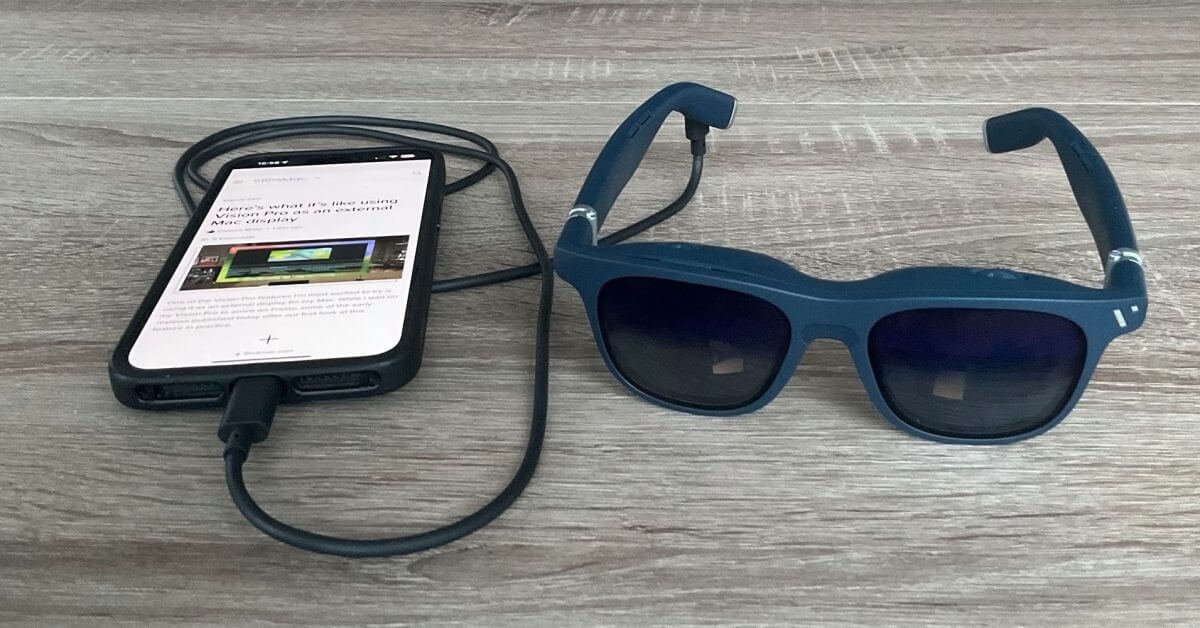
Ранее я уже говорил, что, хотя Vision Pro выглядит безумно впечатляюще, я все еще не собираюсь отдавать свои деньги перед устройством третьего поколения. Если вы того же мнения, то, возможно, вам стоит обратить внимание на очки Viture One XR за 439 долларов.
Чтобы внести ясность, компания не претендует на конкуренцию Vision Pro. Очки компании — совсем другое дело, но в них есть те же флажки, включая возможность просмотра контента пространственного видео, снятого на iPhone 15…
Очки Viture One XR против Vision Pro
Сравнивая Vision Pro с очками Viture One XR, самое главное понимать, что первый — это автономный пространственный компьютер, а второй — внешний монитор в формате очков.
Вы можете подключить Viture One к своему iPhone, iPad или Mac для просмотра контента, и он будет зеркально отображать изображение. Сам по себе он ничего сделать не может (хотя на шейном ремне есть аксессуар, который по сути представляет собой Android TV).
Vision ProViture OneПространственный компьютер
Полностью закрытая гарнитура
Более 4K на глаз
Внешние камеры
Снимайте и просматривайте пространственное видео
2 часа автономной работы
Требуются вставки для линз по рецепту
Весит 600-650 г.
Внешний монитор
Формат очков
1080p на глаз
Стекло с функцией затемнения.
Просмотр пространственного видео
Питание от подключенного устройства
Встроенная диоптрийная регулировка.
Весит 78 г
Однако, хотя Viture One является гораздо более простым устройством, оно выполняет четыре ключевые функции, для которых вам может понадобиться Vision Pro:
Просмотр фильмов Игры Просмотр 3D-видео Просмотр пространственного видео
И все это он делает в устройстве, которое стоит гораздо дешевле, гораздо более портативно и его удобнее носить. Да, и предлагает больше времени автономной работы — хотя мне нужно тщательно проверить, как долго работает батарея моего iPhone при его использовании.
(Вы также можете использовать его в качестве монитора Mac, но я не считаю это ключевой функцией очков из-за разрешения 1080p.)
Внешний вид Viture One
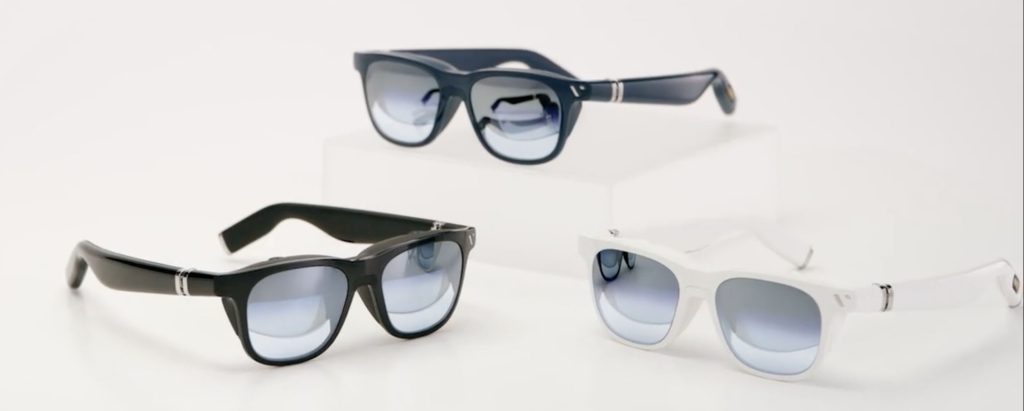
На первый взгляд очки не слишком отличаются от стандартных солнцезащитных очков. Действительно, спереди и пока не приблизишься, я не думаю, что кто-нибудь взглянет на них второй раз.
Они имеют матовый черный или белый пластиковый внешний вид и не думаю, что получат какие-либо награды за стиль, но выглядят достаточно безобидно.
Когда вы подходите поближе, становится видна конструкция двойной линзы. Внешние линзы подобны обычным солнцезащитным очкам (хотя, как мы увидим, более высокотехнологичны), а для отображения изображений используются две внутренние линзы меньшего размера. На самом деле, только когда вы смотрите на них сверху, вы можете видеть, что они глубже, чем солнцезащитные очки, а если смотреть сбоку, они выступают дальше.
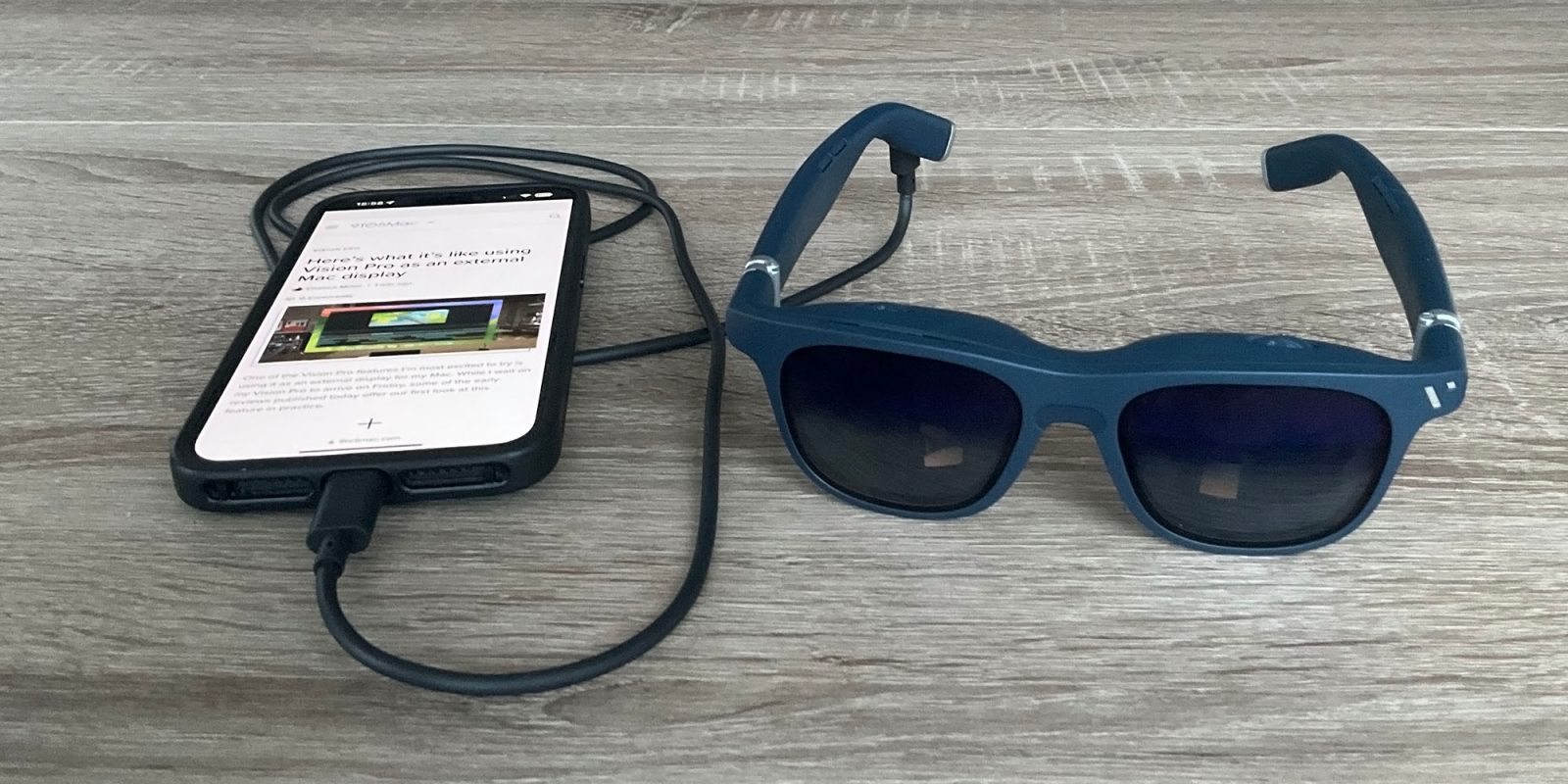
Для наблюдателя нет никаких признаков изображений, которые вы видите — только кабель USB-C, свисающий с вашего iPhone, намекает на что-то технологичное.
Настраивать
Настройка очень проста. С удивлением обнаружил, что от распаковки до использования прошло меньше пяти минут.
Первоначальные этапы настройки:
Найдите подходящие для вас носовые упоры. Если у вас близорукость, отрегулируйте диоптрии для каждого глаза.
Есть четыре носовых упора разного размера, а также возможность использовать его без него (что мне подошло лучше всего). Компания подчеркивает, что вы действительно хотите убедиться, что выбрали правильный размер, поэтому при необходимости попробуйте их все.
Хотя и Vision Pro, и Viture One предоставляют возможность использования вставок для рецептурных линз, эти очки на порядок лучше: у них есть встроенные регулировочные диски, охватывающие до 5 диоптрий. Мой рецепт составляет -4,75, и я смог отрегулировать диски для идеальной фокусировки изображения без необходимости использования вставок линз.
Чтобы отразить экран вашего iPhone, просто прикрепите магнитный кабель типа MagSafe к правому дужке очков и подключите разъем USB-C к iPhone 15. Вот и все. Подключение кабеля зеркально отображает видео на очках и перенаправляет звук на чрезвычайно незаметные динамики Harman, встроенные в каждую дужку. Единственный дополнительный шаг на Mac — выбрать очки в качестве аудиоустройства.
(Для использования с портом Lightning на старых iPhone доступен отдельный адаптер.)
Элементы управления
На левой дужке очков имеется одна многофункциональная кнопка и двусторонний кулисный переключатель.
Многофункциональная кнопка по умолчанию включает электрохромное пленочное затемнение внешних линз. Если эта функция отключена, вы можете видеть через очки так же, как в обычных солнцезащитных очках, а затемнение уменьшает непрозрачность, облегчая просмотр контента при ярком освещении. Подробнее об этом ниже.
Двойное нажатие кнопки переключает кулисный переключатель между громкостью и яркостью. Тройное нажатие «прикрепляет» видео к фиксированному месту, чтобы вы могли отвернуться от экрана. Длительное нажатие переключает режимы 2D и 3D при просмотре 3D-контента (например, в режиме 3D он нужен для просмотра пространственного видео).
Просмотр стандартного видео
Viture утверждает, что изображение, которое вы видите в очках, эквивалентно изображению на 120-дюймовом телевизоре. Это сравнение, очевидно, зависит от того, насколько близко вы сидите к телевизору, но, используя его для имитации проектора на стене моей гостиной, я обнаружил, что он эквивалентен примерно 80 дюймам, что все равно кажется достаточно большим.
Хотя разрешение всего 1080p, оно четкое. В помещении, когда электрохромная пленка была установлена на затемнение, изображение было четким, но при этом позволяло тускло видеть комнату. На улице или если позади вас есть окно при дневном свете, лучше защелкнуть дополнительную переднюю крышку объектива, чтобы полностью заблокировать внешний мир.
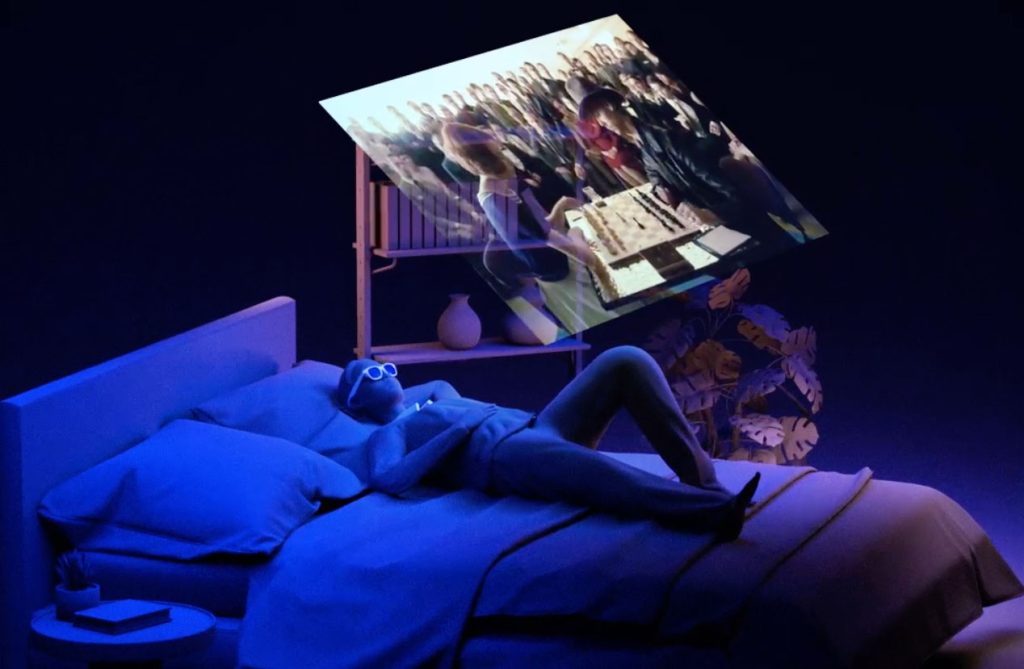
Просматривая видео, я быстро погрузился в процесс — и по первым впечатлениям у меня сложилось впечатление, что это будет мой любимый способ просмотра видео в одиночку. (Хотя с дополнительной док-станцией и второй парой очков два человека также могут вместе смотреть видео или играть в игру.)
Это потому, что так удобно просто сидеть или лежать в любом положении и всегда иметь видео перед глазами. Особенно в постели вы можете лежать на спине или на любом боку, без необходимости держаться за экран. В общественном транспорте также не будет болеть шея от необходимости смотреть на экран на коленях или на подносе в спинке сиденья. Очки достаточно легкие, поэтому дискомфорта от их ношения не возникает.
Поскольку динамики расположены за пределами уха, я был обеспокоен тем, что громкость должна быть достаточно высокой, чтобы беспокоить кого-либо из близких, но на самом деле ее практически не слышно для всех остальных.
Просмотр пространственного видео
Apple не делает Spatial Video эксклюзивом для Vision Pro. Он поддерживается Viture One при использовании приложения Spacewalker, и на прошлой неделе мы узнали, что есть признаки того, что он также будет поддерживаться гарнитурами Meta Quest.
В этом есть смысл: для съемки пространственного видео вам понадобится Vision Pro или iPhone 15, поэтому чем больше устройств смогут просматривать видео в этом формате, тем выше вероятный спрос на iPhone, способный его снимать.
Должен отметить, что я скептически отношусь к 3D-видео. Меня не впечатлили ни 3D-фильмы, ни 3D-телевизоры. Я нисколько не удивился, когда первый не смог зажечь мир кино, а второй оказался преходящим увлечением. Так что рассмотрите мои комментарии к Пространственному видео в этом свете.
Хорошие новости? Впервые увидев пространственное видео, вы определенно получите вау-эффект. Это вызвало у меня улыбку, и я наслаждался съемкой и просмотром… около 15 минут. После этого я задался вопросом, сделаю ли я это когда-нибудь снова.
Просмотр видео в формате 360 градусов
Просмотр 360-градусного видео также приходится осуществлять в приложении Spacewalker, и я должен сказать, что это разочаровывает. Это не гарнитура виртуальной реальности, где можно просто повернуть голову, чтобы осмотреться. Вы смотрите на плоский монитор перед собой и проводите пальцами по дисплею iPhone, чтобы «оглядеться вокруг».
360-градусное видео стало для меня самой веской причиной, по которой я остановился на своем Quest 3 (хотя я редко им пользуюсь), и Viture One определенно не является его заменой.
Использование приложений Mac
Vision Pro позволяет вам просматривать ваш Mac через виртуальный дисплей точно так же, как на внешнем мониторе, — используя внешнюю клавиатуру и трекпад/мышь. Viture One позволяет вам делать то же самое, но только с разрешением 1080p.
Благодаря разрешению Vision Pro он потенциально может заменить монитор с большим экраном либо во время работы вдали от дома, либо, возможно, постоянно. Единственная проблема — это вес и фактор дискомфорта, о которых сообщалось на первых практических занятиях и в обзорах.
У Viture One такой проблемы нет, но, хотя внешний монитор большой, его разрешение все равно составляет 1080p. Это означает, что он не может реально заменить мой широкоэкранный монитор дома, хотя я буду проверять его потенциал в качестве установки в гостиничном номере/квартире для отдыха. Подробнее об этом в следующий раз.
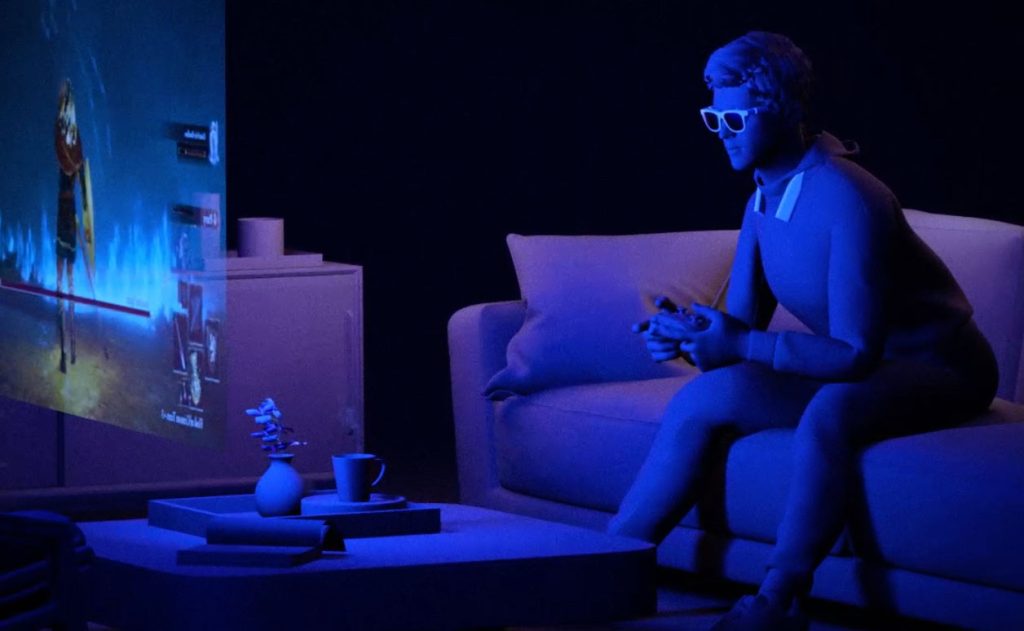
Viture One: первые впечатления
Поскольку FOMO наступает для тех из нас, кто не может или не хочет тратить более 3500 долларов на Vision Pro, я очень хотел поделиться своими первыми впечатлениями до того, как пространственный компьютер Apple появится на улицах. Это означает, что я пишу эту статью всего через несколько дней использования.
Я действительно думаю, что новой категории продуктов, подобной этой, нужно больше времени, чтобы увидеть, как она себя поведет, когда новизна и первоначальный вау-фактор исчезнут. Аналогично, чтобы увидеть, для чего это полезно, а для чего бесполезно.
По этой причине я позже поделюсь своими впечатлениями после длительного использования, включая использование в играх, чего я еще не пробовал.
Но первые впечатления после нескольких дней использования? Как я уже сказал вначале, это явно не прямой конкурент Vision Pro. Но он действительно соответствует некоторым критериям, и за восьмую часть цены. На данном этапе мне кажется, что я, скорее всего, продолжу это после того, как новизна пройдет; посмотрим, прав ли я.










