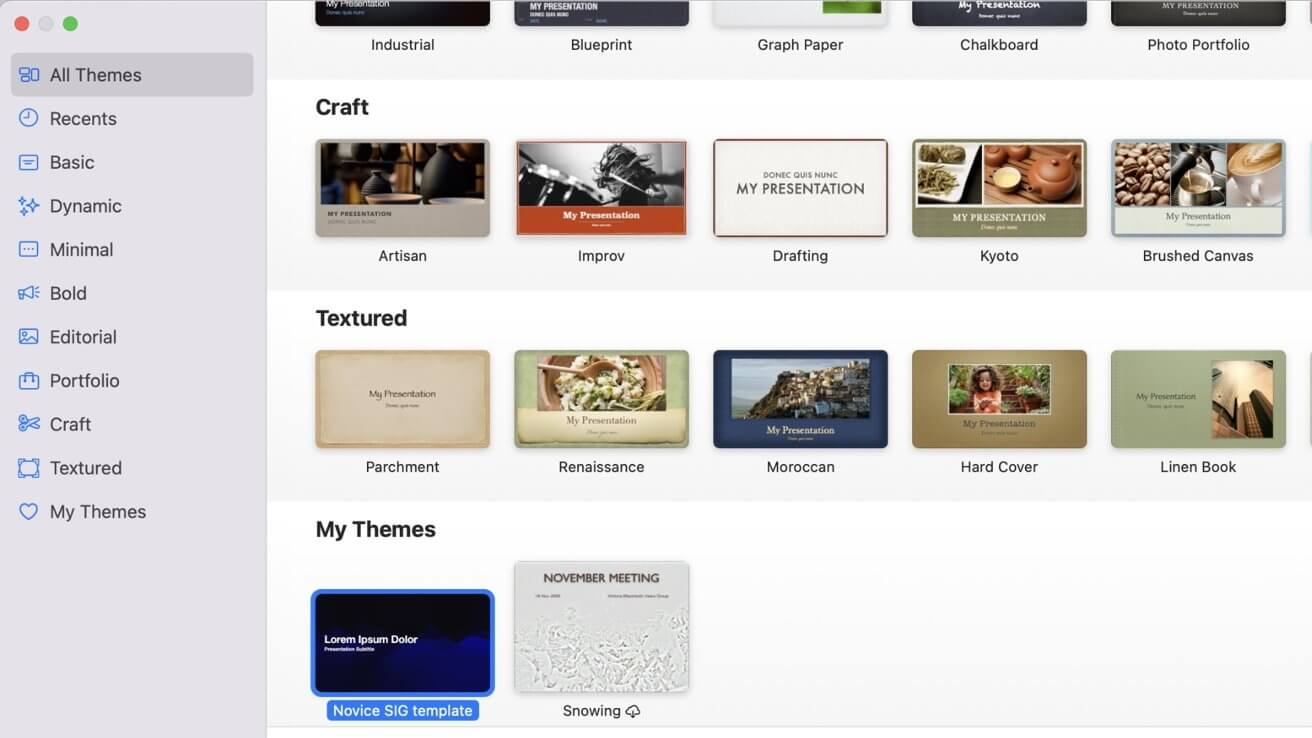
Шаблоны, готовые или созданные специально для вашего рабочего процесса, помогут вам создавать привлекательный контент в Pages, Numbers, Keynote и других программах Mac. Вот как создать свои собственные шаблоны.
Шаблоны обычно представляют собой созданный вами документ, который содержит некоторую информацию, необходимую каждый раз, когда вам нужно сделать новую версию этого документа. Заголовки или основное форматирование могут практически не меняться, только конкретные детали, необходимые вам от документа к документу.
В ряде программ Apple и сторонних разработчиков уже есть галерея шаблонов — Microsoft Office, LibreOffice, пакет Apple iWork, включающий Pages, Numbers и Keynote, и даже приложение Reminders, и это лишь некоторые из них. Хотя Office иногда приближается к ним, пакет Apple имеет одни из самых лучших шаблонов, доступных с того момента, как вы выбираете «Файл», «Новый документ».
Pages предлагает шаблоны для брошюр, сертификатов, флаеров и плакатов, различных видов писем, информационных бюллетеней, отчетов, резюме и многого другого. Numbers предлагает вариации на тему электронных таблиц для личного использования — от бюджетов до планирования путешествий, а также различные стандартные формы для бизнеса и образования. В Keynote шаблоны называются темами, а не шаблонами, но функционируют они одинаково.
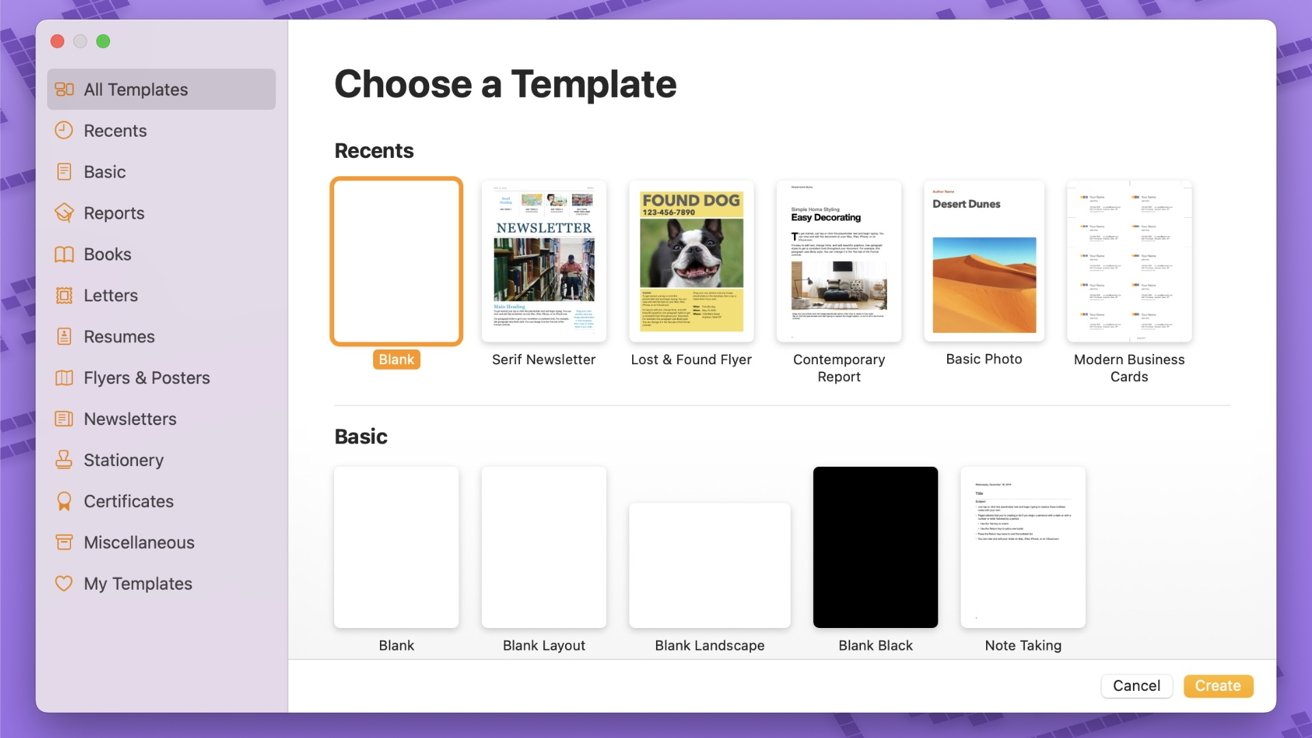
Вы можете начать с чистого листа или выбрать и изменить существующий шаблон.
Keynote предлагает темы слайд-шоу в различных стилях — от базового до жирного, от редакционного до портфолио и т. д. Его ведущие конкуренты, такие как офисный пакет Microsoft, предлагают аналогичные наборы шаблонов. Все три программы позволяют легко создавать и сохранять свои собственные шаблоны, наряду с поставляемыми, в Template Chooser, входящем в состав каждой программы iWork.
Не только для документов
Шаблоны не ограничиваются пакетами Office. Кодеры часто прибегают к помощи шаблонов приложений при создании программ для платформ Apple и Windows. Для Mac Apple предлагает разработчикам богатую библиотеку шаблонов Xcode для приложений, игр, инструментов командной строки и расширений Safari, а также стандартные фреймворки и библиотеки, облегчающие начало работы.
Несмотря на обилие готовых шаблонов, которые можно найти в Интернете, пользователи часто хотят создавать индивидуальные шаблоны для своих целей. Почти каждая программа для Mac, способная создавать файлы, предлагает такую возможность — либо в виде сохранения документа как шаблона, либо в виде более скрытой опции, известной как «Канцелярский блокнот».
В программах Apple Pages, Numbers и Keynote вы можете легко создать шаблон документа или тему слайд-шоу, которую можно сохранить для дальнейшего использования. Помимо простого хранения файла на диске, вы можете добавить его в «Выбор шаблона», который находится чуть ниже поставляемых Apple шаблонов в разделе под названием «Мои шаблоны».
Для этого сначала создайте шаблон, который вы хотите сохранить — например, для слайд-шоу презентации. Когда он будет выглядеть так, как вам нужно, выберите в меню Файл команду Сохранить как шаблон или Сохранить тему. Вы увидите выделенную опцию Добавить в выбор шаблонов, а также опцию Сохранить…, что означает сохранить шаблон в другом месте, не делая его доступным в выборе шаблонов.
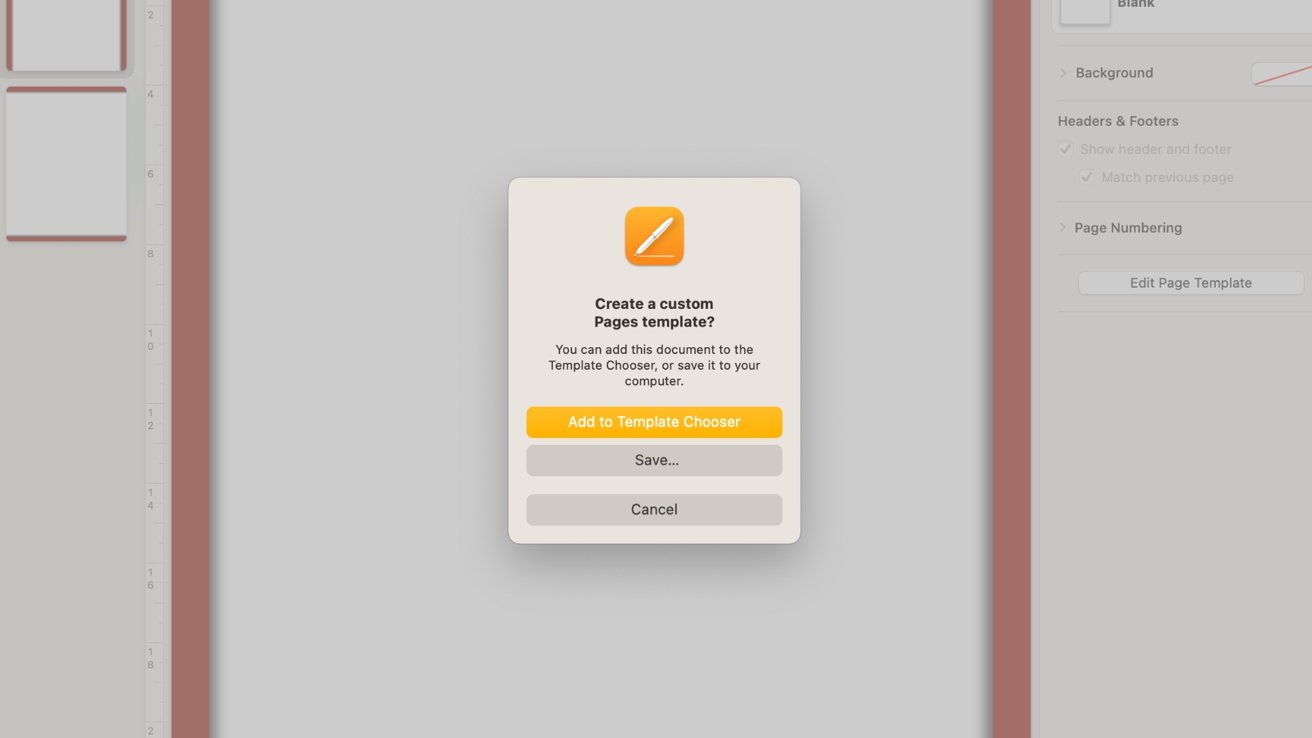
Когда вы выберете «Сохранить как шаблон» или «Сохранить тему», вы увидите варианты сохранения.
Например, вы можете сохранить его в папке в любом месте на вашем Mac. Для этого достаточно сохранить шаблон с помощью опции «Сохранить…», а не «Добавить как шаблон», и сохранить файл на диске iCloud.
Шаблоны и канцелярские принадлежности в сравнении с документами
Разница между сохранением файла как документа и сохранением его как шаблона очень важна. Если вы снова откроете документ, внесете изменения, а затем снова сохраните его, вы перезапишете информацию, которая была там раньше, что вы, возможно, не собирались делать.
Если вы используете Time Machine для резервного копирования Mac, вы всегда можете восстановить предыдущую версию документа — но теперь вы потеряли свои новые изменения, и их придется вносить заново. Если вы не используете шаблон, вам всегда придется помнить о том, что нужно сохранить документ как, а не сохранить измененный документ, чтобы сохранить оба.
Если же вы сохраните документ как шаблон в программах, где это можно сделать, например в Pages, то при повторном открытии шаблона вы получите файл в том виде, в котором вы его сохранили, но это будет новая копия файла. Он открывается как совершенно новый документ со всем прежним содержимым, а когда вы переходите к его сохранению, вам предлагается ввести новое название.
Все это работает в большинстве программ для Mac, но если вы создали документ в приложении, которое не поддерживает шаблоны — например, в TextEdit, — вы все равно можете создавать шаблоны, но делать это нужно несколько иначе. Вы создаете документ как обычно, но затем превращаете его в шаблон с помощью функции Mac под названием Stationery pad, которая на самом деле появилась еще до появления Mac.
Секрет Stationery pad
Stationery pad — это малоизвестная функция, которая впервые появилась на компьютере рабочей станции Lisa от Apple в 1980-х годах. С тех пор она является частью Mac, хотя немногие пользователи знают о ней, поскольку она является относительно скрытой опцией.
Не все приложения позволяют использовать опцию «Канцелярский блокнот», но большинство приложений, создающих файлы документов, могут ею воспользоваться. Для этого нужно сохранить документ и затем выбрать его в Finder.
Когда вы выбираете файл документа в Finder, не щелкайте по нему дважды. Вместо этого выделите его и удерживайте клавишу Command-I, чтобы получить информацию о файле, или выберите в меню команду Файл, Получить информацию. Сразу под именем вы увидите набор свойств файла: тип, размер, расположение, даты создания и изменения, а также флажок «Канцелярский блокнот».
Если этот параметр не выделен серым цветом, поставьте галочку рядом с ним — и все. Каждый раз, когда вы дважды щелкаете по этому документу, чтобы открыть его, вы получаете вместо него копию без названия.
Независимо от того, решили ли вы сохранить файл документа как шаблон в программах, предлагающих такую возможность, или превратили существующий файл в шаблон, выбрав опцию Канцелярский блокнот, вы создали файл, который можно использовать снова и снова, чтобы сэкономить время и силы при создании новых документов.










