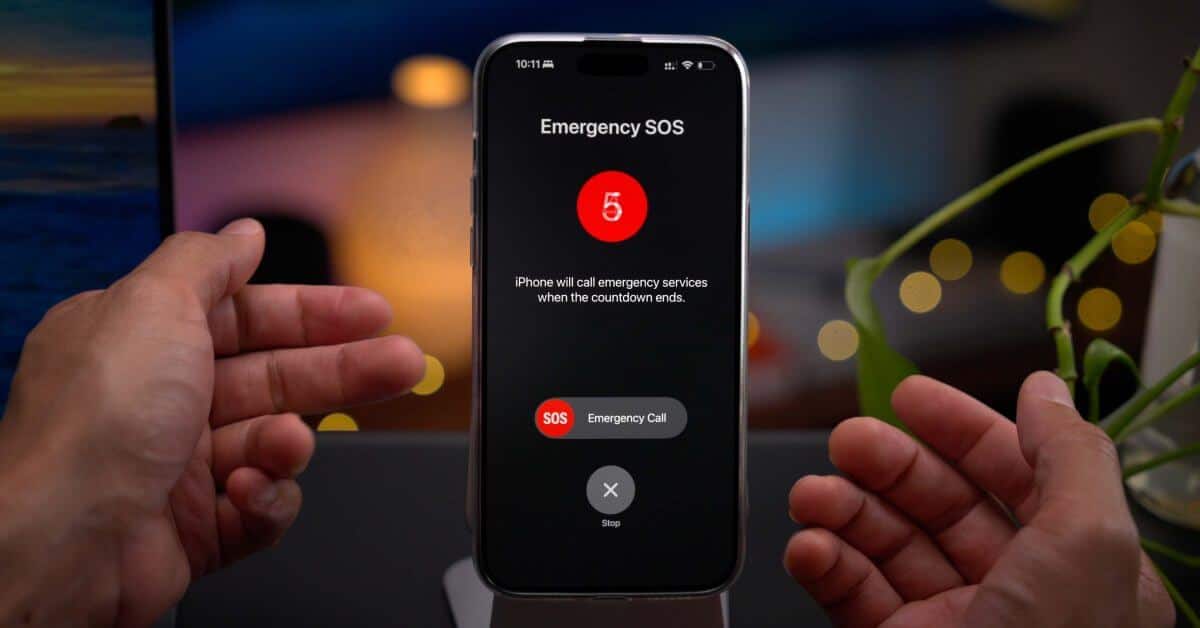
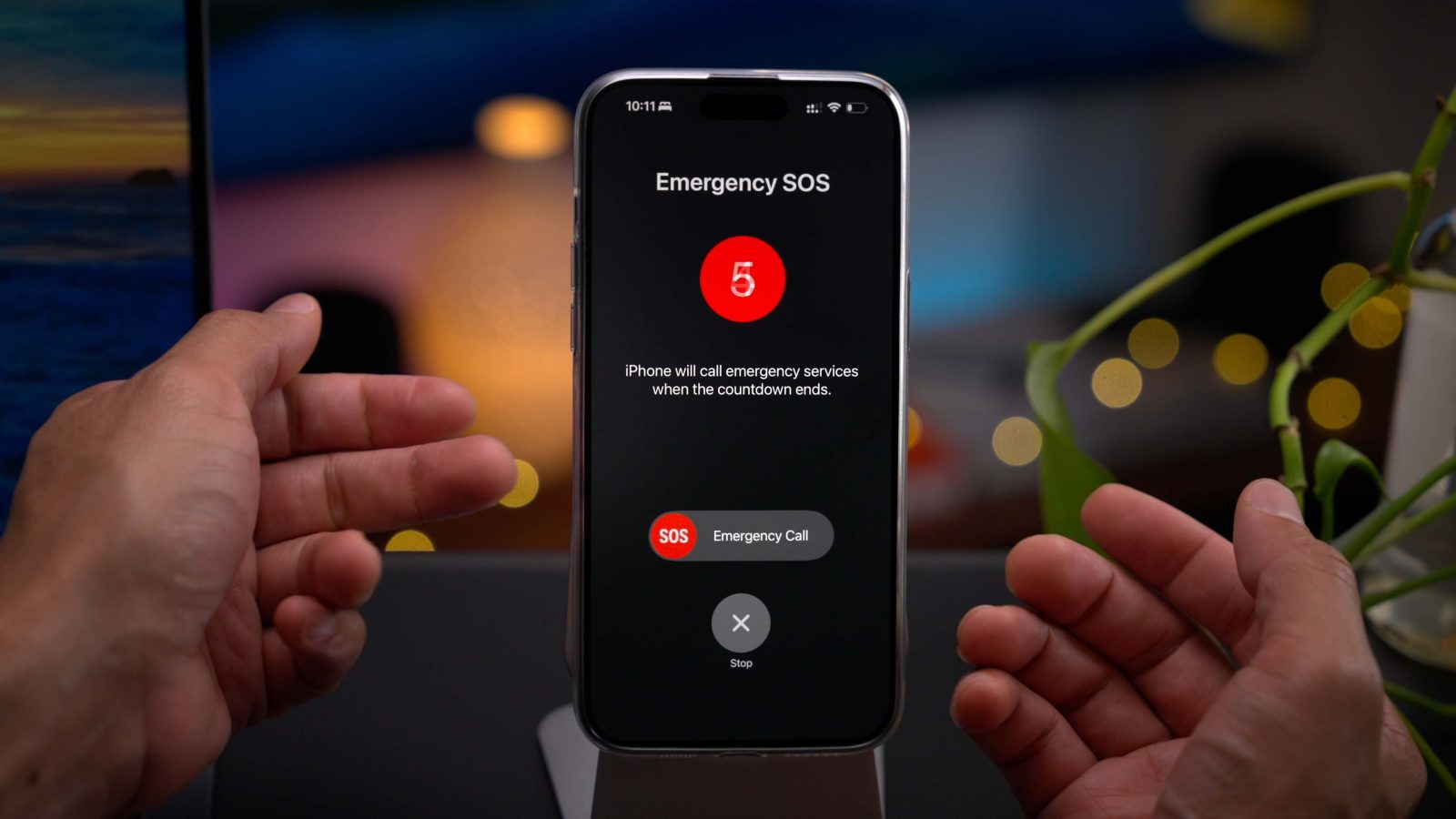
Современные устройства Apple оснащены важными автоматическими функциями экстренной помощи, позволяющими получить помощь в случае несчастного случая, травмы и т. д. Ознакомьтесь с четырьмя экстренными функциями iPhone и Apple Watch, которые следует убедиться, что они настроены, настроены и готовы к работе.
За последние пять лет мы слышали бесчисленное количество историй о том, как iPhone и Apple Watch спасали жизни с помощью таких функций, как обнаружение падения, экстренная SOS, обнаружение высокой и низкой частоты пульса, ЭКГ и многого другого.
Но, конечно, если эти функции не включены, они вам не смогут помочь. И потраченное немного времени на запоминание того, как они работают, может оказаться неоценимым в будущем.
Проверьте эти 4 экстренные функции iPhone и Apple Watch
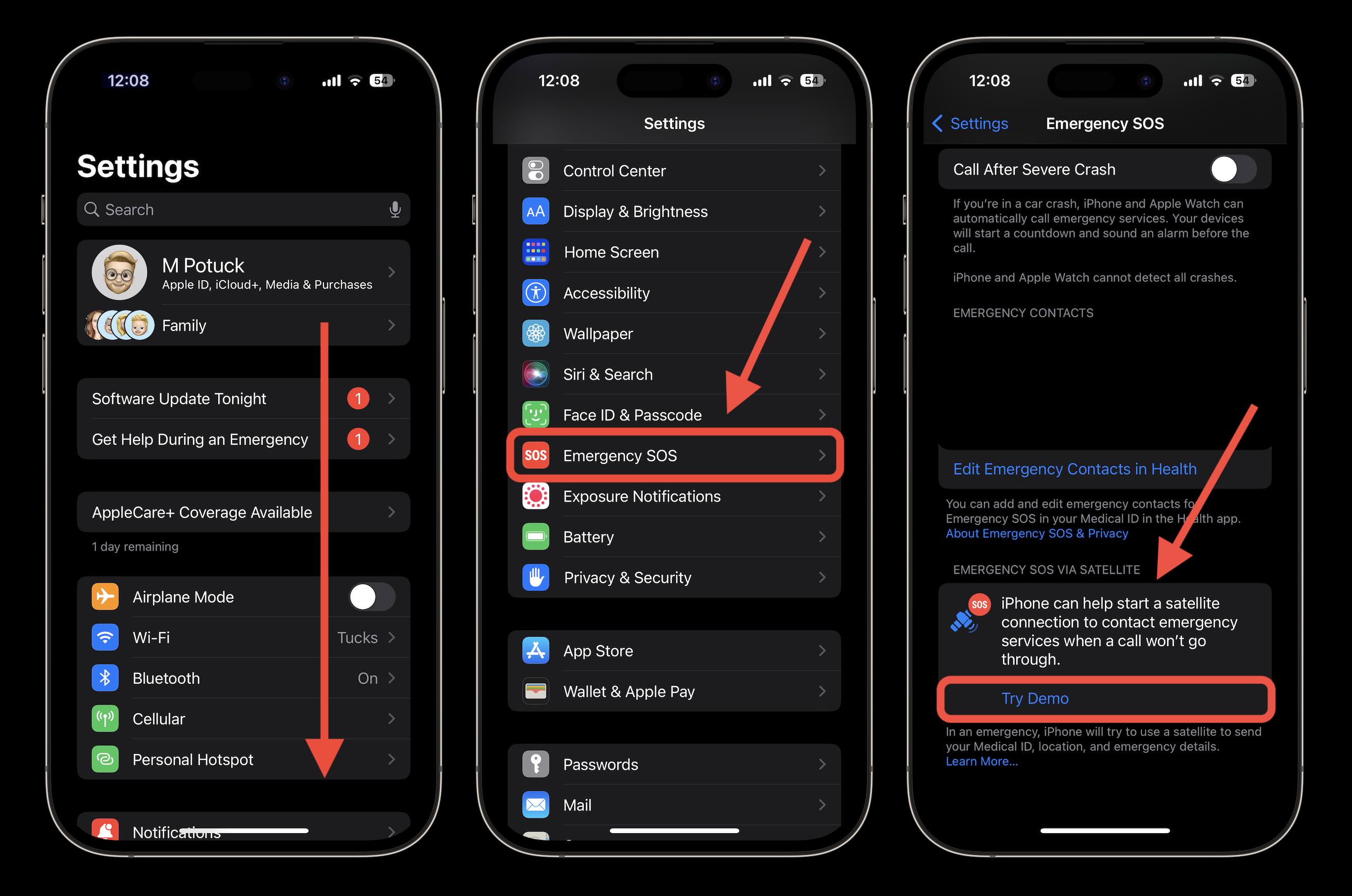
Вы можете проверить, настроить и попрактиковаться в использовании следующих функций экстренной помощи, перейдя в раздел Настройки > Экстренный вызов SOS на вашем iPhone или Приложение Apple Watch > Экстренный вызов SOS.
- Экстренный SOS
- Автоматический вызов службы экстренной помощи после сбоя (требуется более новое оборудование, подробное описание которого приведено ниже).
- Контакты для экстренных случаев/медицинский паспорт
- Экстренная SOS через спутник (требуется новое оборудование, подробное описание которого приведено ниже)
Экстренный SOS
Существует три способа вручную вызвать службу экстренной помощи на iPhone: SOS с ползунком всегда доступна по умолчанию, а два других можно включить/отключить в настройках. Настройки > Экстренный вызов SOS.
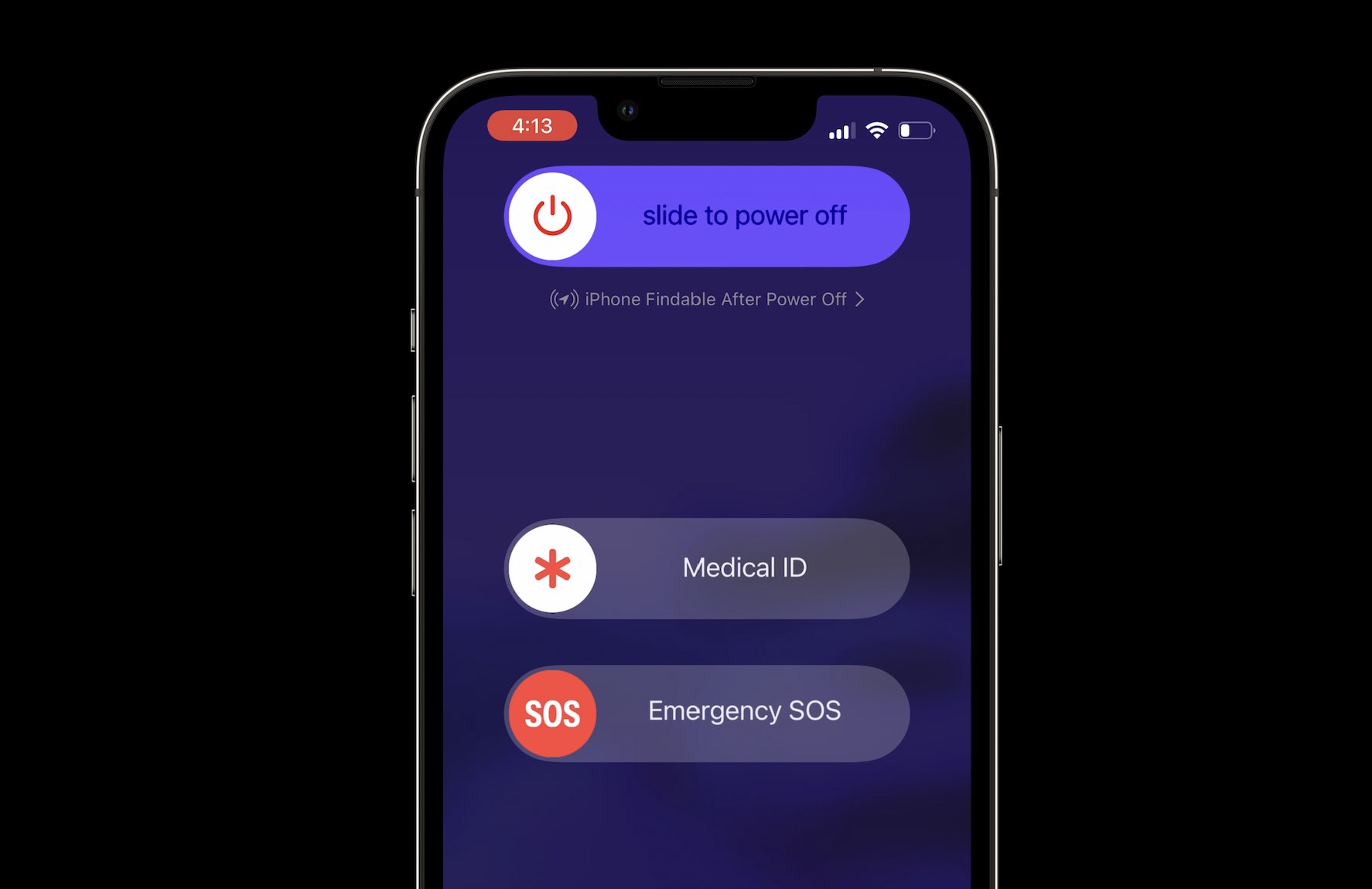
- SOS со слайдером: Нажмите и удерживайте боковую кнопку и кнопку громкости в течение нескольких секунд, затем проведите пальцем по Слайдер экстренной помощи SOS Направо
- SOS с удержанием: Нажмите и удерживайте боковую кнопку и кнопку громкости, продолжайте удерживать их, пока не начнется обратный отсчет и не будет выполнен вызов SOS.
- SOS с 5 нажатиями: Быстро нажмите боковую кнопку на iPhone 5 раз, чтобы начать обратный отсчет и вызвать службу экстренной помощи.
Если вы хотите попрактиковаться в совершении экстренного вызова SOS, обязательно отмените его до обратного отсчета.
Последний вариант с ручными экстренными вызовами SOS: Звоните тихо – полезно, если вы хотите незаметно позвонить в службу экстренной помощи.
Если эта функция включена, «Предупреждающие сигналы, мигания и звук VoiceOver будут отключены при использовании функций «Удерживать и отпустить» или «5 нажатий кнопок» для совершения экстренного вызова».
Обнаружение сбоев
Автоматические вызовы службы экстренной помощи после того, как ваше устройство обнаружило сбой, поддерживаются iPhone 14 и новее, Apple Watch Series 8 и новее, Apple Watch SE 2-го поколения и Apple Watch Ultra и новее.
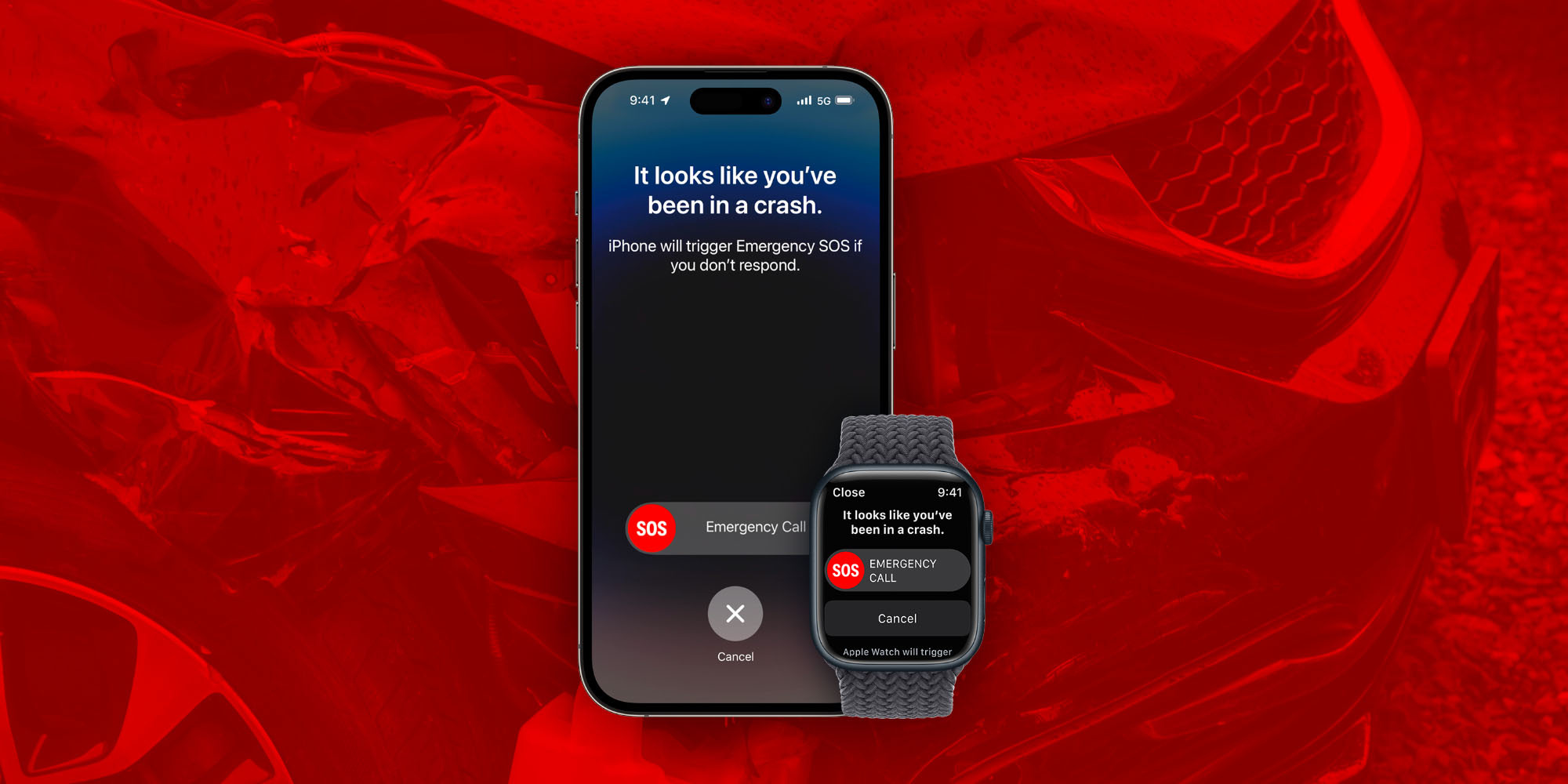
Проверьте, включено ли это, перейдя в Настройки > Вызов после серьезного сбоя или на Apple Watch > Настройки > SOS.
Вот как Apple описывает эту функцию:
Если вы попали в автомобильную аварию, iPhone и Apple Watch могут автоматически вызвать службы экстренной помощи. Перед звонком ваши устройства начнут обратный отсчет и подадут звуковой сигнал.
iPhone и Apple Watch не могут обнаружить все сбои.
Контакты для экстренных случаев/медицинский паспорт
Чтобы настроить или обновить контакты для экстренных случаев, коснитесь значка Редактировать контакты для экстренных случаев в разделе «Здоровье» кнопка в Настройки > Экстренный вызов SOS (вы также можете открыть приложение «Здоровье» > коснуться своего профиля в правом верхнем углу > «Медицинский идентификатор» > «Изменить»).
- Примечательно, что при совершении экстренного вызова SOS ваш iPhone или Apple Watch также отправят сообщение вашим контактам для экстренных случаев.
Экстренная SOS через спутник
- Как и при обнаружении сбоев, для экстренного вызова SOS через спутник требуется iPhone 14 или 15.
- Преимущество здесь в том, что даже если у вас нет сотовой связи или Wi-Fi, вы все равно можете получить помощь с помощью экстренного сообщения.
- Apple позволяет вам протестировать демо-версию, чтобы попрактиковаться в использовании этой функции, чтобы вы были знакомы с ней заранее, прежде чем она понадобится в реальном сценарии.
Как использовать эту функцию в реальной чрезвычайной ситуации
- Как отмечено в демо, в реальной чрезвычайной ситуации попробуйте позвонить 911 (или местный номер службы экстренной помощи).
- Если звонок не проходит — ваш iPhone 14 или новее предложит установить спутниковое соединение, действуйте так же, как вы делали в тесте.
Спасибо, что прочитали наше руководство по 4 экстренным функциям iPhone и Apple Watch, которые стоит проверить!
Помимо этих важных функций, с помощью Apple Watch вы можете проверить и настроить дополнительные функции здоровья и безопасности. Ознакомьтесь с нашими полными руководствами:
Верхнее изображение Джеффа Бенджамина










