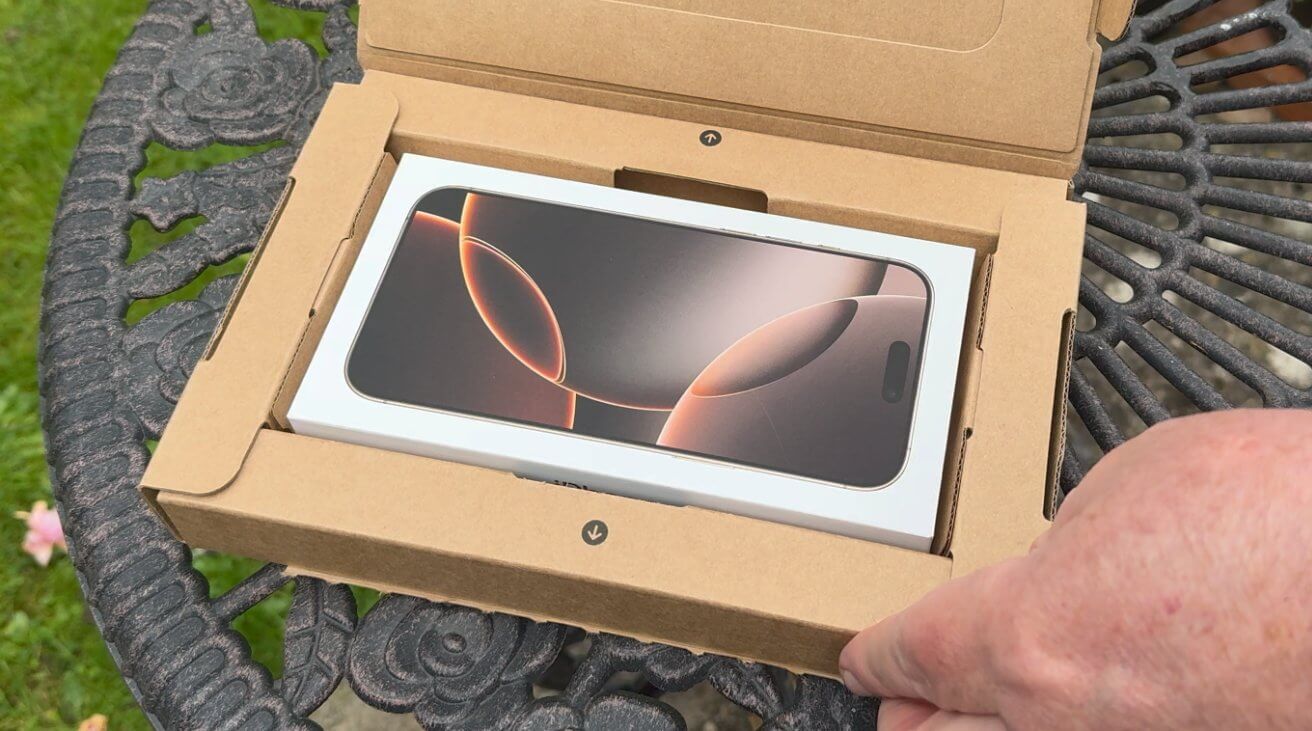
Если вы никогда раньше не пользовались iPhone, есть шаги, которые нужно пройти, чтобы настроить его, и есть вещи, которые нужно знать о том, как получить от него максимальную отдачу. Вот что Apple вам не рассказывает.
Это правда, что устройства Apple, как правило, просто работают, и это, конечно, правда, что iPhone в конечном итоге невероятно прост в использовании. Но когда вы впервые берете в руки этот кусок стекла и металла, он становится загадкой.
И это загадка, которую, как полагает Apple, вам предстоит разгадать. Хотя на сайте Apple есть страницы поддержки, они бесполезны, пока вы не подключитесь к сети.
Независимо от того, какой у вас iPhone, вот что вам нужно сделать, чтобы включить и настроить его. А вот что нужно знать, чтобы им пользоваться.
Распаковка и настройка
После того как вы открыли коробку, достали iPhone и сняли защитную крышку с экрана, ничего не происходит.
Поверните iPhone так, чтобы сторона экрана была обращена к вам, располагалась вертикально, и вы могли почувствовать, что бугорок камеры на задней панели находится в левом верхнем углу. Теперь нажмите и удерживайте кнопку, расположенную на ободке iPhone, в правом верхнем углу.
Это кнопка сна/пробуждения, и вам нужно удерживать ее до тех пор, пока на экране не появится белый логотип Apple. Затем отпустите ее и подождите.
Вскоре на экране появится надпись «привет» на нескольких языках, и вы начнете настраивать некоторые важные элементы. Все они призваны в дальнейшем ускорить и упростить использование вашего iPhone, а также сделать так, чтобы никто не смог его у вас отобрать.
Каждый шаг проходит одинаково. Вам задают вопрос или сообщают какую-то информацию, а затем нужно сделать выбор, нажав на кнопку или введя какие-то данные.
Вам не обязательно выполнять все шаги, вы можете выбрать некоторые из них позже. Но лучше всего сделать их сейчас.
Первые шаги по настройке
Самый первый шаг — это установка языка, который будет использовать iPhone. Затем вам предлагается выбрать страну или регион.
Выбор языка очевиден, но выбор региона тоже имеет значение. Например, он устанавливает, будет ли iPhone использовать метрические или имперские измерения, а также показывает ли он 12- или 24-часовые часы.
Если это ваш второй iPhone, или, например, у вас уже есть iPad, вы уже настраивали эти устройства раньше. И теперь Apple говорит, что если у вас есть еще одно устройство, вы можете использовать Быстрый старт.
Это функция, которая означает, что ваш новый iPhone может просто унаследовать или скопировать большинство этих деталей настройки с другого устройства. Она идет гораздо дальше, вплоть до того, что ваш новый iPhone получает пароли от Wi-Fi, список контактов и даже приложения.
Это также практически волшебство — вы подносите другое устройство к iPhone, и оно работает.
Если вы пользуетесь телефоном на базе Android, это практически так же волшебно, только сначала нужно загрузить приложение. На телефоне Android загрузите приложение Apple Move to iOS.
Установив его и открыв на старом телефоне Android, на странице «Быстрый старт» выберите пункт «Настройка без другого устройства». Появится страница Transfer Your Apps & Data (Перенести приложения и данные), на которой можно выбрать, откуда копировать старые данные.
Один из вариантов — «С Android», и если это ваш вариант, подключите iPhone к старому телефону с помощью кабеля USB-C. Затем выберите эту опцию.
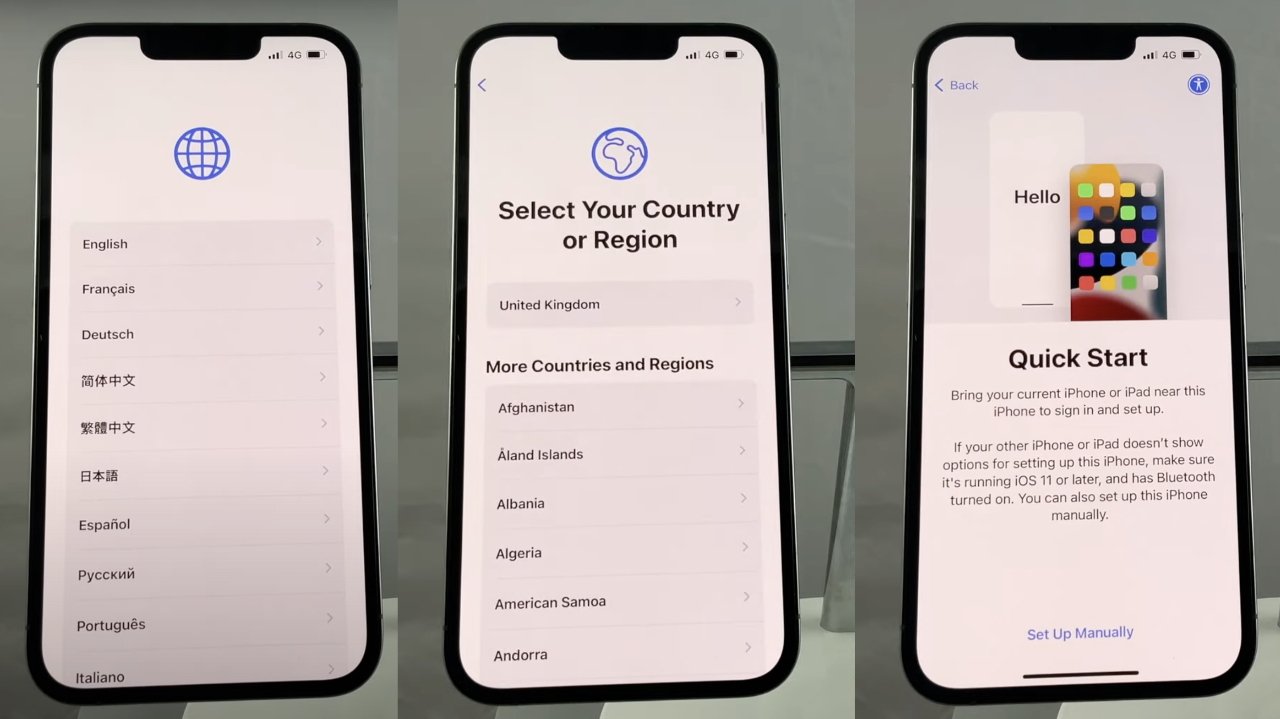
Настройка начинается с вопросов о языке и регионе
Если это первый iPhone и у вас нет других устройств Apple или Android, внизу страницы быстрого запуска есть кнопка «Ничего не переносить». Нажмите ее.
После этого вы перейдете на страницу, где вам нужно найти и выбрать сеть Wi-Fi. Теоретически вы можете выполнить множество настроек iPhone без подключения к Интернету, но на практике оно необходимо, и проще использовать Wi-Fi.
Альтернативный вариант — использовать план сотовой передачи данных, и вы, конечно, можете это сделать. Но для этого нужно следовать инструкциям вашего оператора по настройке eSIM — или SIM-карты старого образца, если вы находитесь за пределами США.
На данный момент быстрее всего настроить Wi-Fi, и именно этот вариант предлагает вам Apple. Нажмите, чтобы выбрать нужную сеть Wi-Fi, введите пароль, а затем нажмите кнопку «Присоединиться».
Вам будет предложено войти в свою учетную запись Apple. Если у вас никогда не было iPhone или другого устройства Apple, нажмите Забыли пароль или У вас нет учетной записи?
Учетная запись Apple важна по многим причинам, в том числе для автоматического резервного копирования ваших данных. Кроме того, если у вас несколько устройств, то именно благодаря учетной записи Apple все они работают вместе, и вы получаете, скажем, электронную почту на всех них.
Выбор iPhone
Подключение iPhone к Wi-Fi может занять некоторое время, но как только это произойдет, вы перейдете к серии вопросов. Их достаточно много, чтобы быть немного утомительными, и иногда это просто утверждения, а не что-то, на что вы должны ответить.
Но все они важны и касаются:
Данные и конфиденциальность
Face ID
Создание пароля
Приложения и данные
Службы определения местоположения
Apple Pay
Siri
Время экрана
Аналитика iPhone
Аналитика приложений
Внешний вид
В зависимости от вашей точки зрения, экран Data & Privacy, который вы видите первым, — это либо реклама о конфиденциальности, либо заявление о том, что Apple на вашей стороне. Что бы вы ни думали, у вас есть возможность узнать больше, но просто кивните и нажмите «Продолжить».
Далее — Face ID, где также нужно нажать «Продолжить», хотя есть опция «Настроить позже». Сделайте это сейчас.
Face ID — это способ, с помощью которого ваш iPhone можно разблокировать, просто посмотрев на него, а не на кого-то другого. Это не единственный способ разблокировки iPhone, но, безусловно, самый быстрый и безопасный.
Чтобы настроить Face ID, следуйте подсказкам. Вам будет предложено посмотреть на iPhone, а затем повернуть голову, подвигать лицом, чтобы он полностью вас видел.
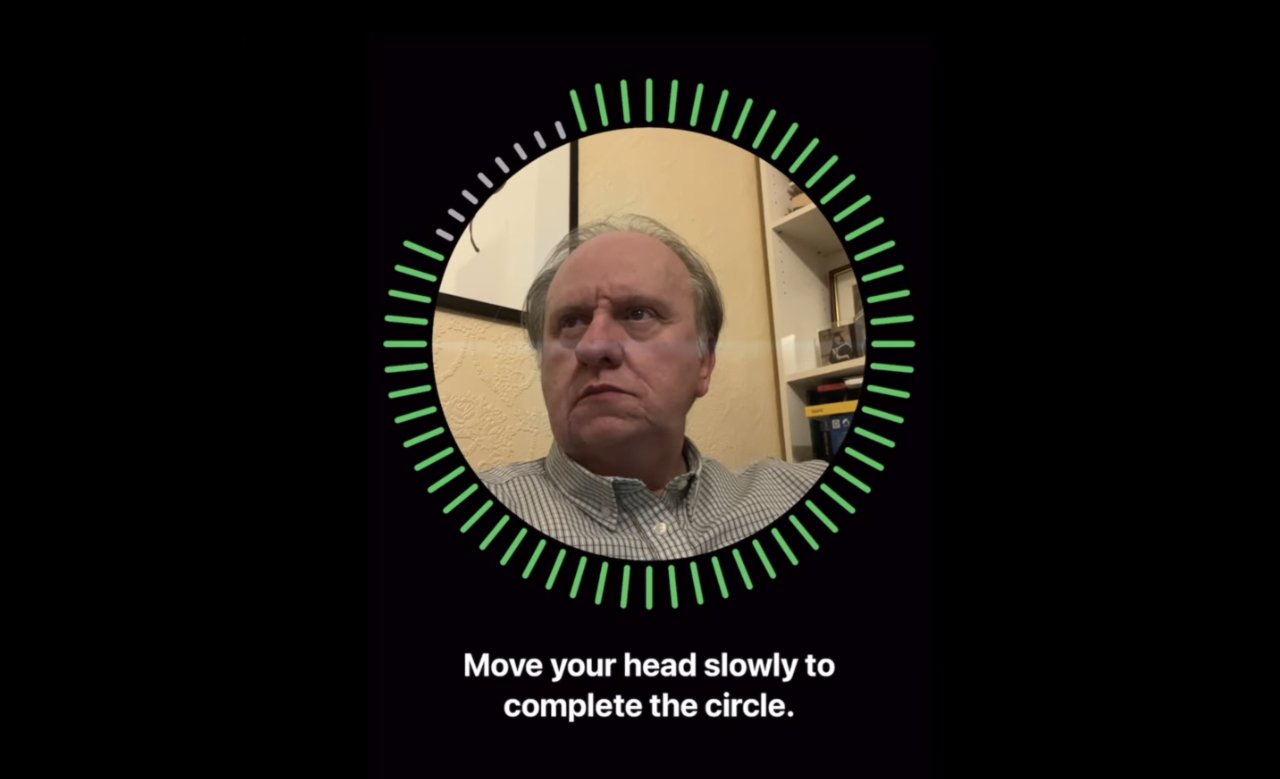
Вам предлагается настроить Face ID
Face ID позволит вам разблокировать iPhone в большинстве случаев. Вы почти всегда просто возьмете iPhone в руки и начнете им пользоваться, даже не заметив, что он распознал ваше лицо.
Но когда он не может распознать вас по какой-либо причине, или когда вы перезагрузили iPhone, или когда вы просто не использовали его в течение длительного времени, Face ID не будет работать. Придется вводить шестизначный код — и именно его вы настраиваете дальше.
Один момент. Это происходит с любым iPhone, который вы покупаете как частное лицо. В этот момент, если iPhone был предоставлен вашей компанией, особенно крупной, вам может быть предложено создать более сложный пароль, чем шестизначный код.
У компаний также есть приложения, которые вам необходимо использовать. Но в очередной раз Apple пытается сэкономить пару шагов, предоставляя вам способы быстрого доступа к приложениям и данным.
Опять же, если у вас есть предыдущее устройство, включая ПК или телефон на базе Android, то вы можете следовать инструкциям, чтобы получить данные и эквивалентные приложения из резервной копии оттуда.
Но если вы считаете, что это ваше первое устройство, а также ваш первый iPhone, нажмите Не переносить приложения и данные.
Далее появится экран, посвященный службам определения местоположения, который расскажет вам о том, что, если вы позволите, iPhone может знать, где вы находитесь. Сделайте это. Нажмите Включить службы определения местоположения.
Возможно, здесь дело в конфиденциальности, но включение служб определения местоположения означает, что карты будут работать, а погодные приложения будут сообщать вам правильные данные о вашем регионе. Просто скажите «да».
Что касается следующей функции, Apple Pay, то она более удобна, чем просто полезная информация о местоположении. Эту функцию вы сможете настроить позже, но иметь пару кредитных карт на своем iPhone, безусловно, удобно.
Если вы решите добавить Apple Pay сейчас, то iPhone предложит вам отсканировать вашу кредитную карту. Затем он прочитает номера на этой карте и пройдет ряд шагов безопасности вместе с вами и вашим банком.
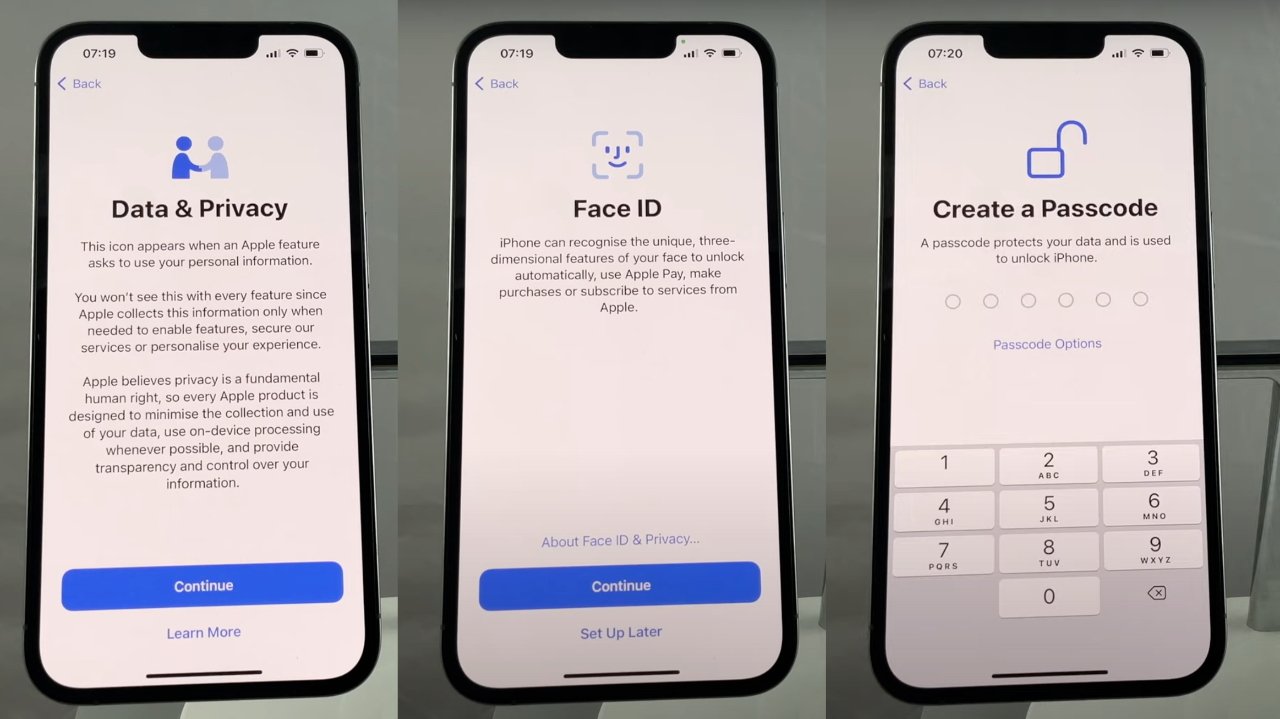
Большинство настроек требуют выбора или прохождения этапов, например создание Face ID
, затем Siri. Несомненно, был проведен серьезный анализ и продумано, что и в каком порядке нужно настраивать. Похоже, Apple хочет варьировать их так, чтобы иногда вам приходилось делать много, а иногда просто нажимать «да».
С помощью Siri нажмите «Продолжить», и вам будет предложено произнести вслух определенные фразы. Это обучение Siri распознавать ваш голос, и оно того стоит — но вы можете настроить Siri позже.
Вы всегда можете решить, хотите ли вы пройти через шаг настройки сейчас или сделать это позже, но в случае со следующей функцией вы можете вообще не заморачиваться с настройкой. Это Screen Time, с помощью которого ваш iPhone будет еженедельно отправлять вам отчет о том, как много вы им пользовались.
Если вам не все равно, нажмите Продолжить, чтобы настроить эту функцию. Или выберите пункт Настроить позже в Настройках и забудьте об этом.
Вы можете с таким же успехом забыть о следующих двух шагах, но не стоит. На двух экранах, которые называются iPhone Analytics и App Analytics, вас попросят дать разрешение на отправку данных с вашего iPhone в Apple и разработчикам приложений.
Ни одна из этих данных не касается вас лично, они касаются исключительно использования приложения и, в частности, случаев, когда приложение работает неправильно. Нажав «Поделиться с Apple», а затем на следующей странице «Поделиться с разработчиками приложений», вы поможете Apple и разработчикам улучшить свои приложения.
Далее находится довольно банальный раздел, в котором вам нужно сделать выбор о внешнем виде вашего iPhone. Это странный вопрос, потому что вы не знаете, хотите ли вы светлый или темный внешний вид, и вряд ли вы поймете это, пока не попробуете оба варианта.
Тем не менее, вам придется выбрать один из вариантов, а затем нажать кнопку «Продолжить». Просто знайте, что, что бы вы ни выбрали сейчас, вы можете изменить это по своей прихоти позже.
Завершение настройки
На этот важный вопрос о светлом или темном внешнем виде вам придется отвечать в последнюю очередь. Дальше все происходит само собой.
Это означает, что если у вас было предыдущее устройство, то теперь оно будет копировать данные с него. Восстановление из iCloud — это всегда долгий и очень скучный процесс, когда вы просто хотите начать пользоваться iPhone.
Если вы переходите с другого устройства, у вас нет другого выбора, кроме как позволить ему делать свое дело. Вы можете выбрать между кофе и чаем, и это может быть лучшим использованием вашего времени, чем наблюдение за этим экраном.
Когда вы вернетесь, передача данных, надеюсь, будет завершена, но что точно произойдет, так это то, что экран вашего iPhone станет пустым. Возьмите его в руки, и, в зависимости от модели, iPhone может автоматически показать вам экран блокировки.
Независимо от того, происходит это автоматически или нет, вы можете нажать на экран или быстро нажать кнопку сна/пробуждения на боковой стороне. В этом случае экран обязательно загорится, и вам будет предложено либо просканировать его с помощью Face ID, либо ввести пароль.
Вот и все, ваш iPhone настроен. Это все, что вам нужно сделать, но это не все, что вы захотите сделать, и не все, что вам нужно знать, чтобы пользоваться iPhone.
Apple обучает вас, как пользоваться iPhone
Во время настройки вы нажимали множество кнопок, и это, пожалуй, самое распространенное действие, которое вы когда-либо делали на iPhone. Некоторые кнопки выглядели как кнопки — они представляли собой текст в синей форме, напоминающей ромб, — а другие были просто текстом.
Теперь вы знаете, что можно нажимать на что угодно, и это может что-то сделать. Вы уже научились нажимать на кнопки, теперь вам нужно знать, что такое свайп.
Свайп кажется очевидным, потому что вместо быстрого касания пальцем вы просто проводите кончиком пальца по экрану. Но нужно знать, куда и в каком направлении вы скользите.
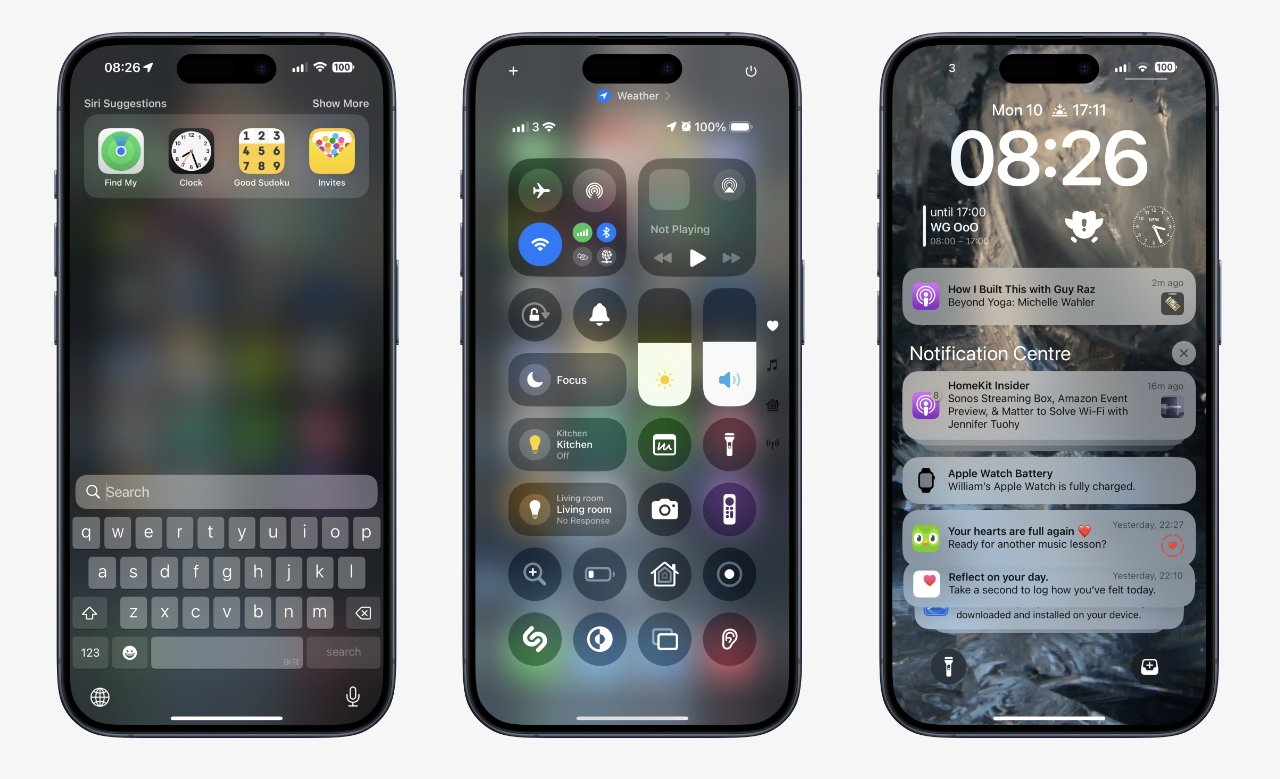
Слева направо: Проводя пальцем вниз от середины экрана, сверху справа, сверху слева, вы получаете следующие опции
Начнем с самого часто используемого — свайпа вверх. Когда вы находитесь в каком-либо приложении и не хотите возвращаться на главный экран iPhone, вы проводите пальцем вверх.
Но.
Проводить пальцем нужно с самого низа экрана. Начните с того, что палец коснется металлической рамки в нижней части iPhone, и проведите вверх.
Это станет привычным делом в считанные мгновения, даже если до этого вы пользовались iPhone с физической кнопкой Home. Но очень важно сделать это правильно.
Ведь если вы проводите пальцем примерно в нижней части экрана, вы не выходите из приложения, а, скорее всего, просто прокручиваете список внутри него. Или, если вы находитесь на главном экране, свайп вверх не совсем снизу перемещает вас между главными экранами.
Затем есть свайп вниз.
Проведите пальцем вниз по центру экрана
Проведите пальцем вниз справа вверху
Проведите пальцем вниз слева вверху
Если провести пальцем вниз в середине экрана, появится возможность поиска по iPhone. Кроме того, Siri предлагает приложения, которые вы можете использовать сейчас, основываясь на том, что вы уже использовали в данный момент.
Свайп вниз из правого верхнего угла открывает Центр управления. Это быстрый доступ к многочисленным элементам управления, начиная от включения режима авиаперелета и заканчивая изменением яркости экрана.
Недавно Центр управления был обновлен, чтобы сделать его невероятно настраиваемым. По мере использования iPhone у вас появятся элементы управления, которые вы часто используете, и, вероятно, их можно настроить в Центре управления, чтобы вы могли быстрее до них добираться.
И последнее: проведите пальцем вниз в левом верхнем углу. Это приведет вас к экрану блокировки, где вы увидите последние уведомления.
Уведомления могут приходить из iPhone и собственных приложений Apple, таких как Messages, но большинство из них будут приходить из других приложений, которые вы загружаете из App Store.
Создание собственного iPhone с помощью приложений
iPhone у каждого свой, потому что у каждого свои потребности — и эти потребности обычно удовлетворяются с помощью приложений. Чтобы получить приложение, достаточно нажать на значок App Store от Apple.
Если вы находитесь в Европе, у вас есть возможность воспользоваться магазинами App Store других компаний, но процесс не отличается. App Store представляет запутанный список приложений и пытается сориентировать вас в нем с помощью курируемых списков и рекламных акций, посвященных определенным типам приложений.
Вы можете провести много часов, набирая в поисковой строке что-то вроде «To Do» и пролистывая бесчисленные результаты. Или вы можете искать конкретное название приложения, если оно вам известно, и тем самым сохранить рассудок и перестать изнашивать палец.
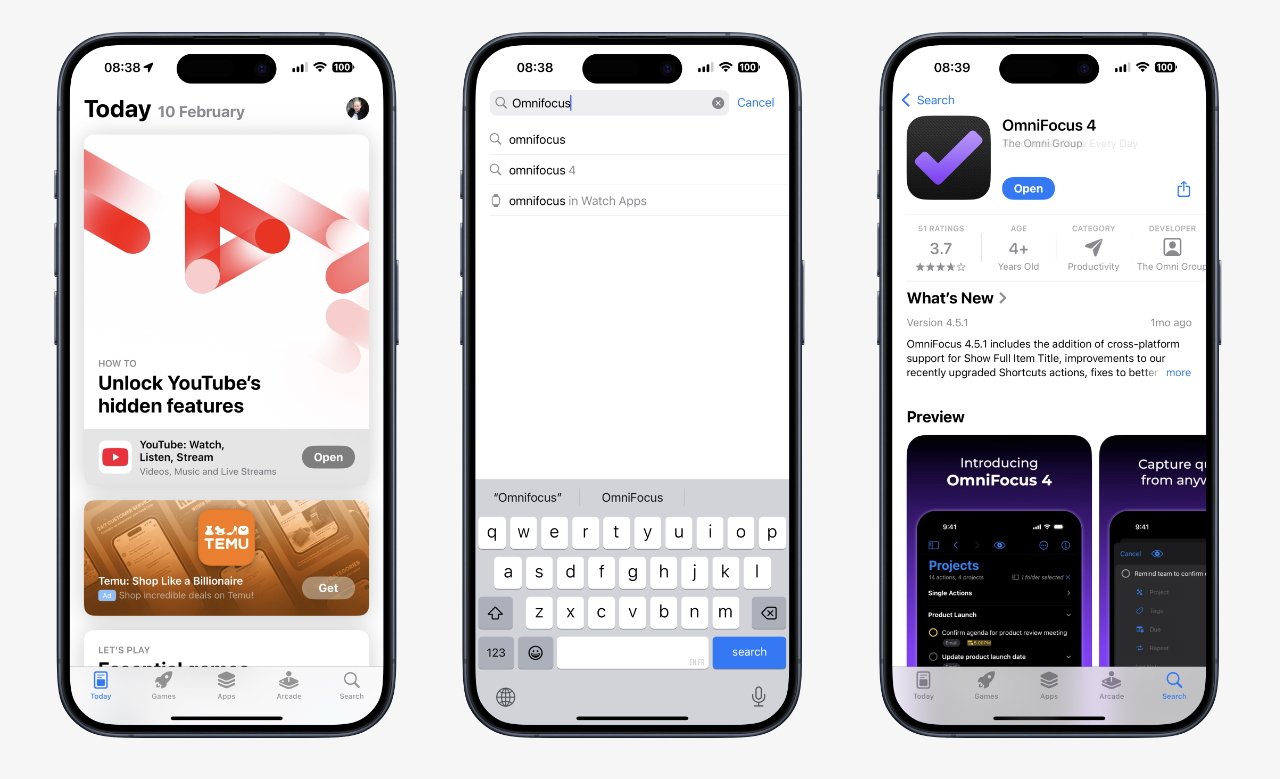
Слева направо: открытие App Store, поиск приложения и его получение
Каким бы способом вы ни добрались до приложения, вы можете нажать на его запись в App Store, чтобы узнать больше. Затем нажмите кнопку «Получить».
После этого вам почти наверняка будет предложено подтвердить, что вы хотите это приложение. Вас попросят дважды быстро нажать кнопку сна/пробуждения, а затем Face ID проверит, что вы — это вы.
Причина всего этого в том, что вы должны сделать положительный выбор, чтобы получить приложение, потому что оно может стоить вам денег. Многие приложения стоят денег, и это понятно — вместо Get вы увидите цену.
Другие приложения бесплатны. Но все чаще можно встретить приложение, которое указано как бесплатное, но это не так.
Это действительно упущение Apple. Разработчики приложений хотят, чтобы вы могли попробовать их полноценное приложение без необходимости сразу платить за него.
Они хотят дать вам пробную версию, на самом деле. И единственный способ сделать это — официально сделать приложение бесплатным, а затем, после пробного периода, предложить вам заплатить.
Упорядочивание приложений
Последнее, что нужно знать об использовании iPhone, — это приложения и то, как они и другие элементы могут быть расположены на экране. Помимо самих значков приложений, существуют виджеты, которые предоставляют приложения — большие панели с информацией.
Когда вы загружаете приложение, оно попадает в первый пустой слот на главном экране. Если пустого слота нет, iPhone создает новый, дополнительный домашний экран и помещает приложение туда.
Чтобы получить виджет, нажмите и удерживайте кнопку на любом пустом месте на экране. Нажмите «Редактировать», когда он появится, затем нажмите «Добавить виджет» и пройдитесь по списку.
В дальнейшем вы можете нажать и удерживать любое приложение или виджет, игнорируя все появляющиеся всплывающие меню, и через мгновение все приложения начнут покачиваться. Нажмите и удерживайте любое покачивающееся приложение, и вы сможете перетащить его в новое положение.
Так всегда было с iPhone, но недавно Apple предоставила вам больше возможностей для аккуратного расположения приложений и виджетов по своему усмотрению.
По умолчанию приложения имеют иконку определенного размера и название под ней. Но вы можете изменить это, сделав их больше и лишив названия, снова нажав на пустую часть экрана.
Нажмите Редактировать, когда появится пункт, затем Настроить.
Нажмите в любом месте, вы ничего не сломаете
Это все, что вам нужно, чтобы начать пользоваться iPhone. Но есть бесчисленное множество отличных функций iPhone, таких как поистине поразительное количество опций доступности, и, конечно же, огромное количество приложений.
Apple сама выпускает множество приложений, от Weather до полноценного текстового процессора Pages, и они уже будут установлены на вашем iPhone.
Вы будете использовать свой iPhone не так, как все остальные, но умные деньги говорят, что вы будете проводить время в «Сообщениях». То, что раньше было просто приложением для текстовых сообщений, теперь превратилось в целый мир с Genmoji и Image Playground от Apple Intelligence.
В «Сообщениях» также есть функция Check In, которая позволяет вашему iPhone автоматически сообщить близкому человеку, что вы благополучно добрались до дома.
Вы можете прочитать все статьи о том, как использовать iOS 18 для iPhone и извлечь из нее максимум пользы.
Но вы можете сделать и это — просто нажимайте на элементы управления и кнопки, проводите пальцем по ползункам и используйте приложения. Вы можете сделать изменение, которое вам не понравится, например, переключиться со светлого на темный режим, но нажмите еще раз, и вы отмените его.
А если вы случайно удалили приложение, вы можете вернуть его из App Store.
Вы ничего не повредите, не сделаете ничего такого, что замедлит работу телефона или разрядит батарею. И всегда, лучший способ узнать iPhone — это использовать его.
Как перестать пользоваться iPhone
Все это было посвящено тому, как включить и использовать устройство, если это ваш первый iPhone. После того как вы все это сделаете, есть вероятность, что большую часть времени ваш iPhone будет оставаться включенным.
И это независимо от того, активно вы им пользуетесь или нет. Выключать iPhone не имеет смысла, даже если вы находитесь в местах, где необходимо предотвратить телефонные звонки или сообщения.
Чтобы предотвратить их, вы можете провести пальцем вниз от правого верхнего угла, чтобы открыть Центр управления. Там есть регулятор громкости, но он не отключает установленные вами звуки будильника.
Есть также режим «В самолете», который предотвращает телефонные звонки. А еще есть кнопка Focus, которая теперь включает опцию Reduce Interruptions.
Итак, существует множество способов сделать ваш iPhone тише, когда вам это необходимо. Но если вам нужно выключить его, есть быстрый способ сделать это.
Проведите пальцем вниз от верхнего правого угла, чтобы открыть Центр управления, а затем нажмите и удерживайте значок питания. Он находится в правом верхнем углу экрана, и если вы удержите его на мгновение, а затем отпустите, то получите возможность сдвинуть его, чтобы выключить iPhone.
Есть соблазн, особенно если это ваш первый iPhone, использовать его слишком много, играть с ним слишком много. Не поддавайтесь этому искушению — с iPhone можно сделать очень многое, и теперь вы знаете все, что нужно, чтобы использовать его в полной мере.










