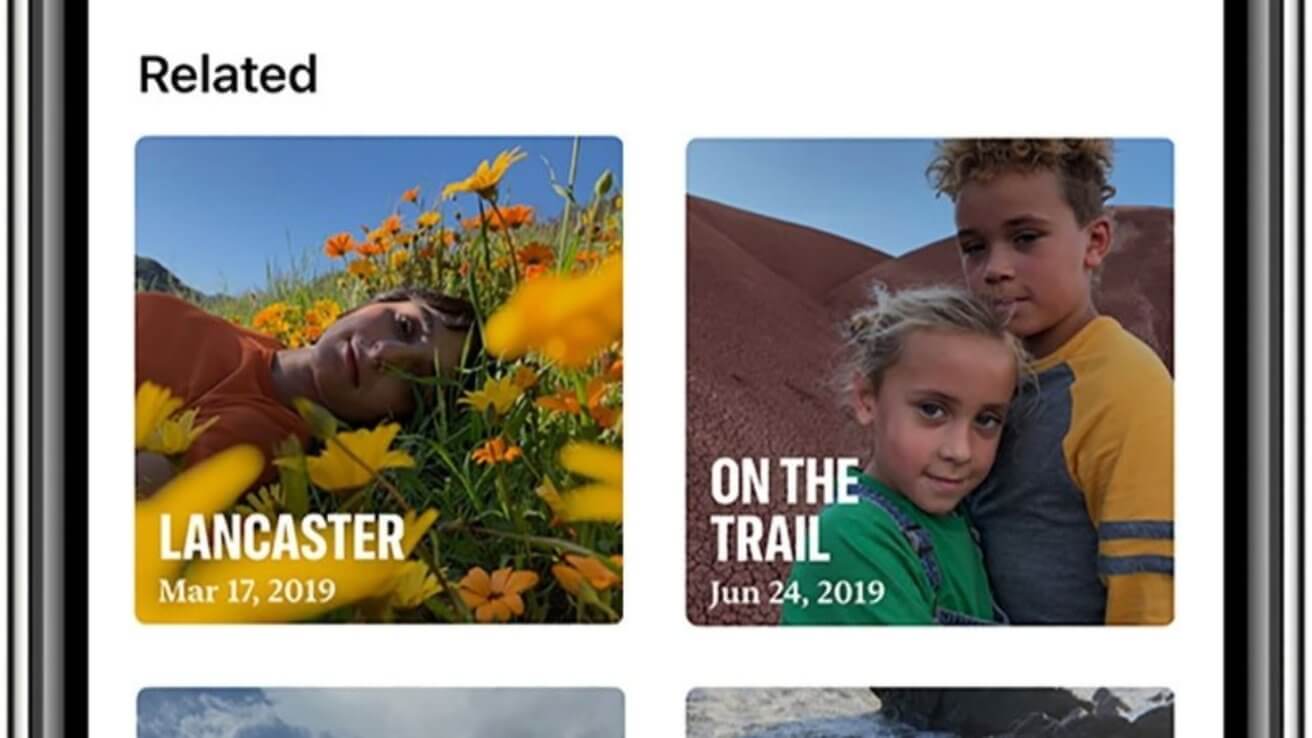
Начиная с iOS 18.1 и выше существует два способа создания роликов «Воспоминания» в «Фото»: один из них — тот же, что и в предыдущих версиях iOS, а новый — с использованием Apple Intelligence, если она доступна на вашем устройстве.
Чтобы воспользоваться последним способом, вам понадобится iPhone с поддержкой Apple Intelligence. Это означает iPhone 15 Pro, iPhone 15 Pro Max или любую модель iPhone 16.
Создание воспоминаний без Apple Intelligence
Для тех, у кого есть старые устройства, мы сначала расскажем, как создавать ролики Memories в Photos с помощью оригинального метода. Как и в случае с методом Apple Intelligence, большая часть работы автоматизирована самой программой Photos.
Та же методика, которую вы используете для создания роликов Memories в Photos на iOS 18, применима и к iPadOS 18. Все начинается с выбора ранее созданного альбома.
Начало работы
Если вы еще не создали альбом с соответствующими фотографиями или видео, сделайте это первым. Если у вас уже есть существующий альбом, в который вы хотите добавить эти изображения, просто нажмите на существующий альбом в списке.
Чтобы создать совершенно новый альбом, нажмите знак плюс, чтобы создать и назвать новый альбом. Нажмите пункт Альбомы, затем нажмите Создать. Нажмите Новый альбом, а затем дайте альбому имя.
Затем вы можете выбрать фотографии из всей своей коллекции фотографий. Если у вас есть видеоролики, которые вы хотите добавить, вы можете выбрать и их.
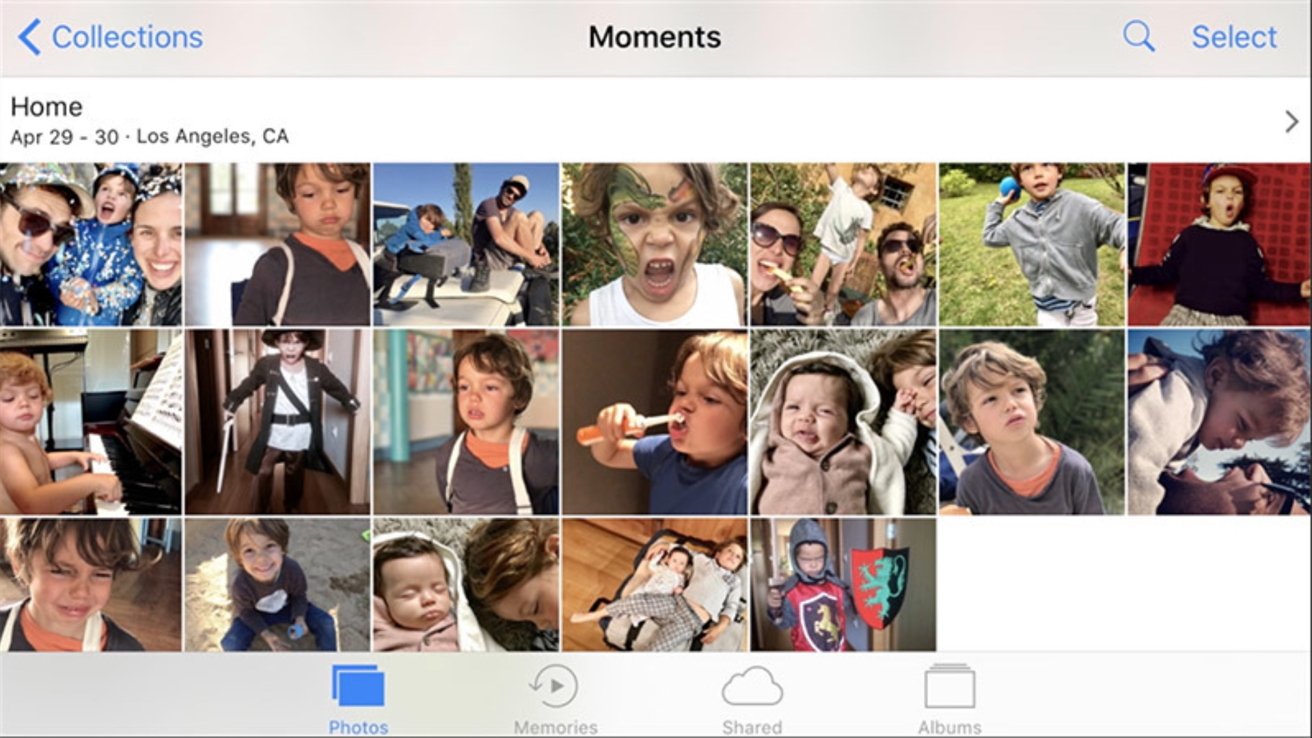
Добавление фотографий или видео из существующих альбомов для создания фильма «Воспоминания».
Чтобы выбрать сразу несколько фотографий или видео, нажмите кнопкуВыбрать и выберите любое количество. После этого нажмите кнопку с многоточием и выберите Добавить в альбом».
Фотографии и видео могут существовать в нескольких альбомах, поэтому вы никуда не перемещаете фотографии. Все они останутся в основной библиотеке «Фото» и в тех альбомах, в которые вы поместили их ранее.
Когда вы выделите альбом со всеми фотографиями или видео, которые хотите использовать для создания воспоминаний, просто нажмите и удерживайте этот альбом в Фото. Появится выпадающее меню, в котором можно выбрать пункт «Воспроизвести видео из памяти».
Начнется воспроизведение автоматически созданного фильма, включающего музыку из вашей библиотеки Apple Music. Мы рекомендуем сначала просмотреть автогенерируемый ролик до конца, прежде чем решать, хотите ли вы его настраивать.
Способ Apple Intelligence создавать фильмы для памяти
Если у вас есть iPhone или iPad, на котором установлена программа Apple Intelligence, вы можете использовать ее для создания роликов Memory — и после выхода Apple Intelligence компания Apple иногда называет их не Memories, а Memory movies.
Apple непоследовательна в этом вопросе, поэтому первое, что вы сделаете, — прокрутите вниз раздел «Воспоминания» в разделе «Фото», где написано «Создать». На этой карте есть текстовая подсказка, в которой можно ввести описание видео, которое вы хотите создать.
Например, если ввести «семья и друзья в Нью-Йорке на протяжении многих лет» или «наша поездка в Женеву», будет автоматически сгенерирован фильм «Воспоминания». Вы можете использовать места, имена всех, кого вы указали в Фото, а также время года, особые случаи и многое другое.
После того как вы введете описание и нажмете кнопку return, появится график, показывающий, как Apple Intelligence собирает фильм, используя ваши фотографии и видео. Ключевые слова, которые вы использовали в описании, а также другие слова на ваших фотографиях также будут проплывать внизу.
Как только фильм будет готов, он начнет воспроизводиться. На первом изображении будет название фильма, сгенерированное Apple Intelligence на основе ваших ключевых слов. Во время воспроизведения фильма вы можете нажать на паузу, а затем нажать на нижнюю часть экрана, чтобы просмотреть выбранные фотографии и видео.
Настройка фильма «Память» в Photos
Чтобы внести изменения в автоматически созданный фильм «Память», просто коснитесь экрана во время его воспроизведения, а затем нажмите кнопку паузы. Затем нажмите кнопку в нижней части экрана слева — кнопку Memory Mixes.
Она позволяет изменить порядок воспроизведения фрагментов фильма и предлагает несколько вариантов. Вы можете просмотреть каждый из них, чтобы решить, какой из них вам больше нравится.
Вы также можете изменить музыку, случайно выбранную программой Photos, нажав кнопку Music справа. При этом можно выбрать любую композицию из имеющейся библиотеки «Музыка».
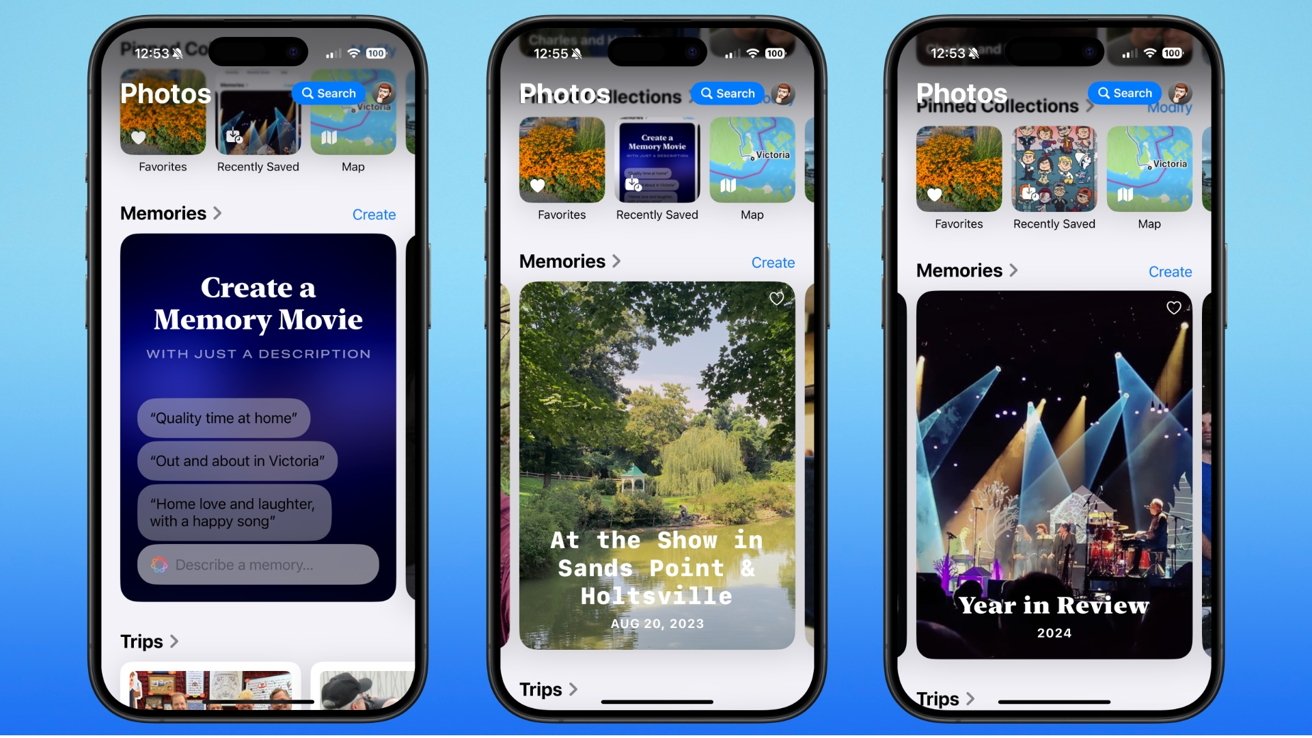
Созданные вами ролики Memory можно увидеть на главной странице Photos.
Самая дальняя кнопка справа — «Фильтры». Она позволяет применить к фильму «Память» фильтры, включая черный и белый, выцветший цвет или добавление теплоты, а также другие варианты.
Выбрав эти параметры, вы можете нажать на экран, чтобы увидеть фильм «Память» с внесенными изменениями.
Дополнительные параметры изменения
По умолчанию название фильма «Память» автоматически генерируется из названия альбомов или альбома, из которого вы выбрали фотографии. Чтобы изменить его, а также для перестановки или управления фотографиями и видео в памяти, нажмите на меню с многоточием в правом верхнем углу памяти.
Здесь можно отредактировать название, изменить конфигурацию памяти, чтобы расположить фотографии в нужном порядке, и многое другое. Из этого меню можно также воспроизвести фильм из памяти по AirPlay на другом устройстве или скрыть его, чтобы никто не смог его увидеть.
В этом же меню можно добавить фильм из памяти в Избранное. Когда закончите, нажмите кнопку со стрелкой назад в левом верхнем углу, а затем Готово.
Ролики памяти хранятся на вкладке «Для вас» в разделе «Фото», поэтому их можно просмотреть в любое время.
Если вы захотите отредактировать видеоролик позже, вы можете нажать на меню с многоточиями в верхней части, чтобы изменить название и используемые изображения. Также можно заменить музыку, выбранную для сопровождения фильма.
После внесения изменений нажмите кнопку Готово, и фильм можно будет воспроизвести еще раз, чтобы увидеть изменения. Ролик «Память» будет доступен для просмотра в любое время в Фото, если только вы не решите удалить его.










