Принудительно продлите аренду DHCP на вашем Mac.
DHCP — это сетевой протокол, используемый для назначения IP-адреса вашему устройству Apple. Вот как принудительно ввести новый IP-адрес в macOS.
Протокол динамической конфигурации хоста (DHCP) позволяет сетевому устройству запрашивать IP-адрес у DHCP-сервера в сети. DHCP упрощает запуск и настройку компьютеров, поскольку обычно он происходит автоматически и не требует вмешательства пользователя.
Существуют отдельные версии протокола DHCP для IP4 и IP6 (DHCPv6).
В большинстве случаев DHCP-серверы работают либо в вашей домашней сети (на вашем маршрутизаторе), в сети вашего интернет-провайдера, либо на корпоративных серверах в бизнес-настройках. DHCP также может быть размещен в облаке.
Частью преимущества использования DHCP является то, что вашему клиентскому компьютеру не обязательно знать адрес DHCP-сервера — обнаружение происходит автоматически и прозрачно (и фактически основано на UDP). Клиентские машины могут продолжать поиск DHCP-серверов в сети, пока не найдут тот, который может предоставить IP-адрес.
Вы также можете запустить свои собственные автономные DHCP-серверы дома, но, если вы не знакомы с тонкостями протокола и сетей, это может вызвать больше проблем, чем пользы: неправильная настройка локального DHCP-сервера может привести к нестабильному поведению вашей сети.
Большинство современных домашних маршрутизаторов, кабельных и оптоволоконных модемов обрабатывают DHCP за вас.
Основная идея использования DHCP заключается в том, что компьютеры могут динамически и автоматически подключаться к Интернету без необходимости вручную настраивать IP-адрес для каждого компьютера.
Время, в течение которого DHCP-сервер позволяет одному компьютеру подключиться к одному IP-адресу, называется временем аренды. Срок аренды по умолчанию обычно составляет двадцать четыре дома, но может варьироваться. По истечении срока аренды либо назначается новый IP-адрес, либо используется тот же IP-адрес со сбросом времени аренды.
Время аренды используется для того, чтобы в случае отключения устройств от сети их IP-адреса можно было повторно использовать и назначить другим устройствам в сети.
История DHCP
Предшественниками DHCP были RARP и BOOTP, оба они были определены в начале 1980-х годов. Когда в начале 1990-х годов Интернет начал коммерциализироваться, быстро стало очевидно, что управление статическим IP-адресом для огромного количества IP-устройств непрактично.
Основанный на BOOTP, DHCP включает в себя заметные различия в распределении и повторном использовании пула IP-адресов, а также в настройках конфигурации для конкретной платформы для каждой подключенной машины.
Окончательная исходная версия DHCP была позже обновлена в 1997 году с несколькими дополнительными небольшими изменениями, а DHCPv6 был впервые определен в 2003 году (а затем обновлен в 2018 году).
Запуск DHCP на Mac
Когда вы запускаете свой Mac, фоновый процесс просматривает список его активных сетевых интерфейсов в порядке, указанном в «Настройки системы» -> «Сеть», и проверяет вашу сеть на наличие DHCP-серверов (путем широковещательной передачи сообщения DHCPDISCOVER), чтобы запросить IP-адрес для каждого активного интерфейс в списке (если для конкретного интерфейса не настроено использование IP-адресации вручную).
Если какие-либо DHCP-серверы прослушивают этот запрос и отвечают на него (сообщением DHCPOFFER), ваш Mac запросит у одного из них IP-адрес для каждого сетевого интерфейса. Отвечающий DHCP-сервер создает новый внутренний IP-адрес в таблице, а затем отправляет его на ваш Mac для использования.
macOS возьмет каждый полученный IP-адрес и подключит к нему активный сетевой интерфейс. Эти адреса не являются «настоящими» — на самом деле они сопоставлены внутри вашего маршрутизатора или интернет-провайдера с внешним адресом в Интернете.
Типичный адрес, который ваш Mac может получить от DHCP-сервера, может выглядеть примерно так: «192.168.0.1».
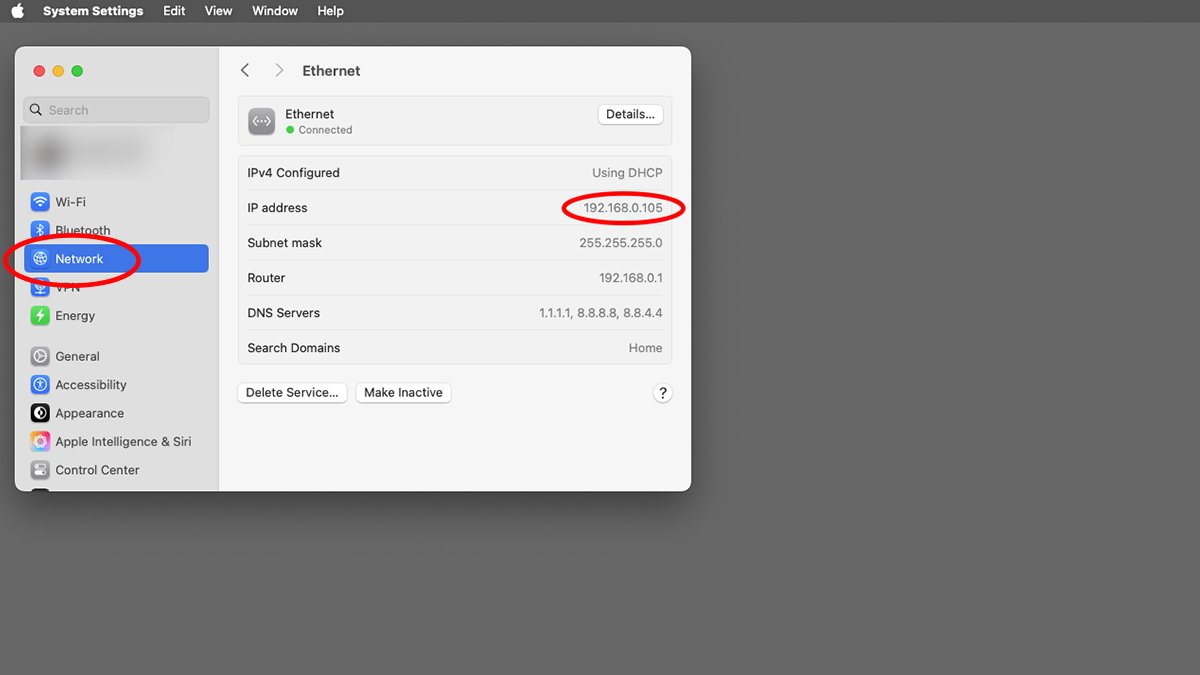
Если вы зайдете в «Настройки системы» -> «Сеть» и щелкните активный сетевой интерфейс, вы увидите список сетевых настроек для этого устройства. Например, Ethernet:
 Запрос нового IP-адреса DHCP
Если по какой-то причине вы хотите запросить новый IP-адрес у DHCP-сервера вашей сети, нажмите кнопку «Подробнее…» в верхней части панели информации об устройстве. Вы увидите лист со списком сетевых и аппаратных особенностей этого устройства.
Одним из элементов списка листа является TCP/IP. Если вы нажмете TCP/IP, вы увидите ту же информацию, что и на панели устройств, но вы также увидите кнопку «Обновить аренду DHCP»:
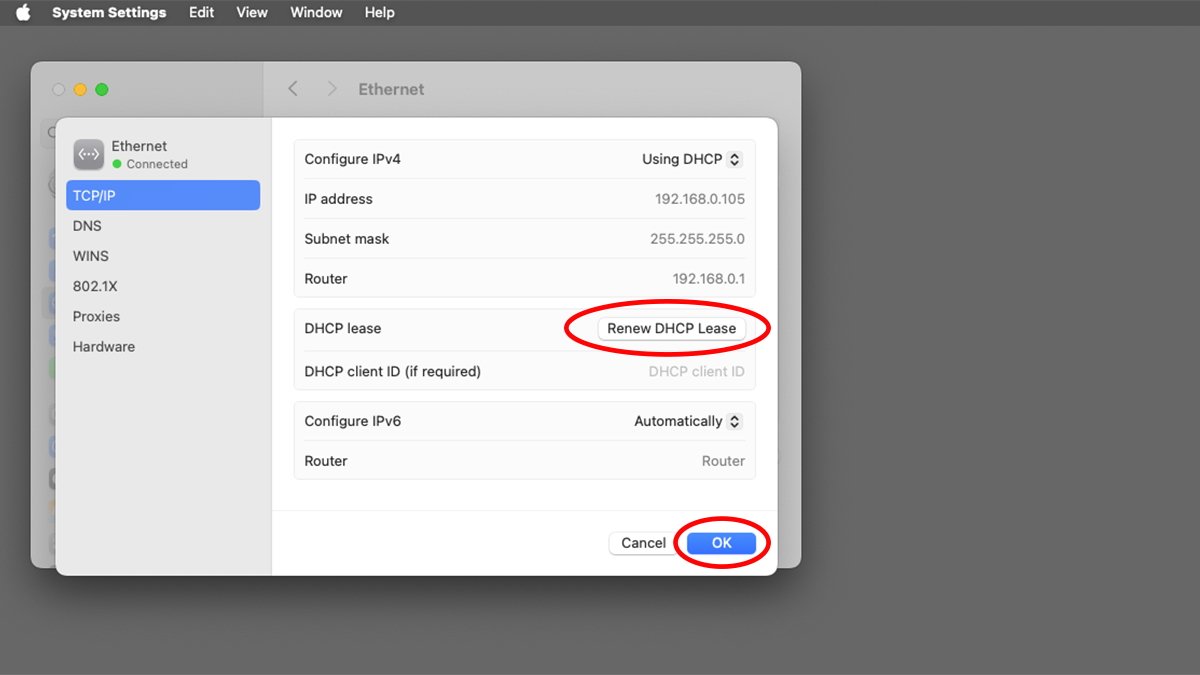
Нажмите «Обновить аренду DHCP», чтобы сбросить аренду IP-адреса на сетевом интерфейсе вашего Mac.
При нажатии этой кнопки на DHCP-сервер будет отправлен запрос на сброс времени аренды DHCP — или, в некоторых случаях, запрос нового IP-адреса. После нажатия кнопки вам нужно будет подождать несколько секунд запроса/ответа от сервера. Когда будет получена новая аренда/адрес, macOS автоматически обновит информацию на панели интерфейса устройства.
Если вы используете приложение VPN (и оно подключено), вам также может потребоваться отключить и снова подключить его после получения нового IP-адреса для вашего Mac.
Но почему?
Вам может быть интересно, зачем вам вручную продлевать аренду DHCP. Ответ: обычно этого не происходит. Единственный раз, когда вам нужно это сделать, — это когда у вас возникают сетевые конфликты или проблемы — например, если ваш компьютер перешел в спящий режим, а какое-то другое устройство в вашей локальной сети теперь использует IP-адрес, который вы использовали ранее.
Или в некоторых случаях, если в вашей сети изменились промежуточные локальные маршрутизаторы или коммутаторы, и ваш Mac не знал об этом — или, как упоминалось выше, в случае изменений VPN (некоторые маршрутизаторы могут содержать агенты ретрансляции DHCP, которые взаимодействуют с DHCP-серверами).
Если ваш Mac сообщает, что его сетевой интерфейс подключен, но у вас нет подключения, вы можете попробовать нажать «Обновить аренду DHCP», чтобы посмотреть, решит ли это проблему.
DHCP значительно облегчает нашу жизнь, устраняя ручную настройку IP-адреса, которая может быстро стать обузой для больших сетей. DHCP прост и автоматичен, и большую часть времени вам даже не придется об этом думать.










