![Вот 10 функций, которые стоит попробовать в первую очередь в публичной бета-версии iPadOS 18 [Video]](https://myapplenews.ru/wp-content/uploads/2024/07/1721149232_vot-10-funkczij-kotorye-stoit-poprobovat-v-pervuyu-ochered-v.jpg)
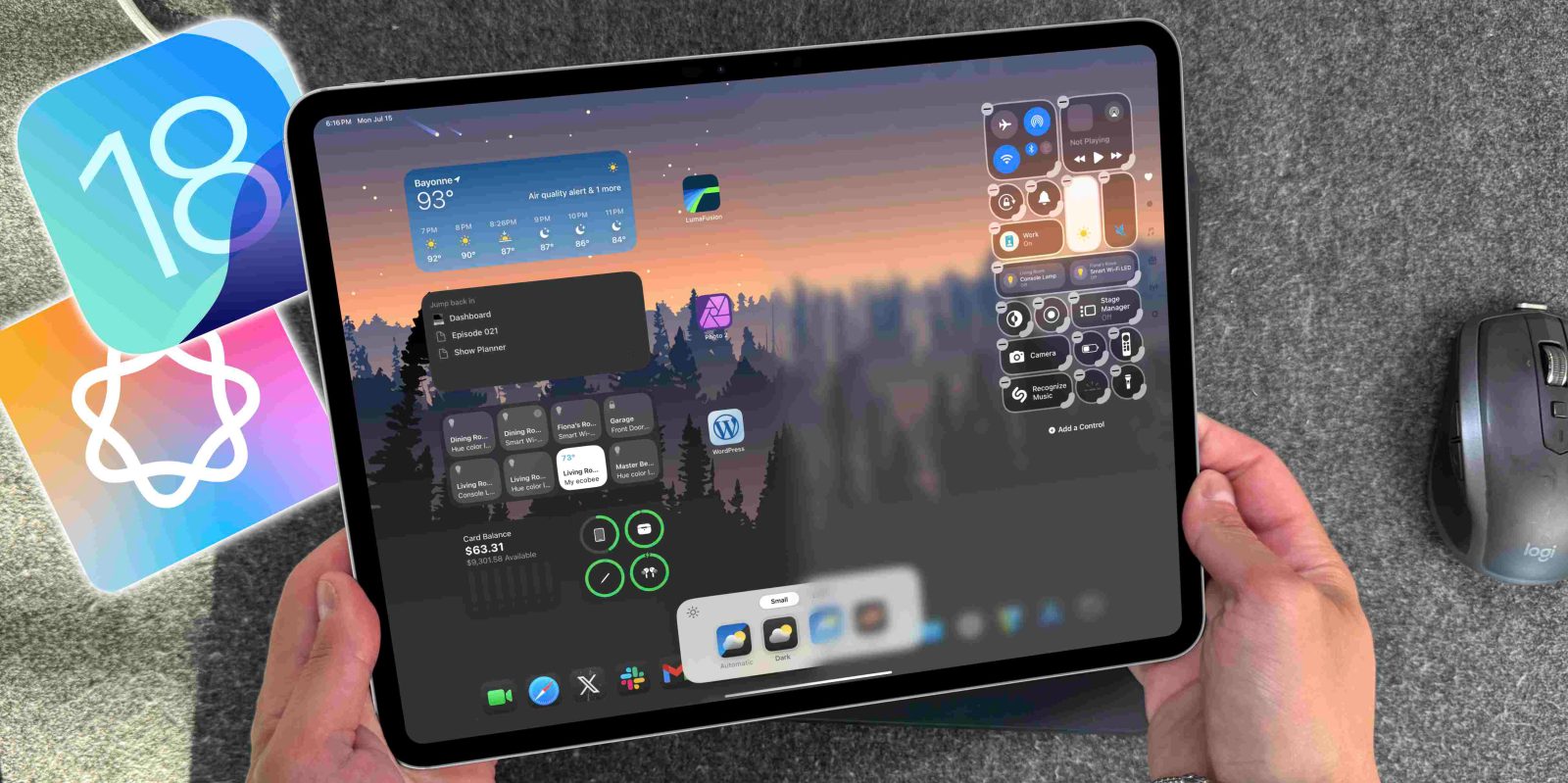
Apple наконец-то выпустила iOS и iPadOS 18 для публичного бета-тестирования 15 июля. Это открывает новые обновления для еще большего числа пользователей, которые готовы рискнуть и установить новую ОС до ее публичного релиза осенью. Для нас, любителей риска, самое замечательное то, что публичная бета-версия полностью бесплатна. Обязательно ознакомьтесь с тем, как ее установить, здесь. Есть множество новых функций, с которыми можно поиграть, но вот первые 10 функций, которые вам стоит попробовать в iPadOS 18.
Обязательно посмотрите наше видео ниже, чтобы на практике увидеть, как использовать все функции, упомянутые в этой статье:
Прежде чем мы начнем, я хотел бы сделать еще два вступления:
- Да, это публичная бета-версия, но все еще есть некоторый риск при установке. Поэтому, пожалуйста, полностью осознайте, что у вашего устройства могут возникнуть проблемы после установки. Лично я не сталкивался ни с чем, что могло бы повредить моему устройству. Но это возможно.
- Функции Apple Intelligence по-прежнему отсутствуют. Apple исключила все функции Apple Intelligence как из бета-версий для разработчиков, так и из общедоступных бета-версий.
Ну что ж, начнем!
1. Новый домашний экран iPad
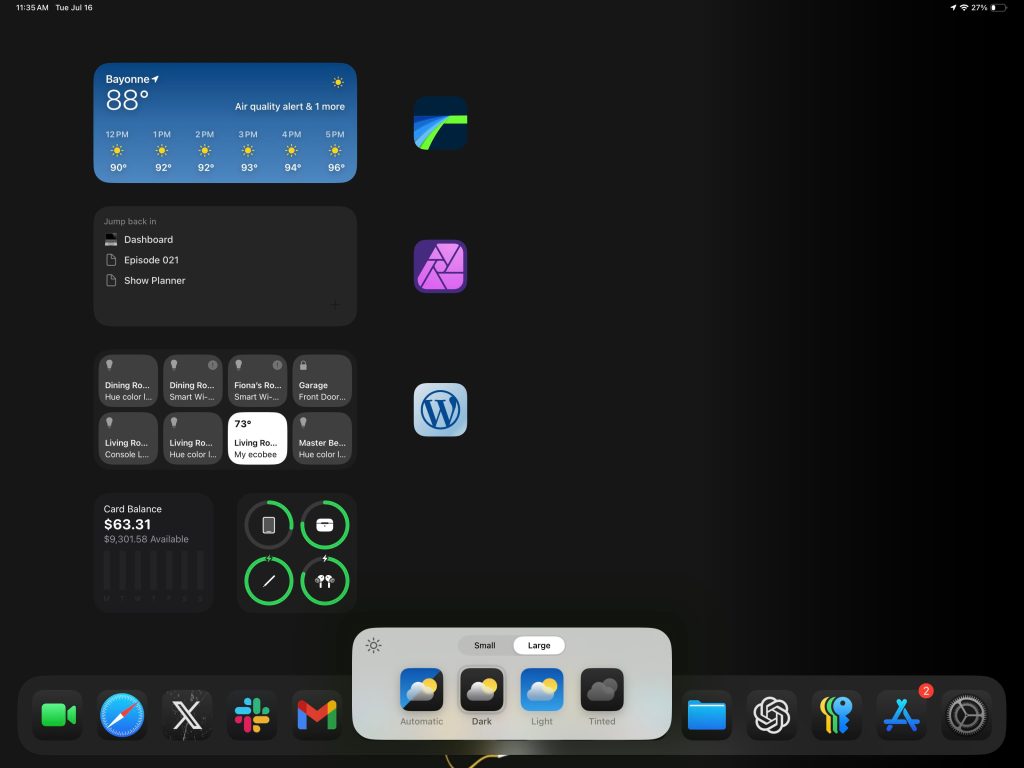
Когда вы впервые зайдете на домашний экран после установки iPadOS 18, вы можете не заметить никаких изменений. Но есть множество новых функций, которые можно попробовать.
- Новые тонированные и темные значки
- Новые более крупные и безымянные значки приложений
- Возможность размещать значки приложений в любом месте экрана
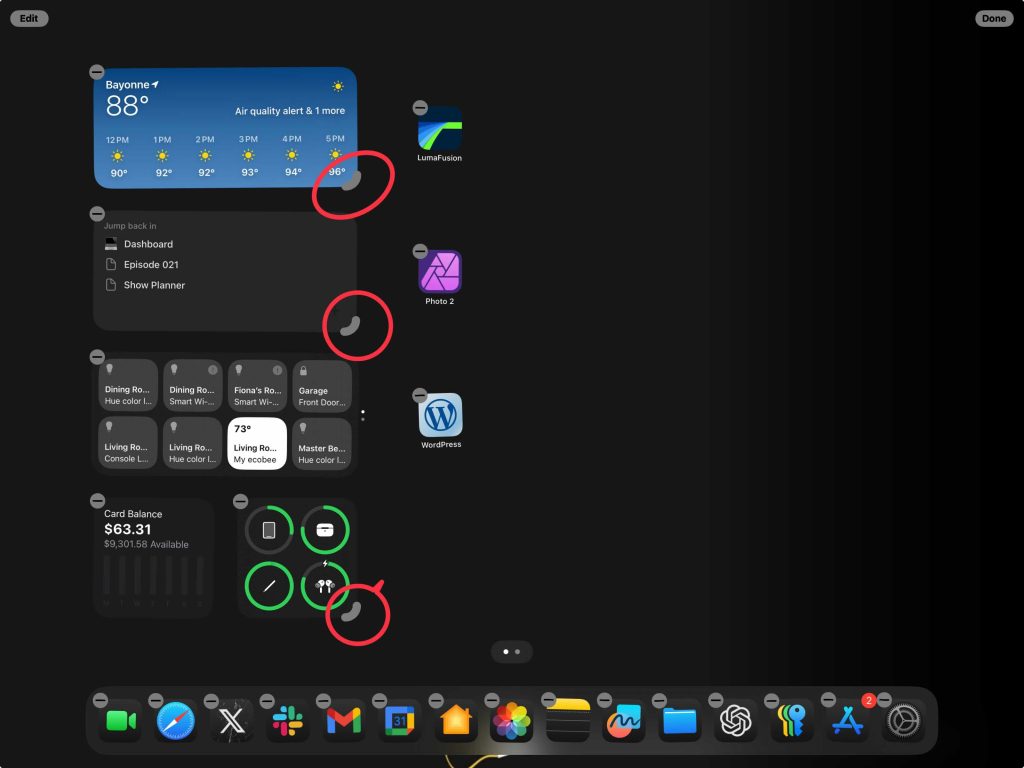
- Возможность менять размеры виджетов на лету с помощью новой угловой вкладки
- Возможность затемнить или сделать ярче ваши обои
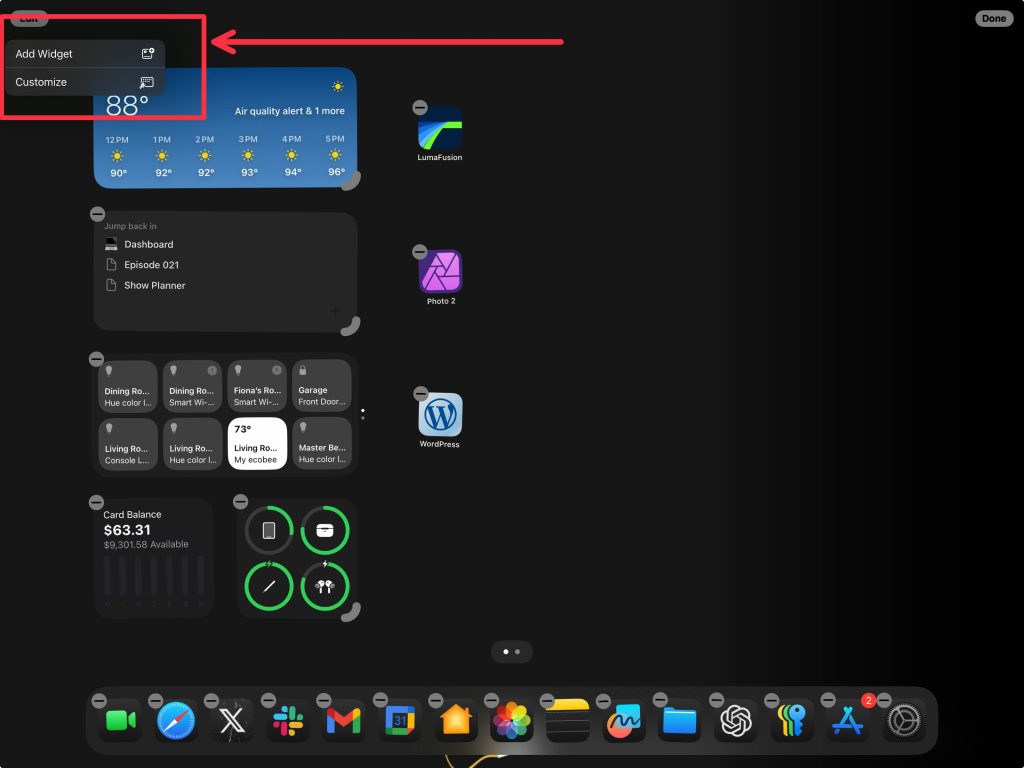
Когда вы входите в режим покачивания (или тряски), вы увидите новую опцию в правом верхнем углу под названием «настроить». Это позволит вам настроить ваш домашний экран с этими новыми функциями. Попробуйте и отметьте меня в Twitter с публикациями вашего нового домашнего экрана!
2. Новый Центр Управления
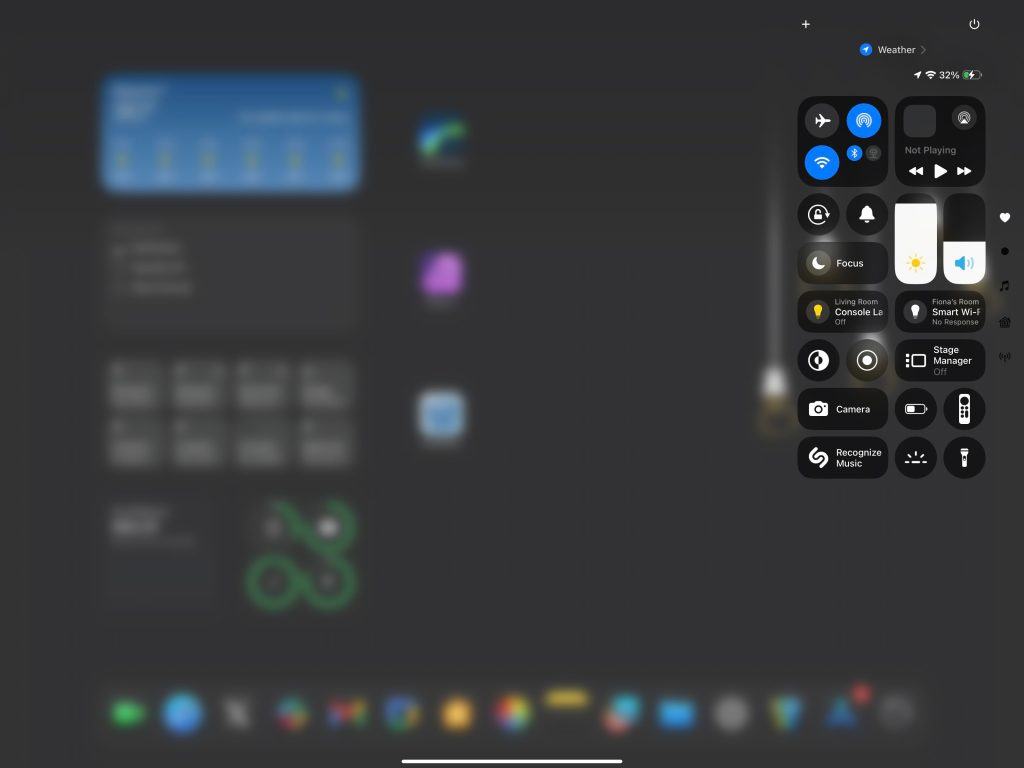
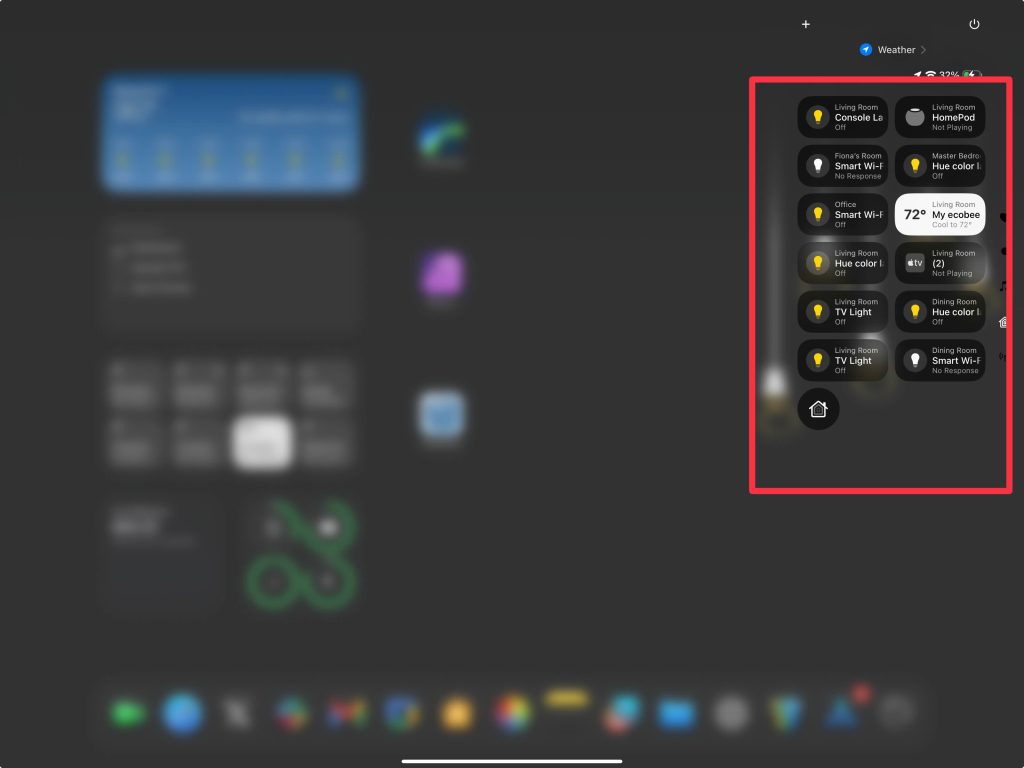
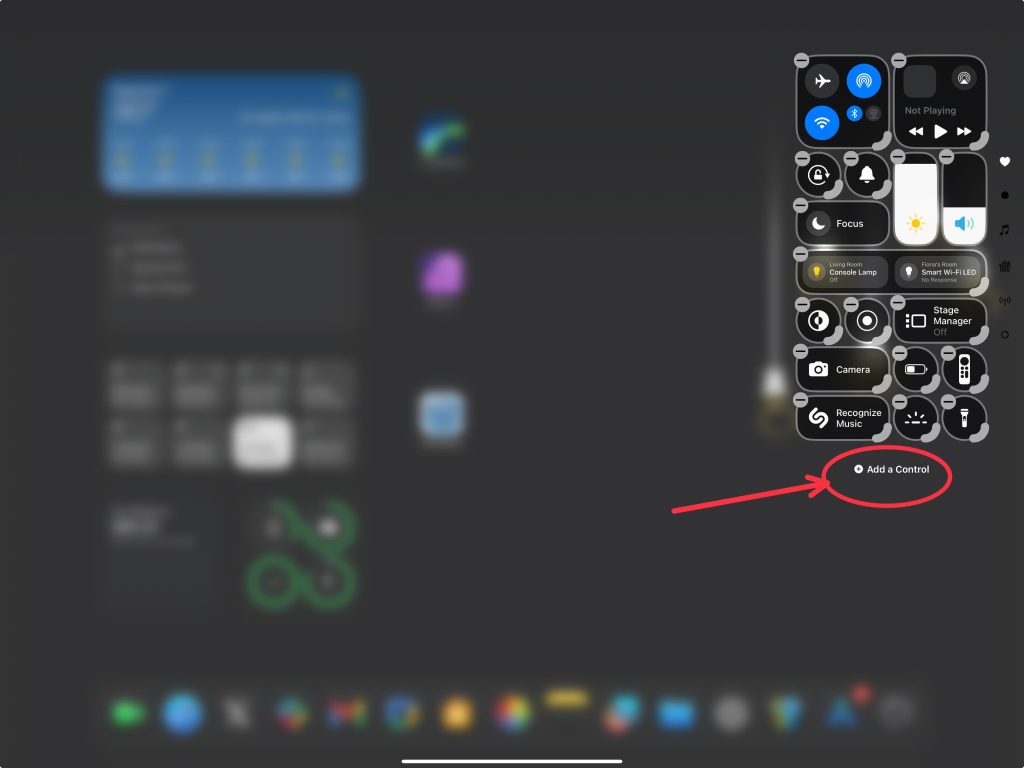
Следующее большое функциональное и визуальное изменение — это центр управления. Центр управления, по большей части, не имеет возможности настройки. Вы можете выбрать несколько различных элементов управления для добавления или удаления, но это было предопределено. Но теперь он стал почти как совершенно другой домашний экран. Вот некоторые изменения, которые стоит попробовать:
- Более круглый вид
- Несколько страниц элементов управления
- Новые страницы для управления мультимедиа, управления Homekit и службами подключения (режим полета, данные, Wi-Fi и т. д.)
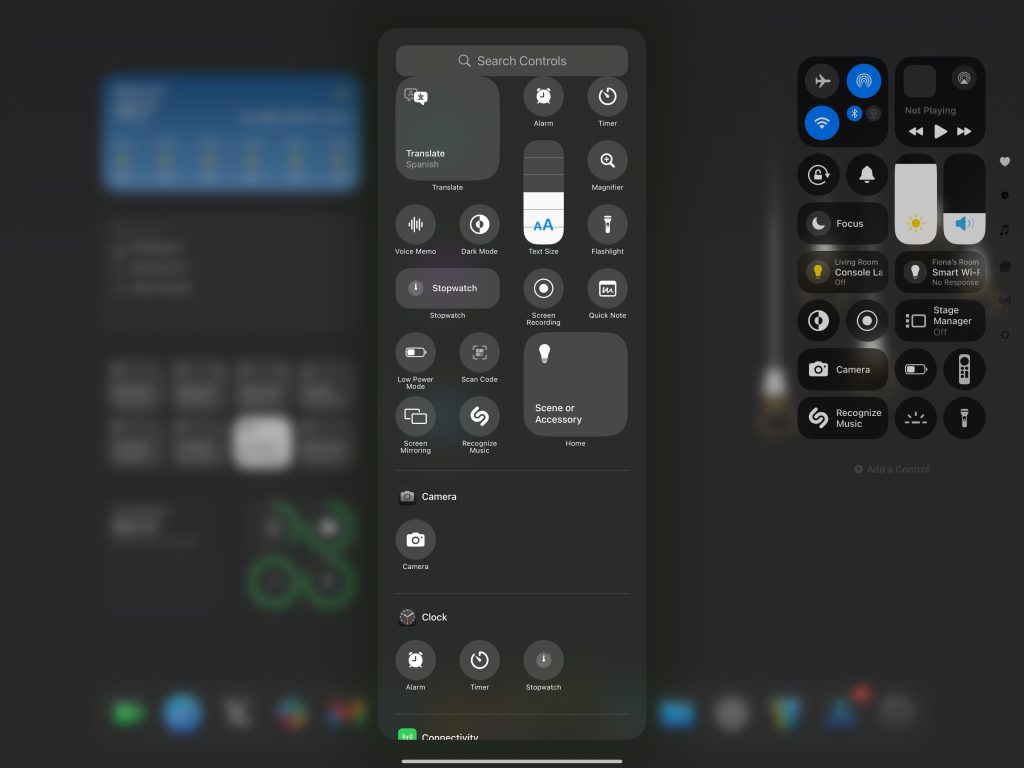
- Возможность добавлять/удалять новые виджеты управления
- Возможность переупорядочивания элементов управления виджетами
- Возможность изменять размер каждого элемента управления «на лету»
- Гораздо более надежная библиотека виджетов Центра управления
- Возможность выключения iPad из центра управления
3. Калькулятор для iPad
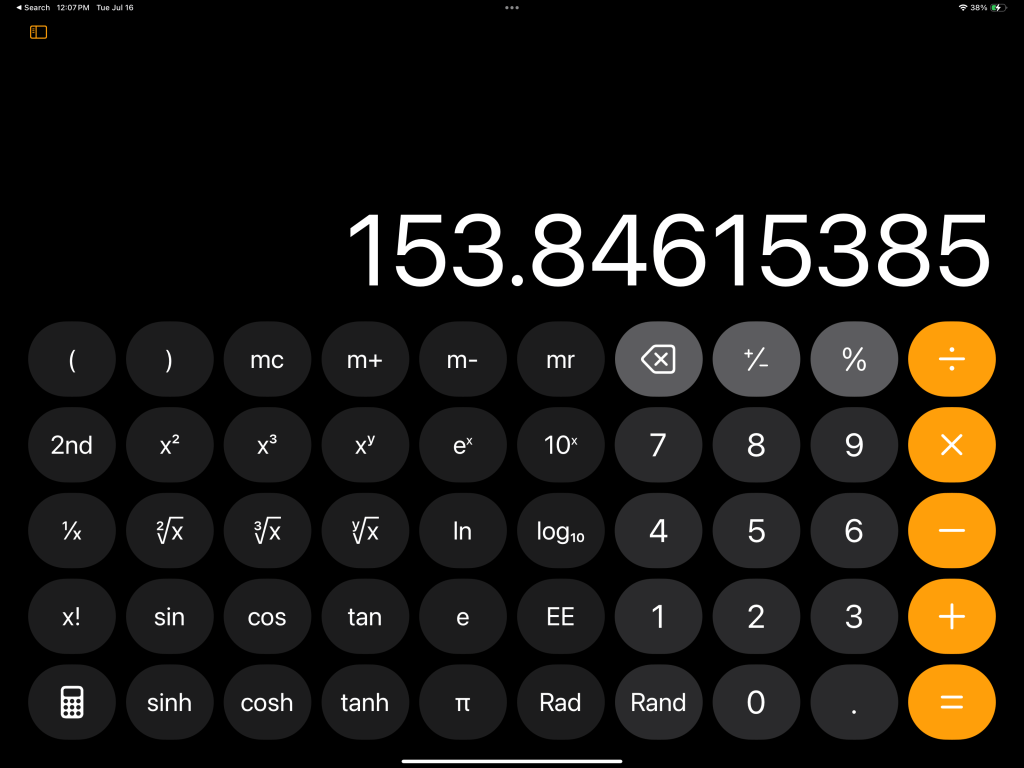
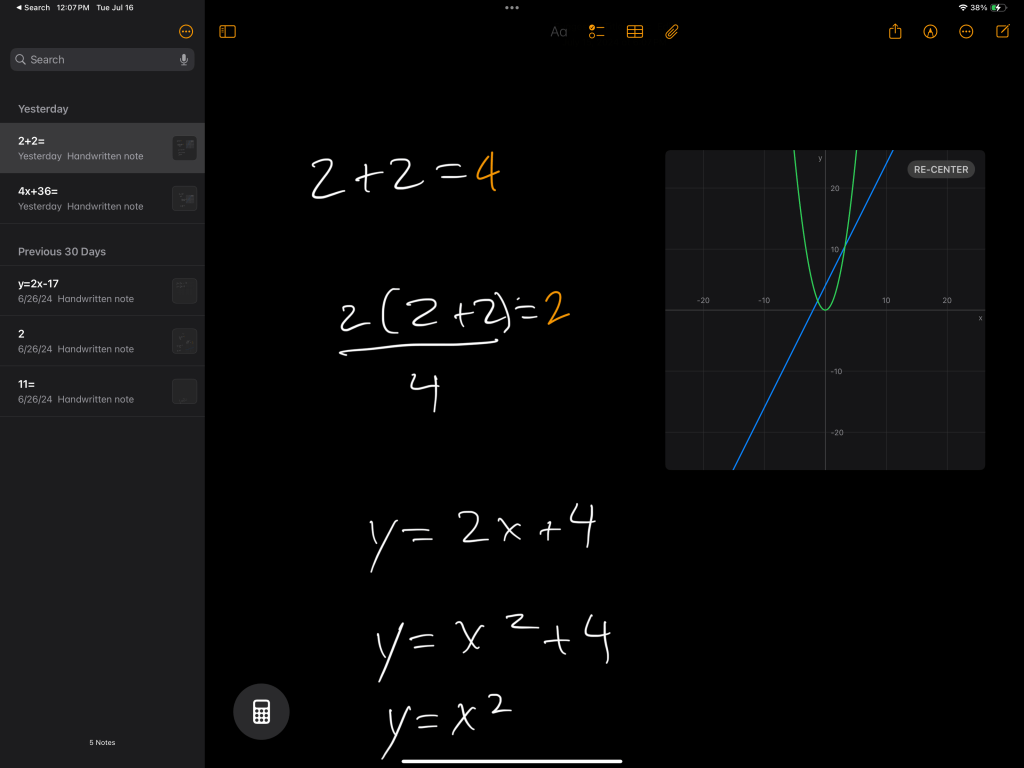
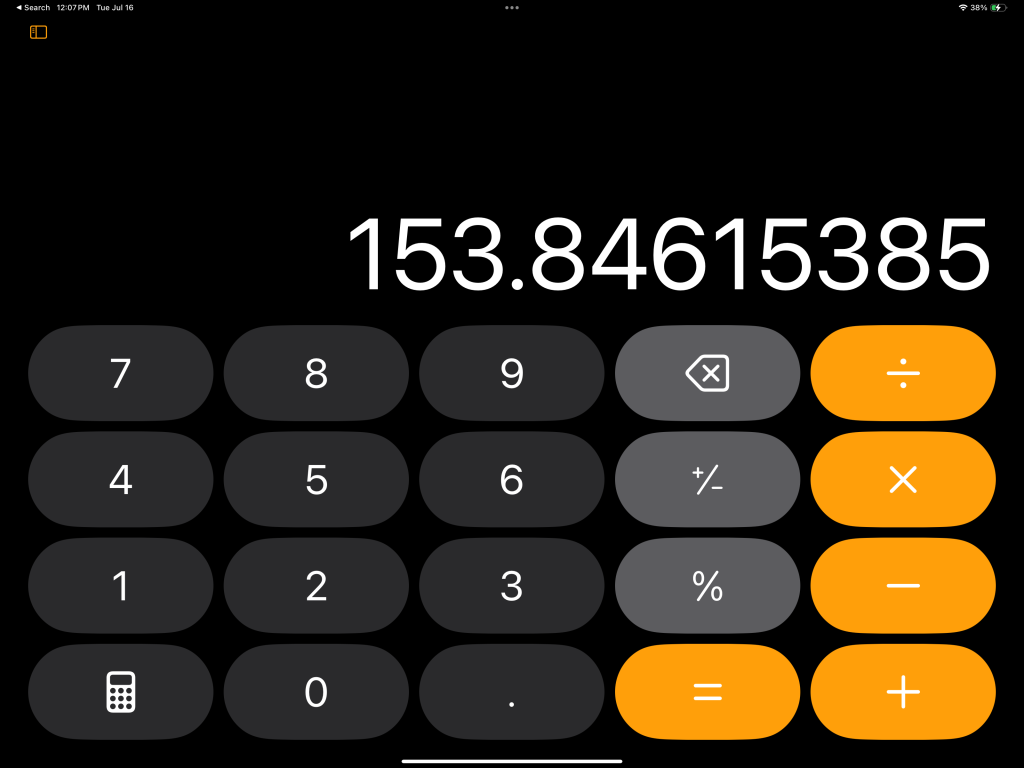
Это одно из лучших новых приложений, которые Apple нам дала. Я бы хотел, чтобы это вышло 12 лет назад, когда я еще учился на курсе исчисления, но, несмотря на это, это потрясающая функция и приложение. Apple наконец-то дала iPad специальное приложение-калькулятор. Когда вы впервые открываете его, вас встречает калькулятор в его простейшей форме. Затем вы можете переключиться с базового на научный, что даст вам все необходимые данные для научного калькулятора. Но лучшая функция — это Math Notes!
Math Notes сочетает в себе холст для заметок с возможностью решать математические задачи с помощью почерка. Так что вы можете сделать что-то настолько простое, как буквально написать «2+2=» с помощью Apple Pencil, и iPad решит это за вас с помощью вашего почерка. Вы можете решать алгебраические задачи, он построит для вас графики уравнений и даже решит более сложные физические задачи, если переменные определены. Это действительно удивительно, и я с нетерпением жду будущих вариантов использования.
4. Блокировка и скрытие приложений
iPadOS 18 представила новую встроенную функцию, которая позволяет вам заблокировать любое приложение за вашим faceID и добавить его в скрытую папку в вашей библиотеке приложений. Это очень просто сделать.
- Долгое нажатие на приложение, которое вы хотите заблокировать.
- Нажмите «Требуется FaceID»
- Здесь вам будет предложено просто запросить FaceID или отправить его в скрытую папку.
- Решите, какой из них
- Он попросит вас ввести ваш FaceID.
- Бум, готово!
Он был очень прост в использовании, и, судя по всему, это была функция, которую хотели многие пользователи. Так что теперь она у нас есть!
5. Форматируйте диски в приложении «Файлы»
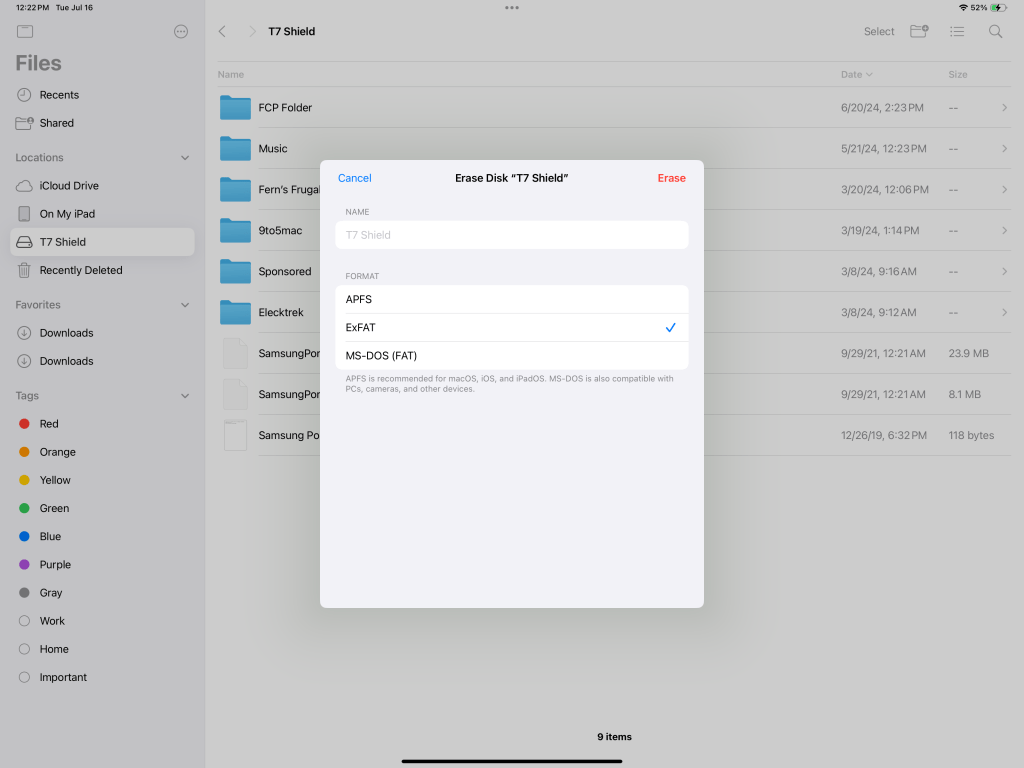
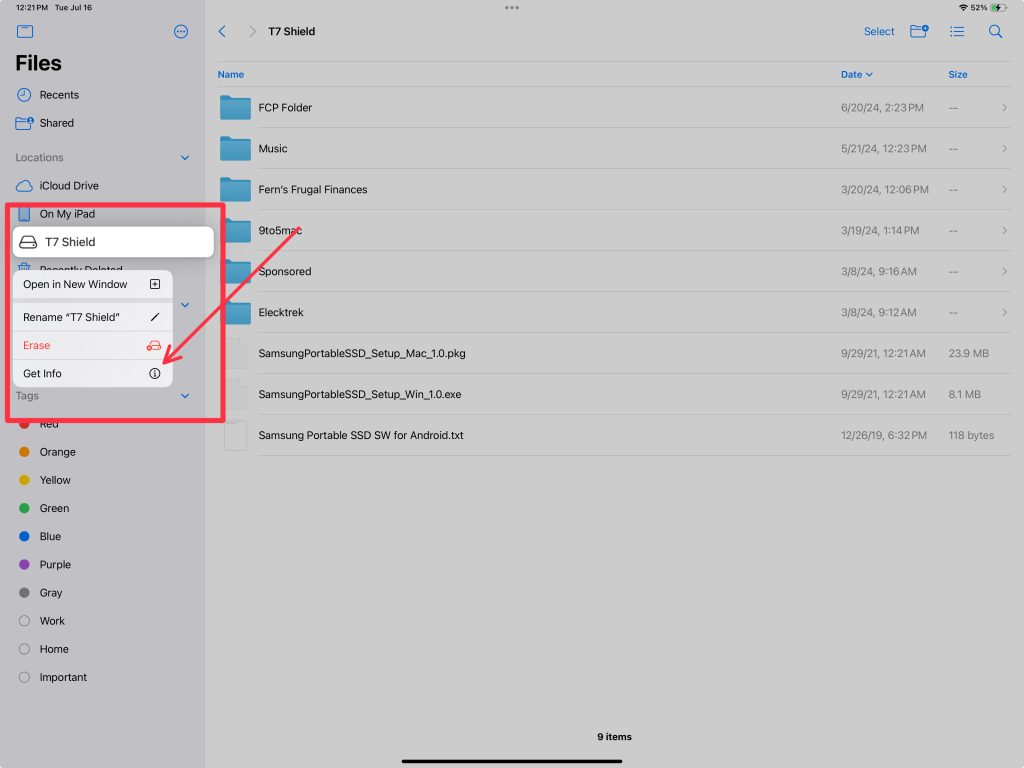
Это большое событие для нас, пользователей iPad. До сих пор iPad и iPhone не могли форматировать SSD или любой другой тип внешнего хранилища. Это ключевая функция для тех, кто пытается использовать свой iPad в качестве основного компьютера. Но она наконец-то здесь. Вот как форматировать внешнее хранилище.
- Убедитесь, что у вас подключено внешнее хранилище.
- Долгое нажатие на внешнее хранилище
- Нажмите кнопку «Стереть» (не волнуйтесь, данные не будут стерты!)
- Затем он выводит различные варианты форматирования.
- Нажмите на нужный формат, а затем нажмите «Стереть».
- Сделанный!
Другие функции iPadOS 18
Есть еще много функций, с которыми можно поиграть, например, управление FaceTime, новая функция подсказок в приложении Apple TV или новый корректирующий почерк в приложении «Заметки». Я рассказываю обо всех этих функциях в нашем видео здесь. Обязательно зайдите на наш канал YouTube, чтобы узнать, что еще iPadOS 18 приносит в публичную бета-версию!
Последние мысли
Для меня бета-версии были очень стабильными. Конечно, есть некоторые провалы, некоторые перезапуски, которые необходимо выполнить, и несколько проблем с совместимостью сторонних приложений. Однако у меня не было потери данных или чего-либо, что помешало бы мне выполнить работу на моем основном компьютере. Поэтому еще раз, пожалуйста, устанавливайте на свой страх и риск, потому что было несколько (не так много) историй о людях, которые столкнулись с некоторыми серьезными ошибками программного обеспечения.
Дайте мне знать, что вы думаете об iPadOS 18. Вы собираетесь установить ее? Вы уже установили ее? Какая ваша любимая функция? Давайте обсудим все это в комментариях ниже!










