![Вот как установить iOS 18 beta [U: Public]](https://myapplenews.ru/wp-content/uploads/2024/07/1721083285_vot-kak-ustanovit-ios-18-beta-u-public.jpg)
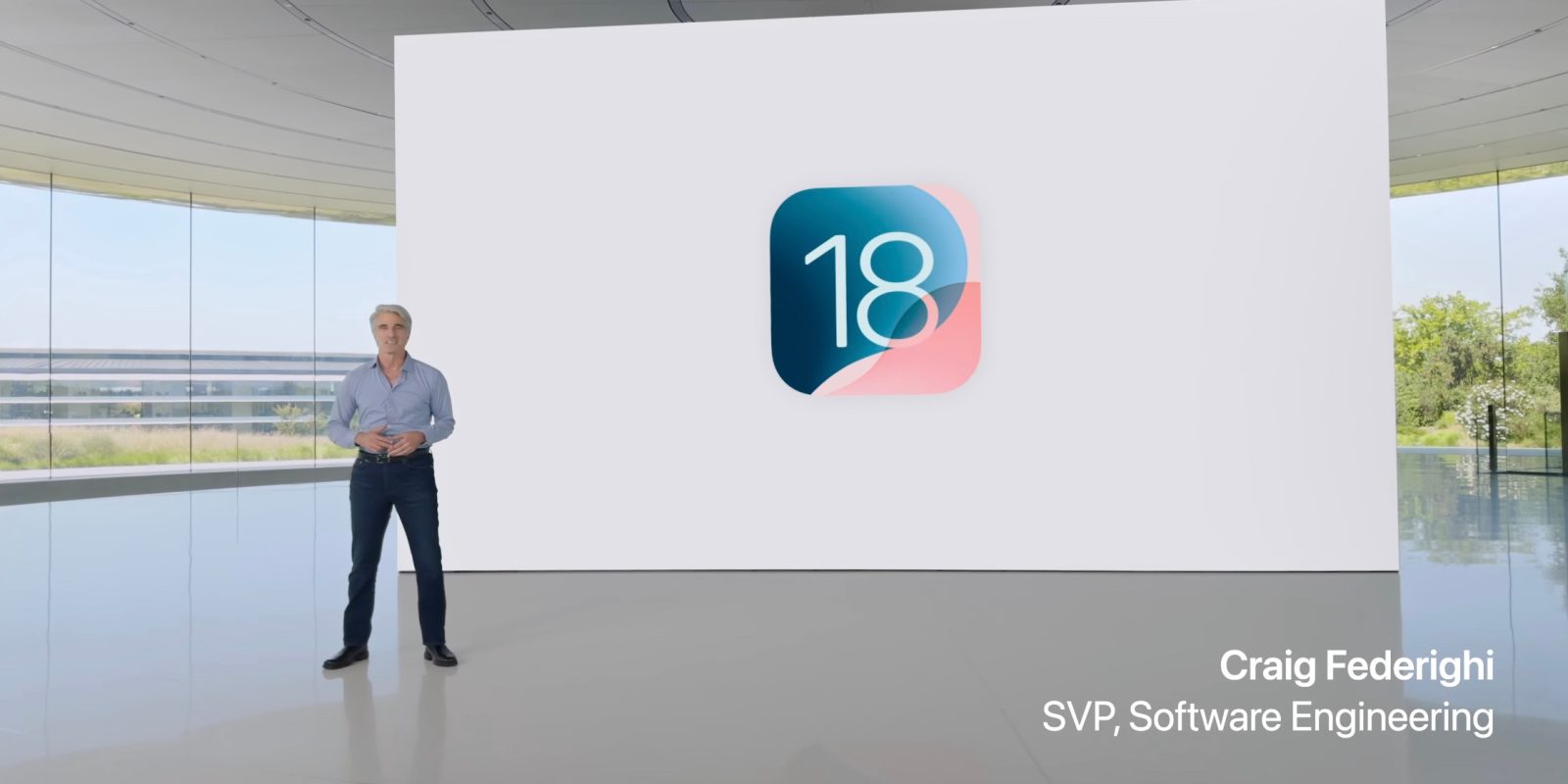
iOS 18 beta официально доступна для публичных тестировщиков и разработчиков. Как и в прошлом году, установить программное обеспечение очень просто благодаря переключателю в настройках вашего iPhone. Следуйте инструкциям по установке iOS 18 beta, а также некоторым советам и рекомендациям.
iOS 18 поставляется с множеством новых функций и изменений, включая обновленную настройку главного экрана, совершенно новый Центр управления, приложение «Пароли», переработанное приложение «Фотографии», улучшения в Сообщениях, Почте, Safari и многое другое.
Не забудьте сделать резервную копию вашего iPhone на Mac или ПК перед установкой бета-версии iOS 18.
После пяти недель и трех бета-тестирований для разработчиков 15 июля вышла первая публичная бета-версия iOS 18.
Как установить iOS 18 beta – общедоступно
- Создайте новую резервную копию вашего iPhone или iPad.
- Возможно, вам придется войти в систему, используя свой Apple ID, на сайте beta.apple.com, если вы еще этого не сделали.
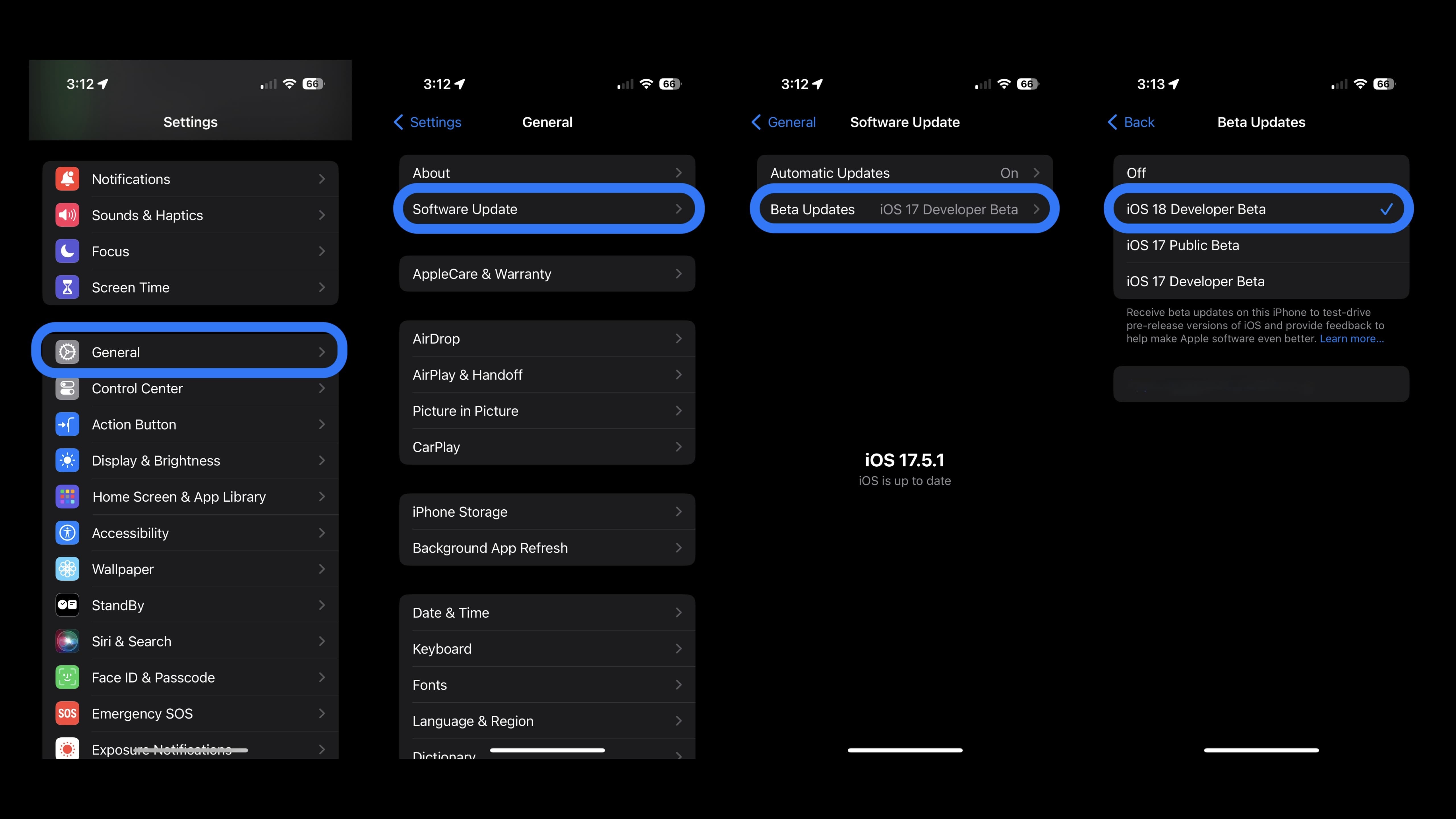
- Запустите Настройки приложения на вашем iPhone или iPad (под управлением iOS 16.4 и выше)
- Кран Общий > Обновление программного обеспечения
- Выбрать Бета-обновления кнопка
- Теперь нажмите iOS 18 Публичная бета-версия
- Если вам нужно изменить свой Apple ID, связанный с бета-версией, вы можете нажать на него внизу.
- Выбирать Назад когда сделано
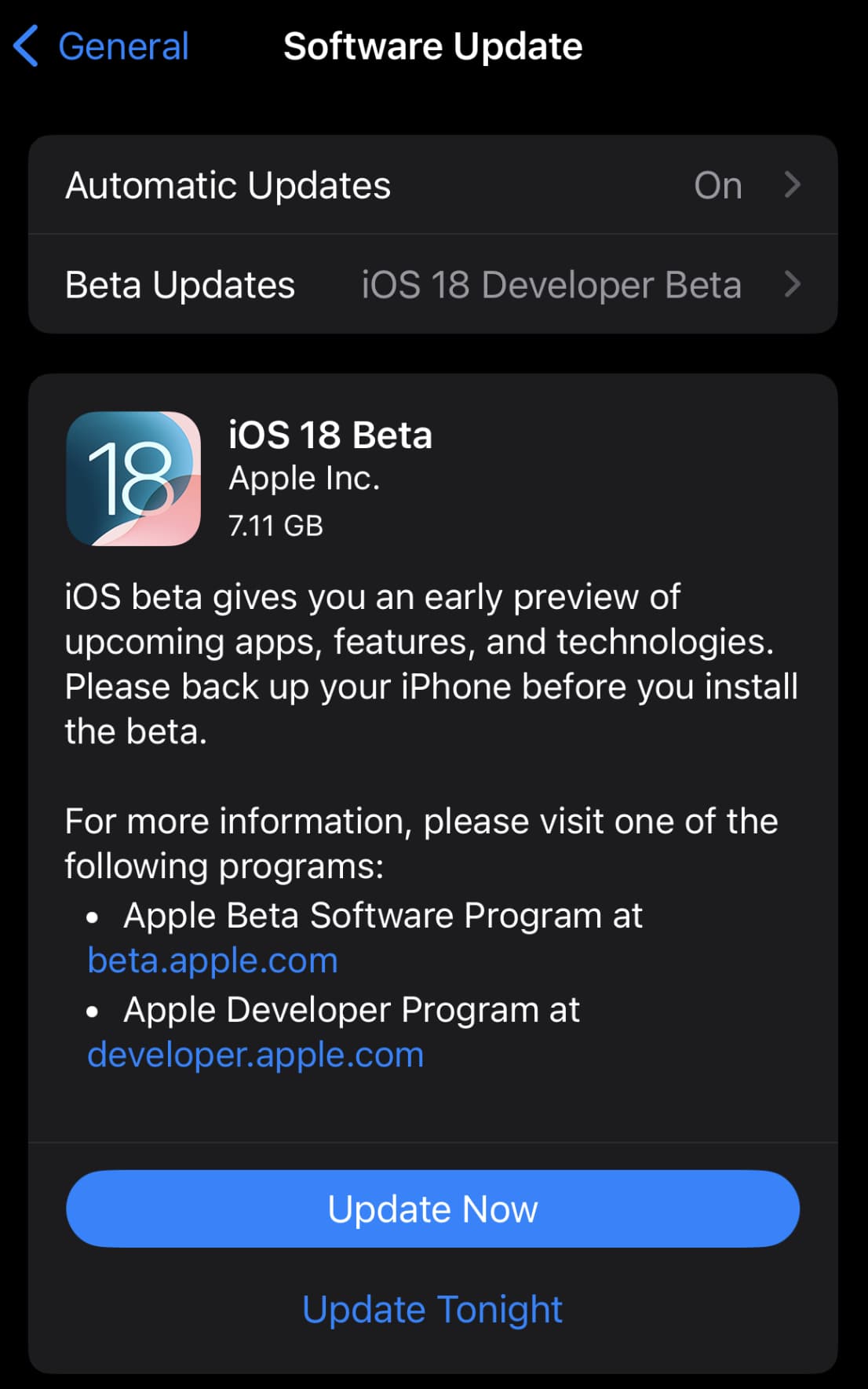
- Искать iOS 18 Публичная бета-версия появиться и выбрать Загрузить и установить
Если вы не видите опцию включения бета-обновлений или iOS 18:
- Попробуйте выйти и перезапустить приложение «Настройки».
- Войдите в систему бесплатно, используя свой Apple ID на сайте beta.apple.com, а затем повторите указанные выше действия.
Как установить iOS 18 beta – разработчик
- Платная учетная запись разработчика Apple — это больше не нужен – но вам может потребоваться войти в систему с помощью своего Apple ID на сайте developer.apple.com, если вы еще этого не сделали
- Создайте новую резервную копию вашего iPhone или iPad — это важно на случай, если вы захотите или вам понадобится вернуться к iOS 17 (Apple рекомендует сделать резервную копию Mac или ПК)
- Запустите Настройки приложения на вашем iPhone или iPad (под управлением iOS 16.4 или более поздней версии)
- Кран Общий > Обновление программного обеспечения
- Выбрать Бета-обновления кнопка (может потребоваться некоторое время, чтобы она появилась)
- Теперь выбирай iOS 18 Бета-версия для разработчиков
- Если вам нужно изменить свой Apple ID, связанный с бета-версией, вы можете нажать на него внизу.
- Выбирать Назад когда сделано
- Искать iOS 18 Бета-версия для разработчиков появляться, выбирать Загрузить и установить
Если вы не видите опцию включения бета-обновлений или iOS 18:
- Попробуйте выйти и перезапустить приложение «Настройки».
- Дважды проверьте, что вы используете iOS 16.4 или более позднюю версию (в противном случае вам придется обновиться, прежде чем использовать опцию бета-версии в настройках)
- Войдите бесплатно, используя свой Apple ID, на сайте developer.apple.com, а затем повторите указанные выше действия.
Вот как выглядит этот процесс:
Теперь вы должны увидеть iOS 18:
Для совместимости ниже перечислены устройства, поддерживаемые iOS 18:
Верхнее изображение предоставлено Apple










