Apple добавляет ряд новых функций в приложение «Сообщения» в iOS 18. Одна из них — удобная возможность планировать отправку сообщений позже. Вот как работает эта функция, где ее найти и многое другое.
Apple запустила функцию «Отправить позже» для электронной почты в iOS 16. Теперь, в iOS 18, мы получаем ту же функциональность для «Сообщений».
Другие новые функции включают в себя возможность использовать любые смайлы для ответных нажатий, новые текстовые эффекты, появление RCS в какой-то момент и многое другое.
Следуйте инструкциям ниже, чтобы узнать, как использовать «Отправить позже» с сообщениями на iPhone, поскольку эта функция немного скрыта в настройках приложения.
Как запланировать отправку сообщений позже в iOS 18
Примечание. «Отправить позже» в «Сообщениях» работает только с iMessages.а не SMS-сообщения
- Убедитесь, что на вашем iPhone установлена бета-версия iOS 18 (полное руководство).
- Откройте приложение Apple Messages и выберите существующий текст или создайте новый.
- Напишите текст, но прежде чем нажать кнопку «Отправить», коснитесь значка + в левой части текстового поля
- Нажмите «Еще» (или проведите пальцем вниз), теперь выберите Отправить позже
- Выберите дату и время чтобы запланировать сообщение
- Нажмите кнопку отправки (стрелка вверх), чтобы установить запланированное сообщение
После того как вы установите запланированное сообщение, оно появится на вашем экране в цепочке в виде кружка с пунктирной линией.
Кран Редактировать если вы хотите изменить запланированную дату/время, хотите отправить его сейчас или удалить запланированное сообщение.
Вот как выглядит планирование сообщений для отправки позже в iOS 18:
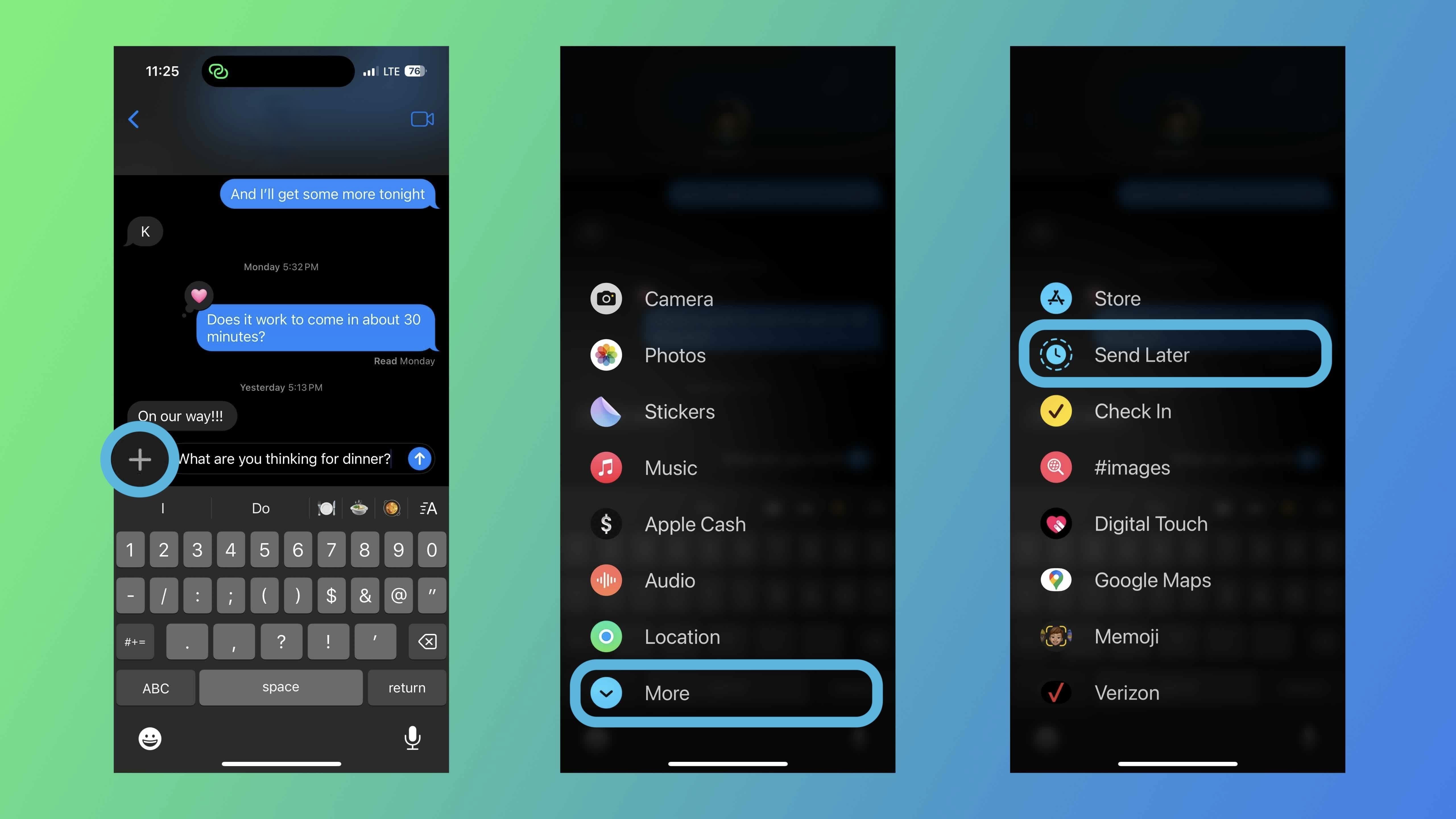
Вы можете нажать и перетащить «Отправить позже» на первую страницу настроек сообщений, если считаете, что будете использовать ее часто.
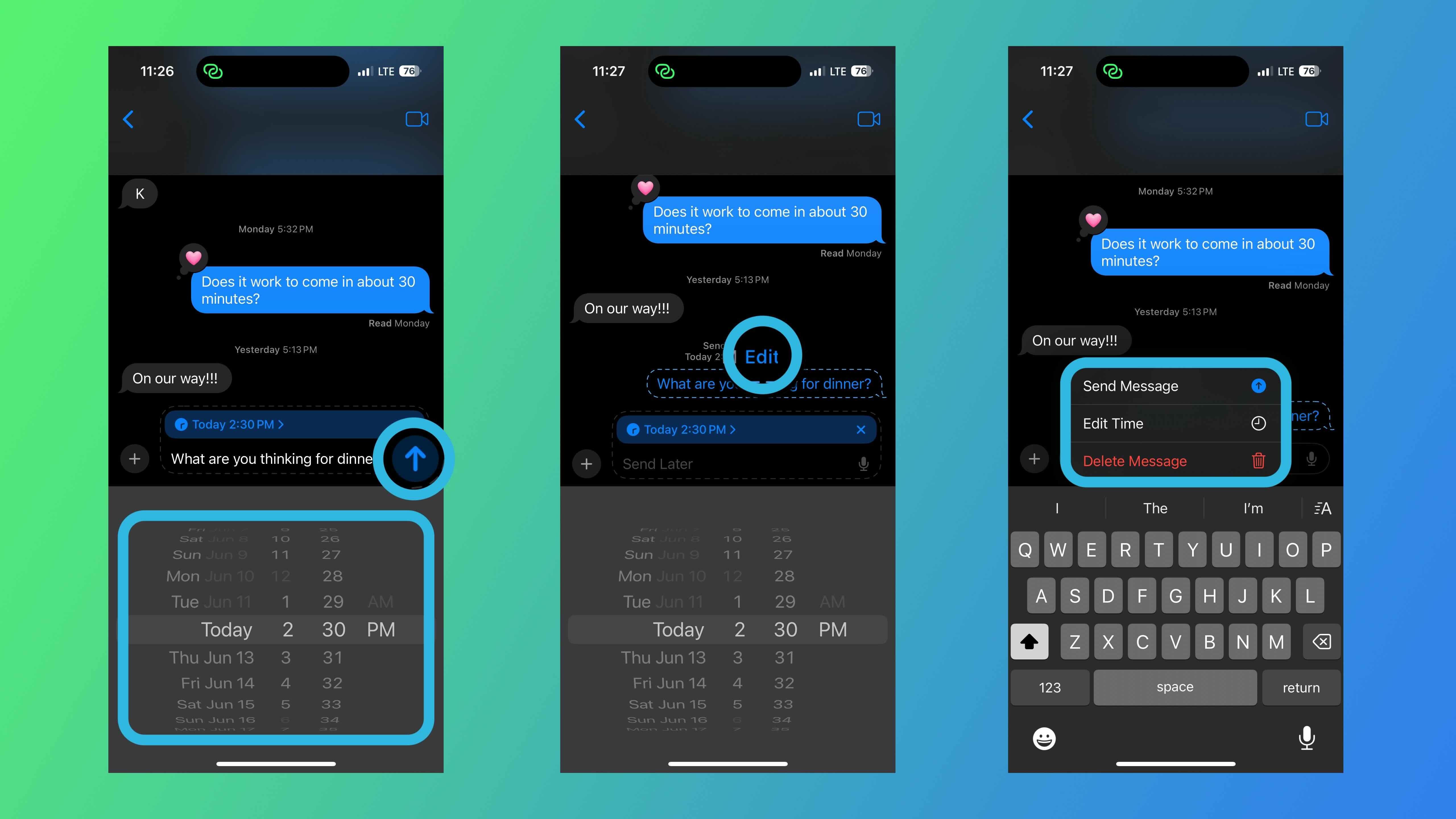
Вот как выглядит средство выбора даты и времени и как запланированные сообщения отображаются пунктирной линией после нажатия кнопки отправки.
Найдите небольшую кнопку «Изменить» прямо над запланированным сообщением, чтобы внести изменения, удалить его или отправить немедленно.
Вы с нетерпением ждете возможности «Отправить позже» в сообщениях? Поделитесь своими мыслями в комментариях!










