Включите Apple Intelligence при запуске с внешнего накопителя.

Если вы перенесли систему на внешний диск, Apple Intelligence обычно не работает, но есть обходной путь. Вот как ее включить.
В предыдущей статье мы рассказали вам, как включить Apple Intelligence и расширение ChatGPT на вашем Mac. Но если вы захотите запустить свой Mac с внешнего диска и использовать Apple Intelligence, это будет заблокировано.
Хотя вы по-прежнему можете использовать Siri при загрузке с внешнего диска, Apple Intelligence будет отключена.
Это сделано в основном из соображений безопасности: если вы используете внешний диск в другом месте или учреждении, он может быть подключен к внешней сети, которая может содержать или не содержать вредоносное ПО или уязвимости, о которых вы не знаете.
Или вы можете случайно оставить рабочую станцию Mac без присмотра с подключенным внешним накопителем, где к нему могут иметь доступ посторонние. По этим причинам Apple отключает Apple Intelligence, если загрузочным диском является внешний накопитель.
Другая причина, по которой Apple отключает Apple Intelligence на внешних дисках, заключается в том, что она потребляет много системных ресурсов. Если внешний диск подключен к Mac через USB, это может вызвать проблемы с производительностью, поскольку USB — относительно медленный стандарт подключения по сравнению с Thunderbolt.
Другая проблема заключается в том, что Apple также отключает Apple Pay на внешних накопителях на Mac (также из соображений безопасности). Apple Intelligence также пока недоступна в некоторых странах, например в ЕС и Китае.
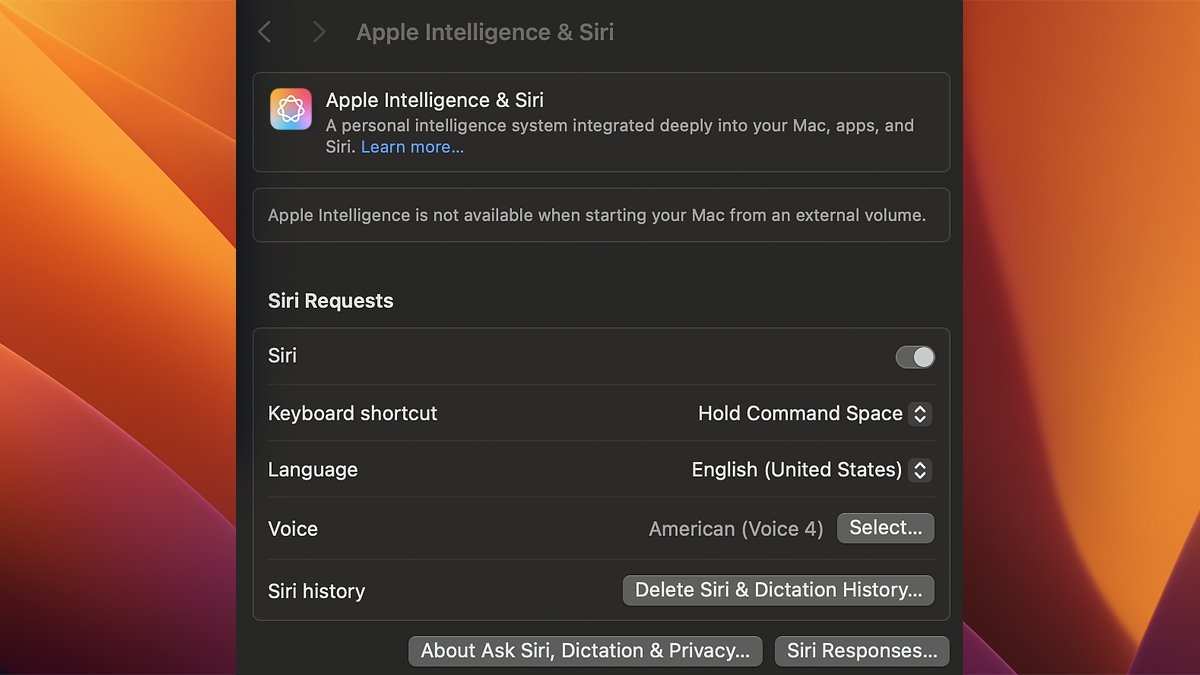
По умолчанию Apple Intelligence отключена при загрузке с внешних дисков.
Как macOS определяет функции
В macOS есть системный процесс под названием eligibilityd, который использует несколько входных данных для определения разрешенных или запрещенных функций. К ним относятся локаль, используемый язык, код страны, параметры загрузки и многое другое.
Для хранения этой информации macOS хранит папку с именем «eligibilityd», расположенную на загрузочном диске по адресу /private/var/db. Внутри этой папки находятся три элемента:
domains.data
eligibility_inputs.plist
eligibility.plist
Обратите внимание, что псевдоним /private и все подпапки, на которые он указывает, по умолчанию скрыты в macOS, и чтобы увидеть их в macOS Finder, вам нужно включить скрытые файлы (или использовать приложение Terminal).
Вторые два элемента в папке eligibilityd — это файлы .plist (список свойств). .plist — это простые XML-файлы, которые содержат пары ключ/значение и часто используются в macOS для хранения настроек.
Файл eligibility_inputs.plist содержит около ста элементов, в основном составные словари других элементов, таких как язык, локаль, время и т. д.
Один элемент в этом файле называется «ExternalBootDriveInput», и он содержит массив из трех элементов, первый из которых также называется «ExternalBootDriveInput». Второй элемент в массиве называется «EligibilityInput», что означает, что этот элемент является одним из входов для eligibilityd.
Третий элемент массива — объект типа NSObject — базовый класс объектов для многих объектов более высокого уровня в macOS («NS» означает «NeXTStep — предшественница macOS, ОС от NeXT, Inc.»).
Другой файл («eligibility.plist») содержит информацию о том, загружается ли ваш Mac с внешнего накопителя или нет (а также другие настройки). macOS считывает содержимое этих файлов, чтобы определить, какие функции следует включить или отключить.
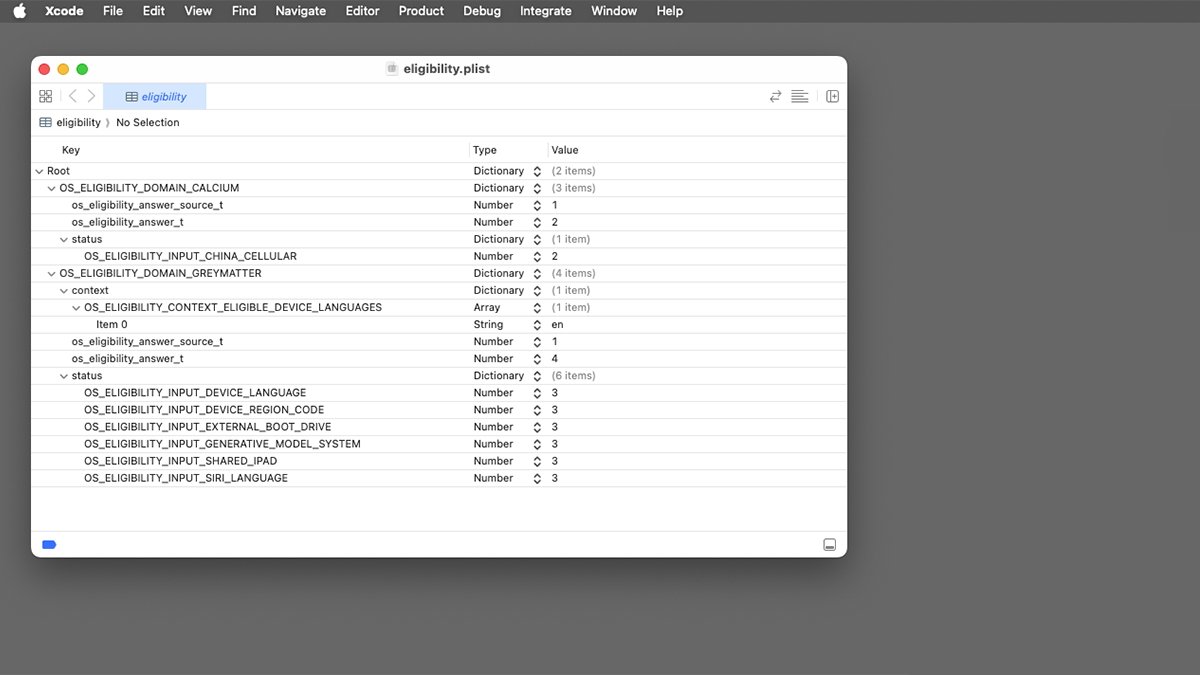
Просмотр файла .plist в программе Apple Xcode.
Включение Apple Intelligence на внешнем накопителе
Существует несколько вариантов решения проблемы с внешним накопителем, которые в основном сводятся к изменению файлов .plist, использованию Терминала в режиме восстановления или сторонних инструментов.
К этим методам относятся:
Отключить SIP
Загрузите заменяющий файл eligibility.plist.
Используйте инструменты сторонних разработчиков
Для защиты целостности системы (SIP) вам нужно загрузить Mac в режим восстановления, запустить приложение Terminal и использовать утилиту командной строки csrutil, чтобы отключить SIP. Мы не тестировали этот метод.
Второй способ (загрузка файла replacemrnt eligibility.plist из Интернета) предполагает загрузку модифицированной замены, удаление оригинального файла в папке /private/var/db/eligibility, установку нового файла и настройку его разрешений (в этом мы не будем разбираться).
Несколько пользователей в Интернете опубликовали модифицированные файлы соответствия требованиям, которые содержат изменения некоторых значений в файле .plist. Мы не можем ручаться за правильность этих файлов.
Эти изменения, похоже, включают установку значения ключа OS_ELIGIBILITY_CONTEXT_ELIGIBLE_DEVICE_LANGUAGE на «en-US» и добавление второго подключа OS_ELIGIBILITY_INPUT_DEVICE_AND_SIRI_LANGUAGE_MATCH.
После того как новый файл будет создан, вам нужно будет выполнить File->Get Info в Finder, и в окне Get Info в разделе General: вам нужно будет установить флажок Locked, чтобы macOS не смогла перезаписать файл, если вы загружаетесь с внешнего диска.
Убедитесь, что этот параметр не установлен для копии файла на внутреннем диске с macOS.
Установите внешний диск с измененным файлом в качестве загрузочного диска в приложении «Системные настройки» и перезагрузите Mac.
Теперь, когда вы откроете панель «Системные настройки->Apple Intelligence & Siri», вы сможете включить Apple Intelligence в настройках.
Другие интернет-пользователи, например Кайл Йе, разработали инструменты, которые вносят изменения в ваш Mac, чтобы упростить изменение различных настроек. Чтобы воспользоваться ими, вам также потребуется умение пользоваться приложением macOS Terminal.
Несмотря на то что эти инструменты, судя по всему, отлично работают, используйте их на свой страх и риск. По крайней мере, сначала создайте резервную копию всех ваших данных. Помните, что вы изменяете операционную систему, и все может пойти не так.
Инструкции к этим инструментам могут быть немного пугающими для нетехнических пользователей, и всегда есть вероятность, что вы можете повредить программное обеспечение вашего Mac, допустив ошибку в Терминале, поэтому будьте осторожны.
Возможно, вам захочется создать отдельный тестовый том macOS Sequoia 15.2, если вы решите попробовать любой из описанных выше методов на своем Mac.










