Независимо от того, владеете ли вы Mac лично или управляете парком компьютеров с помощью корпоративного программного обеспечения для конечных точек, такого как Mosyle, велика вероятность того, что у вас сохранились десятки старых незащищенных беспроводных сетей — точек Wi-Fi, не требующих аутентификации. Обычными местами, где пользователи подключаются и сохраняют эти сети, могут быть Starbucks (часто «Starbucks WiFi») и аэропорты (например, «Airport Guest»).
Итак, в чем же заключается риск? Злоумышленники могут воспользоваться этим, установив неавторизованные точки доступа с теми же SSID, обманом заставив ваше устройство подключиться автоматически. Чтобы предотвратить подобные спуфинг-атаки, вы можете автоматизировать удаление распространенных SSID с помощью следующего скрипта!
Security Bite эксклюзивно предоставлен Mosyle, единственная унифицированная платформа Apple. Мы делаем устройства Apple готовыми к работе и безопасными для предприятий — это все, что мы делаем. Наш уникальный интегрированный подход к управлению и безопасности сочетает в себе современные решения для обеспечения безопасности Apple, полностью автоматизированные системы усиления и соответствия, EDR нового поколения, Zero Trust на базе искусственного интеллекта и эксклюзивное управление привилегиями с самым мощным и современным Apple MDM на рынке. Результат — полностью автоматизированная унифицированная платформа Apple, которой доверяют более 45 000 организаций и которая позволяет без особых усилий и по доступной цене сделать миллионы устройств Apple готовыми к работе. Запросите расширенную пробную версию сегодня и поймите, почему Mosyle — это все, что вам нужно для работы с Apple.

Одним из самых известных инструментов, используемых для таких атак, является Wi-Fi Pineapple, который обычно используется тестерами на проникновение и злоумышленниками для атак типа «человек посередине» (MitM). Это устройство может быть настроено как неавторизованная точка доступа для трансляции фальшивых сетей с широко используемыми SSID, чтобы обмануть компьютеры и заставить их автоматически подключаться, полагая, что они присоединяются к доверенной сети. Думаю, большинство пользователей увидят, что у них есть рабочее соединение, и не будут проводить дальнейших исследований. Тем временем каждый бит данных, проходящих между машиной жертвы и Интернетом, тихо перехватывается Pineapple, а значит, и злоумышленником.
Как и другие компьютеры, компьютеры Mac также склонны автоматически подключаться к привычным незащищенным сетям, а не к защищенным. Хотя этот тип атак не слишком распространен, это реальный риск, о котором стоит знать. Чтобы предотвратить подмену SSID, вы можете автоматически удалить обычные незащищенные сети с вашего Mac с помощью следующего скрипта.
Для тех, кто не знаком с shell-скриптами, я разложу его по шагам.
Шаг 1: Откройте терминал
Откройте Терминал или предпочитаемый вами эмулятор.
Шаг 2: Создайте файл сценария
Далее мы создадим новый файл сценария в выбранном вами редакторе. Мне нравится Nano (:
nano remove_public_wifi.sh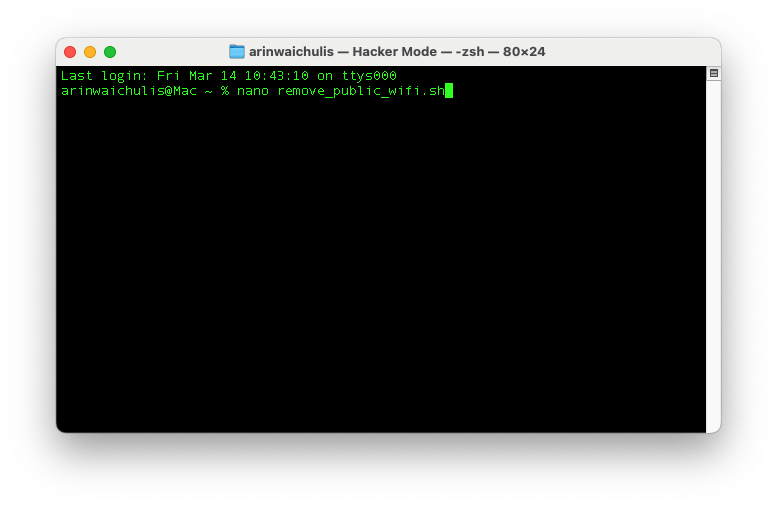
Шаг 3: Скрипт
Скопируйте и вставьте мой скрипт в новый файл remove_public_wifi.sh. Вы можете изменять и добавлять столько SSID, сколько хотите, в списке ниже.
#!/bin/bash

#############
# By Arin Waichulis
# Created 09/08/2024
# Last tested on 03/14/2025 with macOS Sequoia 15.4
#############

for interface in $(networksetup -listnetworkserviceorder | grep Hardware | awk '/Wi-Fi/ { print $NF }' | awk -F ")" '{ print $1 }')
do
    echo "Now removing saved Wi-Fi networks from $interface"
    networksetup -removepreferredwirelessnetwork $interface "Starbucks WiFi"
    networksetup -removepreferredwirelessnetwork $interface "Starbucks"
    networksetup -removepreferredwirelessnetwork $interface "Panera"
    networksetup -removepreferredwirelessnetwork $interface "CVG Free"
    networksetup -removepreferredwirelessnetwork $interface "FreeWiFi"
    networksetup -removepreferredwirelessnetwork $interface "SFO WiFi"
    networksetup -removepreferredwirelessnetwork $interface "Public Free"
    networksetup -removepreferredwirelessnetwork $interface "Airport-WiFi"
    networksetup -removepreferredwirelessnetwork $interface "DaysInn_Guest"
    networksetup -removepreferredwirelessnetwork $interface "Free-Network"
done

exit 0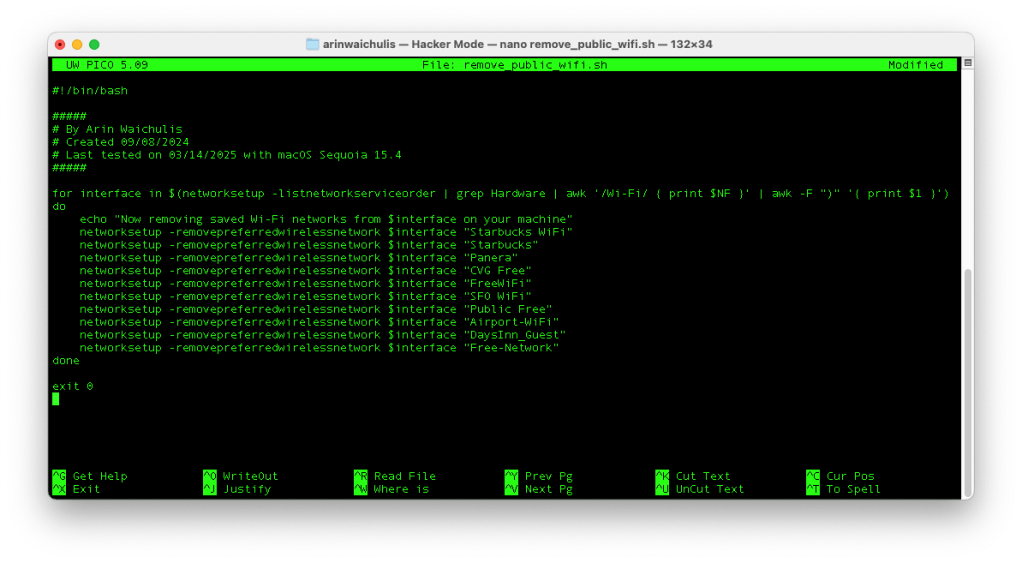
Шаг 4: Сохранить и выйти
Сохраните файл в Nano, нажав Ctrl + O, и нажмите Enter, чтобы подтвердить имя.
Выйдите из файла, нажав Ctrl + X.
Шаг 5: Сделайте файл исполняемым
Наконец, нам нужно дать файлу исполняемые права, прежде чем мы сможем его запустить. В противном случае он не запустится. Мы можем сделать это следующим образом:
chmod +x remove_public_wifi.shШаг 6: Беги! Бежим! Беги!
Мы можем запустить скрипт, введя следующую команду, а затем авторизовавшись как sudo.
sudo ./remove_public_wifi.shПодробнее: Как пройти верификацию в sudo с помощью Touch ID вместо ввода пароля
Это запретит вашему Mac автоматически подключаться к любой сети, которую мы указали, включая защищенные. Конечно, вы можете сделать это и вручную, перейдя по адресу Настройки -> Wi-Fi -> Дополнительно и щелкните, чтобы удалить каждый из них вручную; однако вышеописанный метод покажется вам более удобным, если вы путешествуете по работе, а также удобным для предприятий.
Пожалуйста, оставляйте вопросы и комментарии ниже (:










